

 Español
 English
 Català
 Deutsch
 Français
 Português
 Italiano
 Nederlands
Przed instalacją: wersja, cena i ekrany
Moduł jest opublikowany w Odoo Apps dla wersji 17.0, 18.0, 19.0 i 20.0, z osobną kartą dla każdej wersji. W Odoo Apps kosztuje 9 € za wersję Odoo (17.0, 18.0, 19.0 i 20.0), jednorazowo, netto (bez VAT); lokalna usługa FlexigoTech kosztuje 29 €/mies. lub 290 €/rok netto (bez VAT) (Pro: 58 €/mies. lub 580 €/rok). Bez subskrypcji albo przy zawieszonej usłudze przestaje działać to, co zapewnia subskrypcja, ale dane zostają w Twoim Odoo. Jeśli wciąż zastanawiasz się, czy moduł do Ciebie pasuje, zacznij od tego, co obejmuje i czego potrzebujesz przed instalacją.
Po instalacji będziesz pracować na tych ekranach:
Lista dokumentów pokazuje numer, firmę, typ, datę, klienta, kwotę całkowitą i status walidacji. Lista reguł walidacji ma kolumnę Rule Name i przycisk Nuevo.
Formularz firmy: to uzupełniasz najpierw
Formularz firmy ma cztery sekcje: informacje, ustawienia walidacji, konfigurację API i audyt. Zaraz po instalacji NIT i klucz API są puste, a limit czasu ma już ustawioną wartość.
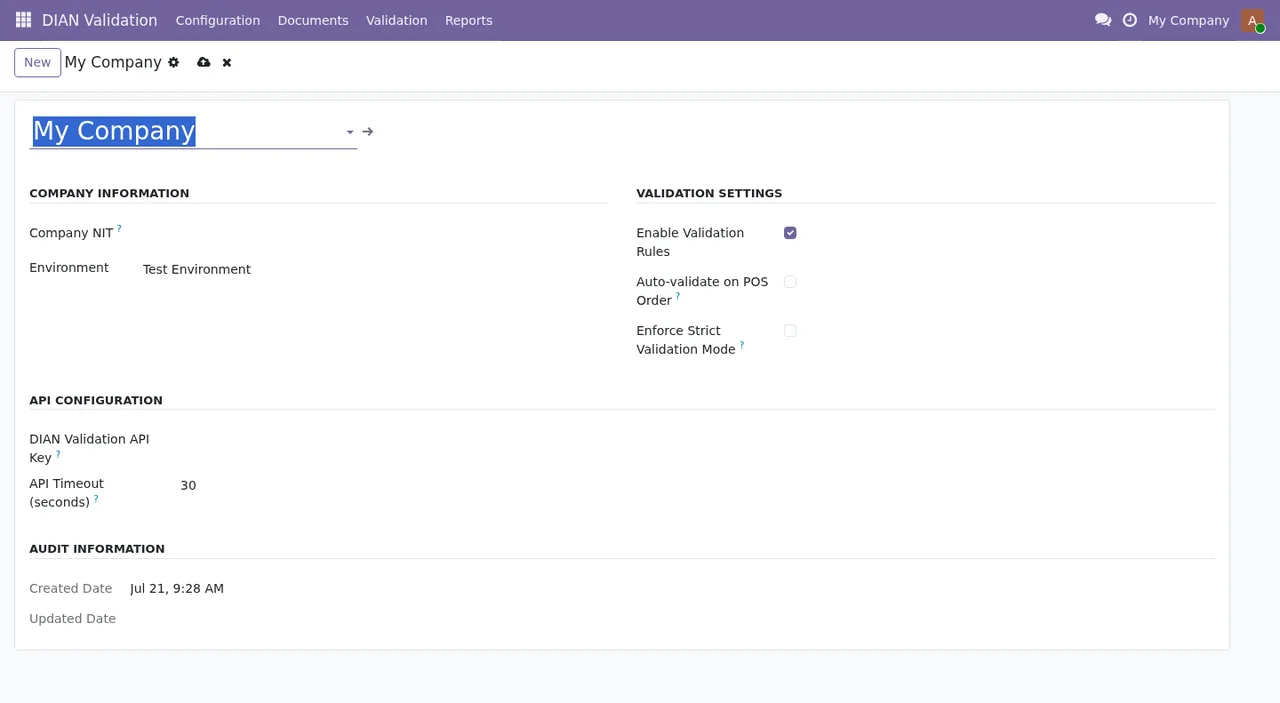
Zanim wpiszesz NIT, warto znać jedną kontrolę: moduł odrzuca NIT, który nie ma dokładnie 11 cyfr, z komunikatem NIT must be exactly 11 digits. Jeśli go zobaczysz, policz wpisane cyfry.
Kroki uruchomienia
Tak wygląda kolejność działań, od instalacji do pierwszej walidacji:
- Zainstaluj moduł z karty wersji, której używa Twoje Odoo (17.0, 18.0, 19.0 lub 20.0).
- Otwórz formularz firmy i wpisz NIT składający się dokładnie z 11 cyfr.
- W sekcji konfiguracji API uzupełnij klucz API, który po instalacji jest pusty.
- Przejrzyj ustawienia walidacji i limit czasu, a potem zapisz.
- Przed walidacją sprawdź dokumenty: suma musi być równa podsumie plus podatek, żadna kwota nie może być ujemna, a data dokumentu nie może być późniejsza niż dzisiejsza.
- Otwórz kreator
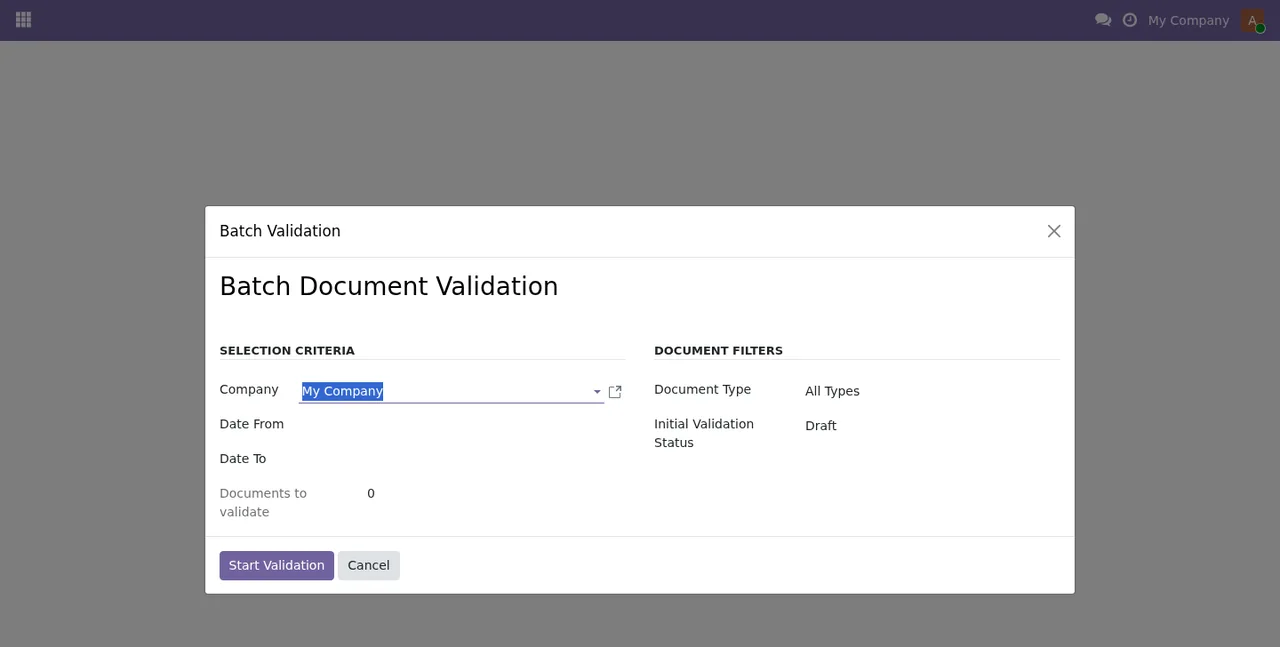
Batch Document Validation, wybierzCompany,Date FromiDate To, ustaw filtry typu i statusu, a następnie kliknijStart Validation. Kreator ma też przyciskCancel.
- Wróć do listy dokumentów i sprawdź status walidacji każdego z nich.
- Przejrzyj listę
Validation Reports.
Statusy walidacji i wyniki
Pole validation_status, czyli status walidacji widoczny na liście dokumentów, może przyjmować te wartości (kod i etykieta tak, jak definiuje je moduł):
draft:Draft
pending:Pending Validation
validated:Validated
invalid:Invalid
error:Validation Error
Osobno istnieje result_status z trzema wartościami: pass (Pass), fail (Fail) i warning (Warning).
Moduł ma też drugą listę opcji dla validation_status, z krótszymi etykietami i jedną dodatkową opcją: all (All Statuses), draft (Draft), pending (Pending), validated (Validated), invalid (Invalid) i error (Error). Kody są takie same jak na pierwszej liście; zmienia się tylko etykieta, więc pending może się wyświetlać jako Pending albo Pending Validation, a error jako Error albo Validation Error.
Patrz na kod, nie tylko na etykietę: error wyświetla się jako Validation Error albo Error, zależnie od listy.
Błędy przy uruchomieniu i jak je naprawić
Oto komunikaty walidacji, które zawiera moduł, i co zrobić z każdym z nich:
Total amount ({document.total}) does not match subtotal ({document.subtotal}) + tax ({document.tax_amount}). Expected: {expected_total}. Suma nie jest równa podsumie plus podatek. Komunikat sam podaje oczekiwaną sumę: popraw sumę, podsumę lub podatek, aż się zgodzą.
Total amount cannot be negative. Sprawdź kwotę całkowitą dokumentu i ustaw ją na dodatnią lub zero.
Subtotal cannot be negative. To samo dla podsumy.
Tax amount cannot be negative. To samo dla kwoty podatku.
Document date cannot be in the future. Zmień datę dokumentu na dzisiejszą lub wcześniejszą.
NIT must be exactly 11 digits. Popraw NIT tak, by miał dokładnie 11 cyfr.
Co sprawdzać w pierwszym tygodniu
Gdy formularz firmy jest uzupełniony, a pierwsza walidacja zbiorcza wykonana, poświęć codziennie kilka minut na:
- Dokumenty w statusie
InvalidlubValidation Error: otwórz je i sprawdź, czy któryś z powyższych komunikatów wyjaśnia problem.
- Wyniki walidacji z
result_statusustawionym naFaillubWarning: przejrzyj je, zanim uznasz dane dokumenty za poprawne.
- Dokumenty, które wciąż są w
DraftlubPending Validation: znajdź je na liście i zdecyduj, czy dołączyć je do następnej walidacji zbiorczej.
- Listę
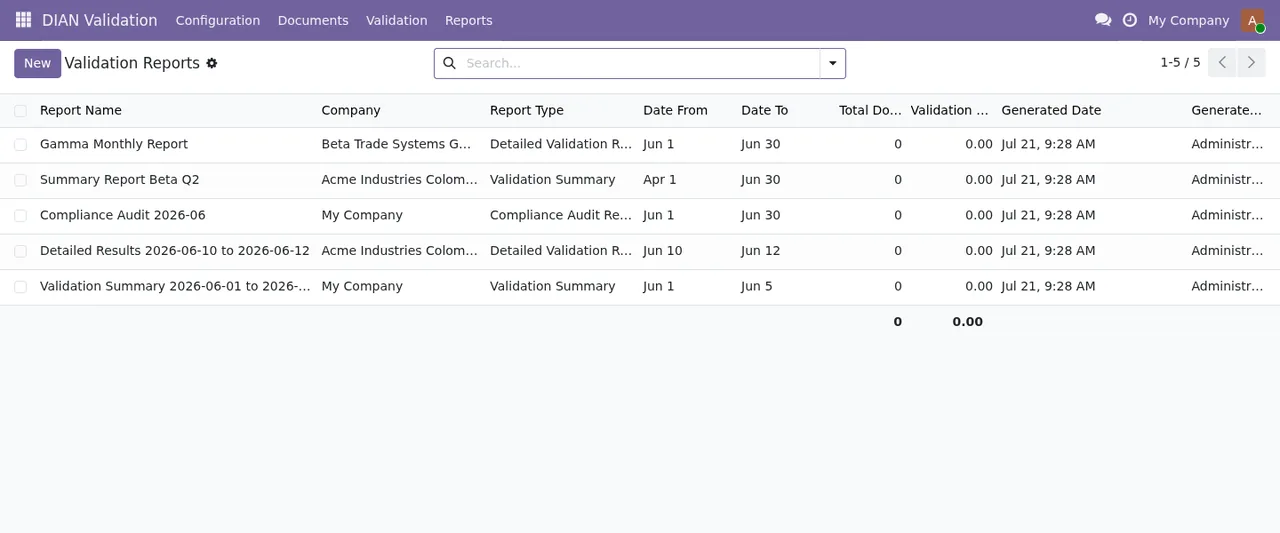
Validation Reports: przejrzyj firmę, typ, daty i to, kto wygenerował każdy raport.
Jak pomaga FlexigoTech
Szczegóły modułu znajdziesz na stronie modułu na flexigotech.com lub na jego karcie w Odoo Apps. W ramach subskrypcji moduł dla nowych wersji Odoo jest wliczony, jeśli kupiłeś go na flexigotech.com; w Odoo App Store każdą wersję Odoo kupuje się osobno. Jeśli potrzebujesz też wdrożenia Odoo 17, 18, 19 lub 20 albo integracji na zamówienie, która połączy ten walidator z resztą Twoich procesów, FlexigoTech zajmie się wdrożeniem oraz zbuduje konektory i integracje na zamówienie.
Czytaj dalej
Sprawdzone w kodzie źródłowym modułu (wersja 20.0) i w podlinkowanych źródłach
Źródła
- Kod modułu: flexigo_colombia_dian_electronic_equivalent_pos_documen 20.0 (2e8fbc9f): models/pos_document.py
- Kod modułu: flexigo_colombia_dian_electronic_equivalent_pos_documen 20.0 (2e8fbc9f): models/validation_result.py
- Kod modułu: flexigo_colombia_dian_electronic_equivalent_pos_documen 20.0 (2e8fbc9f): wizards/batch_validation_wizard.py
- apps.odoo.com/apps/modules/20.0/flexigo_colombia_dian_electronic_equivalent_pos_documen
- apps.odoo.com/apps/modules/17.0/flexigo_colombia_dian_electronic_equivalent_pos_documen
- apps.odoo.com/apps/modules/18.0/flexigo_colombia_dian_electronic_equivalent_pos_documen
- apps.odoo.com/apps/modules/19.0/flexigo_colombia_dian_electronic_equivalent_pos_documen
- flexigotech.com/en/services.html
- flexigotech.com/precios.html