

 English
 Català
 Deutsch
 Français
 Português
 Italiano
 Nederlands
 Polski
Antes de instalar: versión, precio y pantallas
El módulo está publicado en Odoo Apps para 17.0, 18.0, 19.0 y 20.0, con una ficha por versión. En Odoo Apps cuesta 9 € por versión de Odoo (17.0, 18.0, 19.0 y 20.0), pago único y sin IVA; el servicio local de FlexigoTech cuesta 29 €/mes o 290 €/año sin IVA (Pro: 58 €/mes o 580 €/año). Sin suscripción, o con el servicio suspendido, se para lo que da la suscripción, pero los datos se quedan en tu Odoo. Si todavía estás valorando si te encaja, empieza por qué cubre y qué hace falta antes de instalarlo.
Una vez instalado, estas son las pantallas con las que vas a trabajar durante la puesta en marcha:
La lista de documentos muestra número, compañía, tipo, fecha, cliente, importe total y estado de validación. La lista de reglas de validación aparece con su columna Rule Name y el botón Nuevo.
La ficha de la compañía: lo primero que hay que rellenar
El formulario de la compañía tiene cuatro bloques: información, ajustes de validación, configuración de API y auditoría. Recién instalado, el NIT y la clave API están en blanco, y el tiempo de espera ya trae un valor.
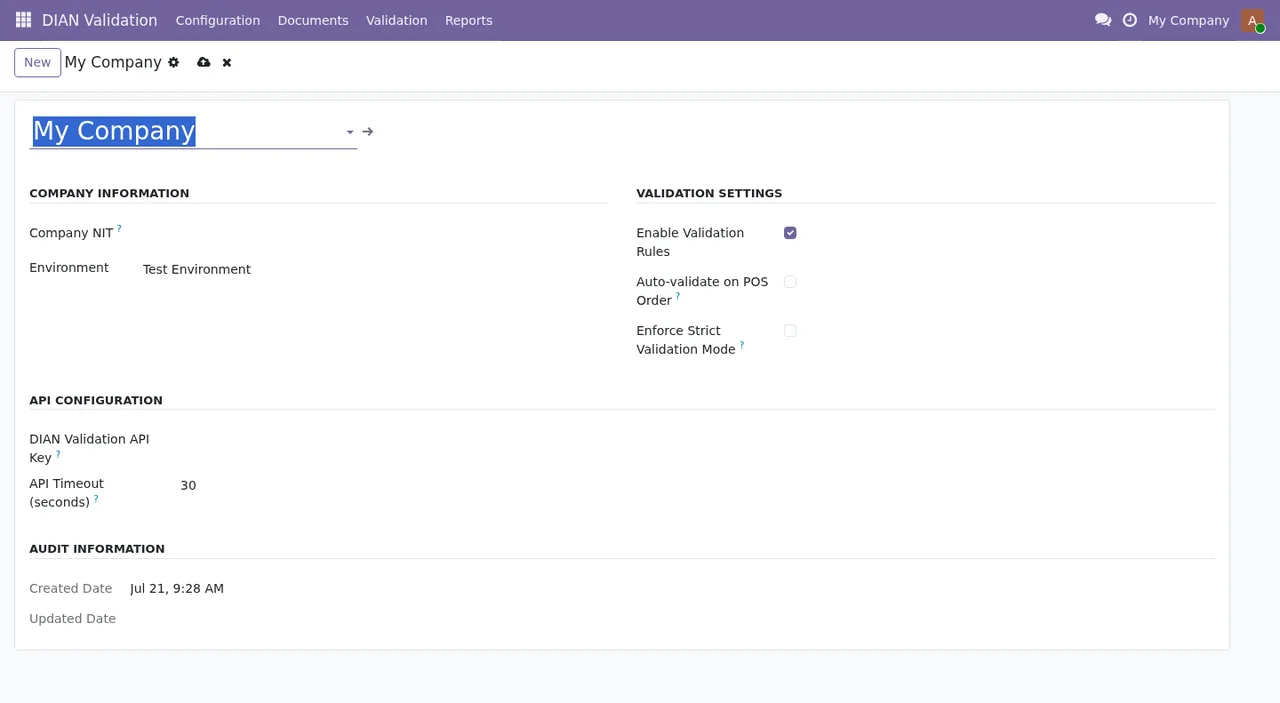
Con el NIT hay un control que conviene conocer antes de escribirlo: el módulo rechaza un NIT que no tenga exactamente 11 dígitos, con el mensaje NIT must be exactly 11 digits. Si te sale, revisa cuántos dígitos has puesto.
Pasos para dejarlo funcionando
Este es el orden en que lo harías tú, de la instalación a la primera validación:
- Instala el módulo desde la ficha de la versión que usa tu Odoo (17.0, 18.0, 19.0 o 20.0).
- Abre el formulario de la compañía y rellena el NIT con exactamente 11 dígitos.
- En el bloque de configuración de API, rellena la clave API, que aparece vacía tras instalar.
- Repasa los ajustes de validación y el tiempo de espera, y guarda.
- Antes de validar, revisa tus documentos: el total tiene que ser el subtotal más el impuesto, ningún importe puede ser negativo y la fecha del documento no puede ser posterior a hoy.
- Abre el asistente
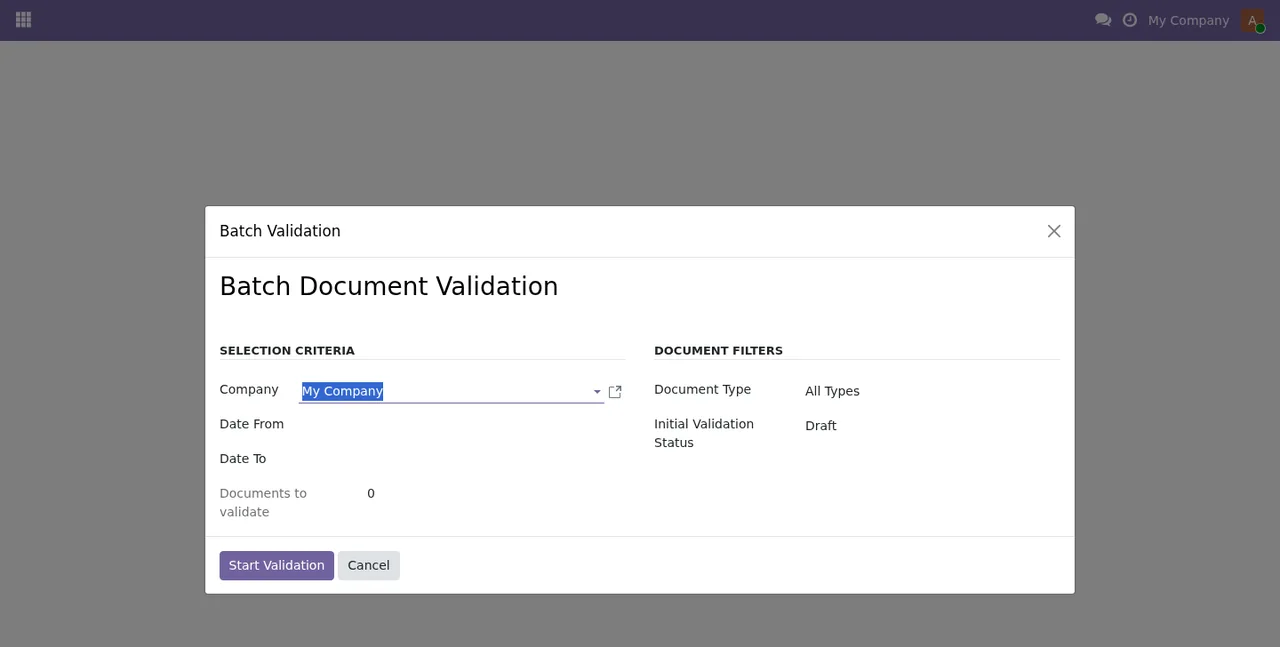
Batch Document Validation, eligeCompany,Date FromyDate To, ajusta los filtros de tipo y estado y pulsaStart Validation. El asistente tiene también el botónCancel.
- Vuelve a la lista de documentos y mira el estado de validación de cada uno.
- Consulta la lista de
Validation Reports.
Los estados de validación y los resultados
El campo validation_status, el estado de validación que ves en la lista de documentos, puede tener estos valores (código y etiqueta tal como los define el módulo):
draft:Draft
pending:Pending Validation
validated:Validated
invalid:Invalid
error:Validation Error
Aparte está result_status, con tres valores: pass (Pass), fail (Fail) y warning (Warning).
El módulo tiene además una segunda lista de opciones para validation_status con etiquetas más cortas y una opción más: all (All Statuses), draft (Draft), pending (Pending), validated (Validated), invalid (Invalid) y error (Error). Los códigos coinciden con los de la primera lista; lo que cambia es la etiqueta, así que pending puede aparecer como Pending o como Pending Validation, y error como Error o como Validation Error.
Fíjate en el código y no solo en la etiqueta: error se muestra como Validation Error o como Error según la lista.
Errores de la puesta en marcha y cómo se arreglan
Estos son los mensajes de validación que trae el módulo y qué hacer con cada uno:
Total amount ({document.total}) does not match subtotal ({document.subtotal}) + tax ({document.tax_amount}). Expected: {expected_total}. El total no es la suma del subtotal y el impuesto. El propio mensaje te da el total esperado: corrige el total, el subtotal o el impuesto hasta que cuadren.
Total amount cannot be negative. Revisa el importe total del documento y ponlo en positivo o en cero.
Subtotal cannot be negative. Lo mismo con el subtotal.
Tax amount cannot be negative. Lo mismo con el importe del impuesto.
Document date cannot be in the future. Cambia la fecha del documento a hoy o a un día anterior.
NIT must be exactly 11 digits. Corrige el NIT para que tenga exactamente 11 dígitos.
Qué revisar la primera semana
Con la ficha de la compañía rellena y una primera validación por lotes hecha, dedica unos minutos al día a esto:
- Documentos en
Invalido enValidation Error: ábrelos y mira si alguno de los mensajes de arriba explica el problema.
- Resultados de validación con
result_statusenFailo enWarning: revísalos antes de dar por buenos los documentos afectados.
- Documentos que siguen en
Drafto enPending Validation: localízalos en la lista y decide si toca incluirlos en la próxima validación por lotes.
- La lista de
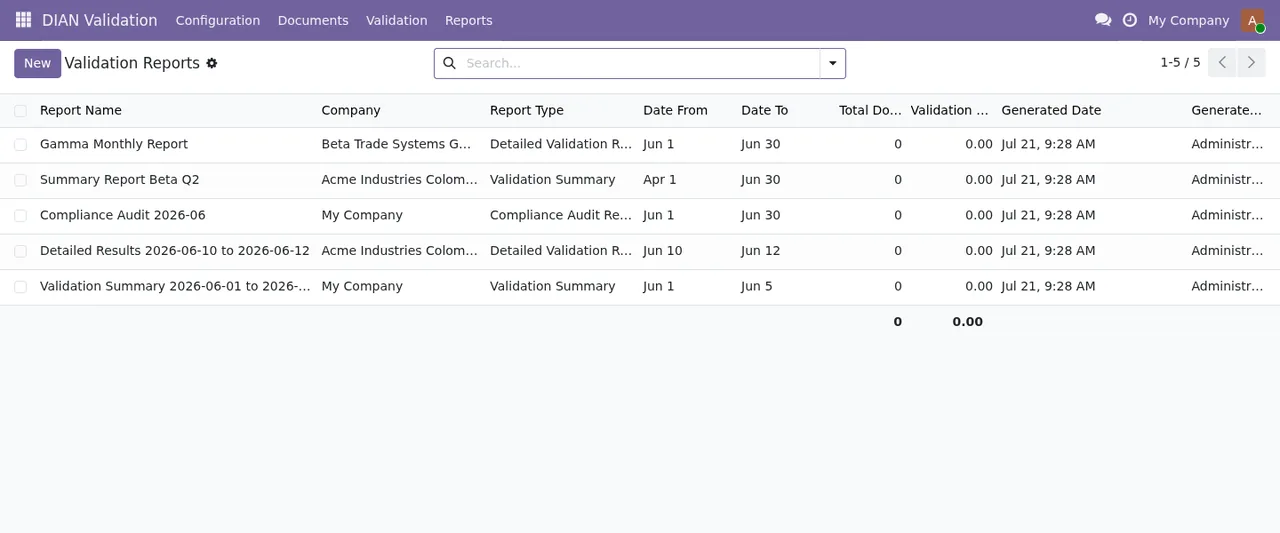
Validation Reports: repasa la empresa, el tipo, las fechas y quién generó cada informe.
Cómo te ayuda FlexigoTech
Puedes consultar los detalles del módulo en la página del módulo en flexigotech.com o en su ficha de Odoo Apps. Con la suscripción, el módulo para las versiones nuevas de Odoo va incluido si lo compraste en flexigotech.com; en el Odoo App Store, cada versión de Odoo se compra allí. Si además necesitas implantar Odoo 17, 18, 19 o 20, o una integración a medida que conecte este validador con el resto de tus procesos, en FlexigoTech nos encargamos de la implantación y desarrollamos conectores e integraciones a medida.
Sigue leyendo
Comprobado en el código del módulo (versión 20.0) y en las fuentes enlazadas
Fuentes
- Código del módulo: flexigo_colombia_dian_electronic_equivalent_pos_documen 20.0 (2e8fbc9f): models/pos_document.py
- Código del módulo: flexigo_colombia_dian_electronic_equivalent_pos_documen 20.0 (2e8fbc9f): models/validation_result.py
- Código del módulo: flexigo_colombia_dian_electronic_equivalent_pos_documen 20.0 (2e8fbc9f): wizards/batch_validation_wizard.py
- apps.odoo.com/apps/modules/20.0/flexigo_colombia_dian_electronic_equivalent_pos_documen
- apps.odoo.com/apps/modules/17.0/flexigo_colombia_dian_electronic_equivalent_pos_documen
- apps.odoo.com/apps/modules/18.0/flexigo_colombia_dian_electronic_equivalent_pos_documen
- apps.odoo.com/apps/modules/19.0/flexigo_colombia_dian_electronic_equivalent_pos_documen
- flexigotech.com/en/services.html
- flexigotech.com/precios.html