

 Español
 English
 Català
 Deutsch
 Français
 Italiano
 Nederlands
 Polski
Antes de instalar: versão, preço e ecrãs
O módulo está publicado no Odoo Apps para 17.0, 18.0, 19.0 e 20.0, com uma ficha por versão. No Odoo Apps custa 9 € por versão do Odoo (17.0, 18.0, 19.0 e 20.0), pagamento único e sem IVA; o serviço local da FlexigoTech custa 29 €/mês ou 290 €/ano sem IVA (Pro: 58 €/mês ou 580 €/ano). Sem subscrição, ou com o serviço suspenso, para aquilo que a subscrição oferece, mas os dados ficam no seu Odoo. Se ainda está a avaliar se lhe serve, comece por o que cobre e o que é preciso antes de o instalar.
Depois de instalado, estes são os ecrãs com que vai trabalhar durante a configuração:
A lista de documentos mostra número, empresa, tipo, data, cliente, valor total e estado de validação. A lista de regras de validação aparece com a coluna Rule Name e o botão Nuevo.
A ficha da empresa: a primeira coisa a preencher
O formulário da empresa tem quatro blocos: informação, definições de validação, configuração de API e auditoria. Logo após a instalação, o NIT e a chave API estão em branco, e o tempo de espera já traz um valor.
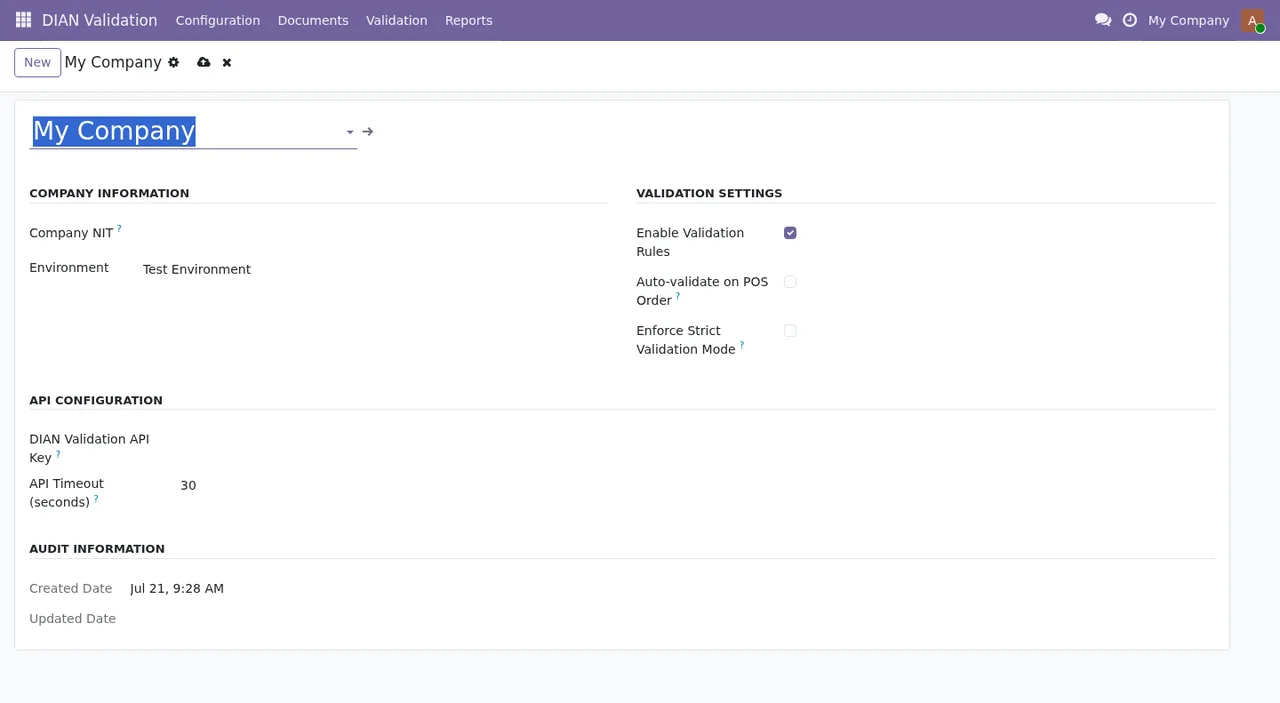
No NIT há um controlo que convém conhecer antes de o escrever: o módulo rejeita um NIT que não tenha exatamente 11 dígitos, com a mensagem NIT must be exactly 11 digits. Se lhe aparecer, verifique quantos dígitos introduziu.
Passos para o pôr a funcionar
Esta é a ordem a seguir, da instalação à primeira validação:
- Instale o módulo a partir da ficha da versão que o seu Odoo usa (17.0, 18.0, 19.0 ou 20.0).
- Abra o formulário da empresa e preencha o NIT com exatamente 11 dígitos.
- No bloco de configuração de API, preencha a chave API, que aparece vazia após a instalação.
- Reveja as definições de validação e o tempo de espera, e guarde.
- Antes de validar, reveja os seus documentos: o total tem de ser o subtotal mais o imposto, nenhum valor pode ser negativo e a data do documento não pode ser posterior a hoje.
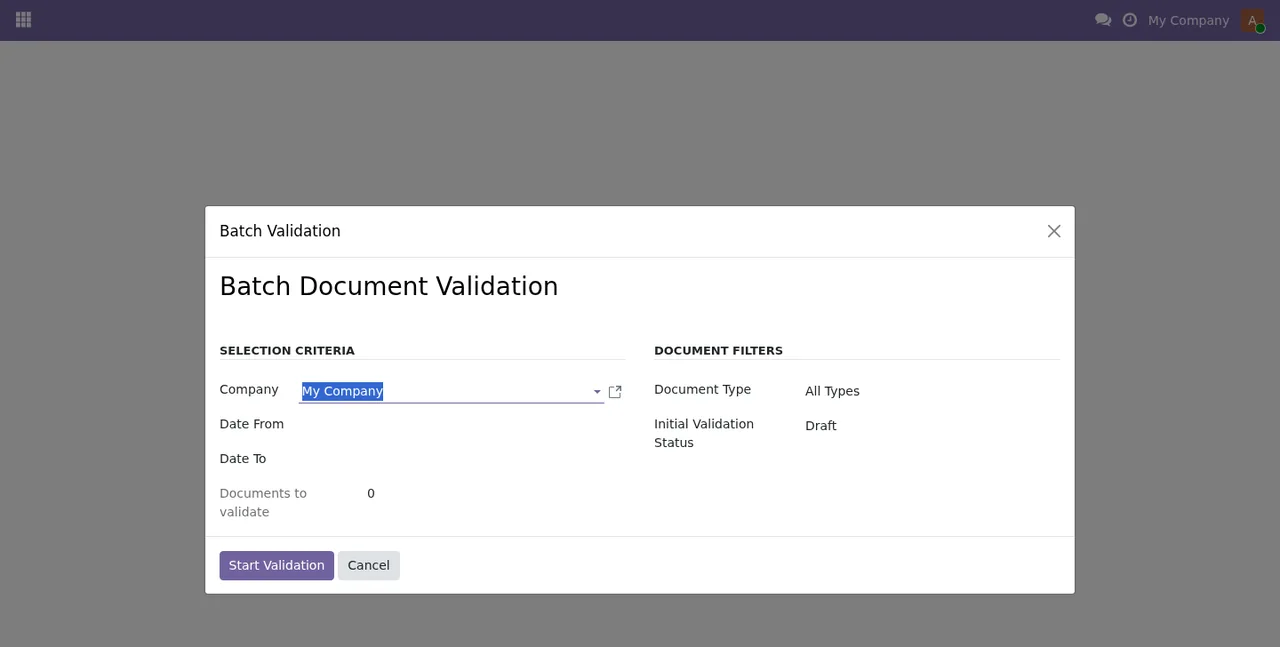
- Abra o assistente
Batch Document Validation, escolhaCompany,Date FromeDate To, ajuste os filtros de tipo e estado e clique emStart Validation. O assistente tem também o botãoCancel.
- Volte à lista de documentos e veja o estado de validação de cada um.
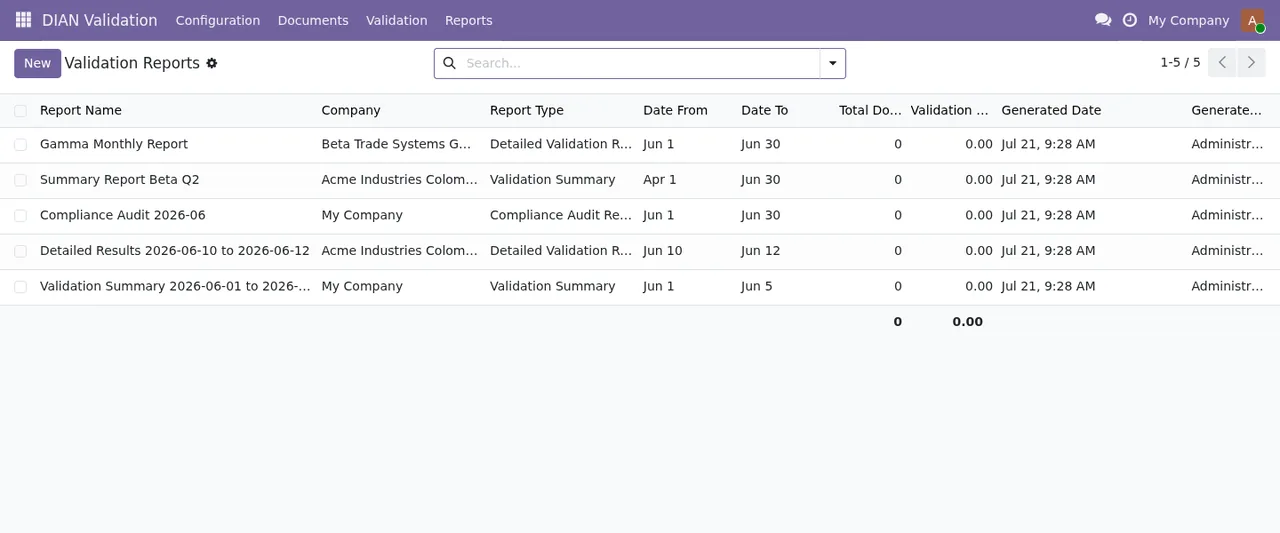
- Consulte a lista de
Validation Reports.
Os estados de validação e os resultados
O campo validation_status, o estado de validação que vê na lista de documentos, pode ter estes valores (código e etiqueta tal como o módulo os define):
draft:Draft
pending:Pending Validation
validated:Validated
invalid:Invalid
error:Validation Error
À parte existe result_status, com três valores: pass (Pass), fail (Fail) e warning (Warning).
O módulo tem ainda uma segunda lista de opções para validation_status, com etiquetas mais curtas e uma opção a mais: all (All Statuses), draft (Draft), pending (Pending), validated (Validated), invalid (Invalid) e error (Error). Os códigos coincidem com os da primeira lista; o que muda é a etiqueta, por isso pending pode aparecer como Pending ou como Pending Validation, e error como Error ou como Validation Error.
Olhe para o código e não só para a etiqueta: error aparece como Validation Error ou como Error consoante a lista.
Erros da configuração e como se resolvem
Estas são as mensagens de validação que o módulo inclui e o que fazer com cada uma:
Total amount ({document.total}) does not match subtotal ({document.subtotal}) + tax ({document.tax_amount}). Expected: {expected_total}. O total não é a soma do subtotal e do imposto. A própria mensagem indica o total esperado: corrija o total, o subtotal ou o imposto até baterem certo.
Total amount cannot be negative. Reveja o valor total do documento e coloque-o positivo ou a zero.
Subtotal cannot be negative. O mesmo para o subtotal.
Tax amount cannot be negative. O mesmo para o valor do imposto.
Document date cannot be in the future. Altere a data do documento para hoje ou para um dia anterior.
NIT must be exactly 11 digits. Corrija o NIT para que tenha exatamente 11 dígitos.
O que rever na primeira semana
Com a ficha da empresa preenchida e uma primeira validação em lote feita, dedique uns minutos por dia a isto:
- Documentos em
Invalidou emValidation Error: abra-os e veja se alguma das mensagens acima explica o problema.
- Resultados de validação com
result_statusemFailou emWarning: reveja-os antes de dar como bons os documentos afetados.
- Documentos que continuam em
Draftou emPending Validation: localize-os na lista e decida se devem entrar na próxima validação em lote.
- A lista de
Validation Reports: reveja a empresa, o tipo, as datas e quem gerou cada relatório.
Como a FlexigoTech o ajuda
Pode consultar os detalhes do módulo em a página do módulo em flexigotech.com ou na sua ficha do Odoo Apps. Com a subscrição, o módulo para as novas versões do Odoo está incluído se o comprou em flexigotech.com; no Odoo App Store, cada versão do Odoo compra-se lá. Se precisar também de implementar o Odoo 17, 18, 19 ou 20, ou de uma integração à medida que ligue este validador ao resto dos seus processos, na FlexigoTech tratamos da implementação e desenvolvemos conectores e integrações à medida.
Continue a ler
Verificado no código do módulo (versão 20.0) e nas fontes indicadas
Fontes
- Código do módulo: flexigo_colombia_dian_electronic_equivalent_pos_documen 20.0 (2e8fbc9f): models/pos_document.py
- Código do módulo: flexigo_colombia_dian_electronic_equivalent_pos_documen 20.0 (2e8fbc9f): models/validation_result.py
- Código do módulo: flexigo_colombia_dian_electronic_equivalent_pos_documen 20.0 (2e8fbc9f): wizards/batch_validation_wizard.py
- apps.odoo.com/apps/modules/20.0/flexigo_colombia_dian_electronic_equivalent_pos_documen
- apps.odoo.com/apps/modules/17.0/flexigo_colombia_dian_electronic_equivalent_pos_documen
- apps.odoo.com/apps/modules/18.0/flexigo_colombia_dian_electronic_equivalent_pos_documen
- apps.odoo.com/apps/modules/19.0/flexigo_colombia_dian_electronic_equivalent_pos_documen
- flexigotech.com/en/services.html
- flexigotech.com/precios.html