

 Español
 English
 Català
 Deutsch
 Português
 Italiano
 Nederlands
 Polski
Avant d'installer : version, prix et écrans
Le module est publié sur Odoo Apps pour 17.0, 18.0, 19.0 et 20.0, avec une fiche par version. Sur Odoo Apps, il coûte 9 € par version d'Odoo (17.0, 18.0, 19.0 et 20.0), en paiement unique HT ; le service local de FlexigoTech coûte 29 €/mois ou 290 €/an HT (Pro : 58 €/mois ou 580 €/an). Sans abonnement, ou si le service est suspendu, ce que fournit l'abonnement s'arrête, mais les données restent dans votre Odoo. Si vous vous demandez encore s'il vous convient, commencez par ce qu'il couvre et ce qu'il faut prévoir avant de l'installer.
Une fois le module installé, voici les écrans avec lesquels vous travaillerez pendant la mise en route :
La liste des documents affiche le numéro, la société, le type, la date, le client, le montant total et le statut de validation. La liste des règles de validation apparaît avec sa colonne Rule Name et le bouton Nuevo.
La fiche de la société : la première chose à remplir
Le formulaire de la société comporte quatre blocs : informations, paramètres de validation, configuration de l'API et audit. Juste après l'installation, le NIT et la clé API sont vides, et le délai d'attente a déjà une valeur.
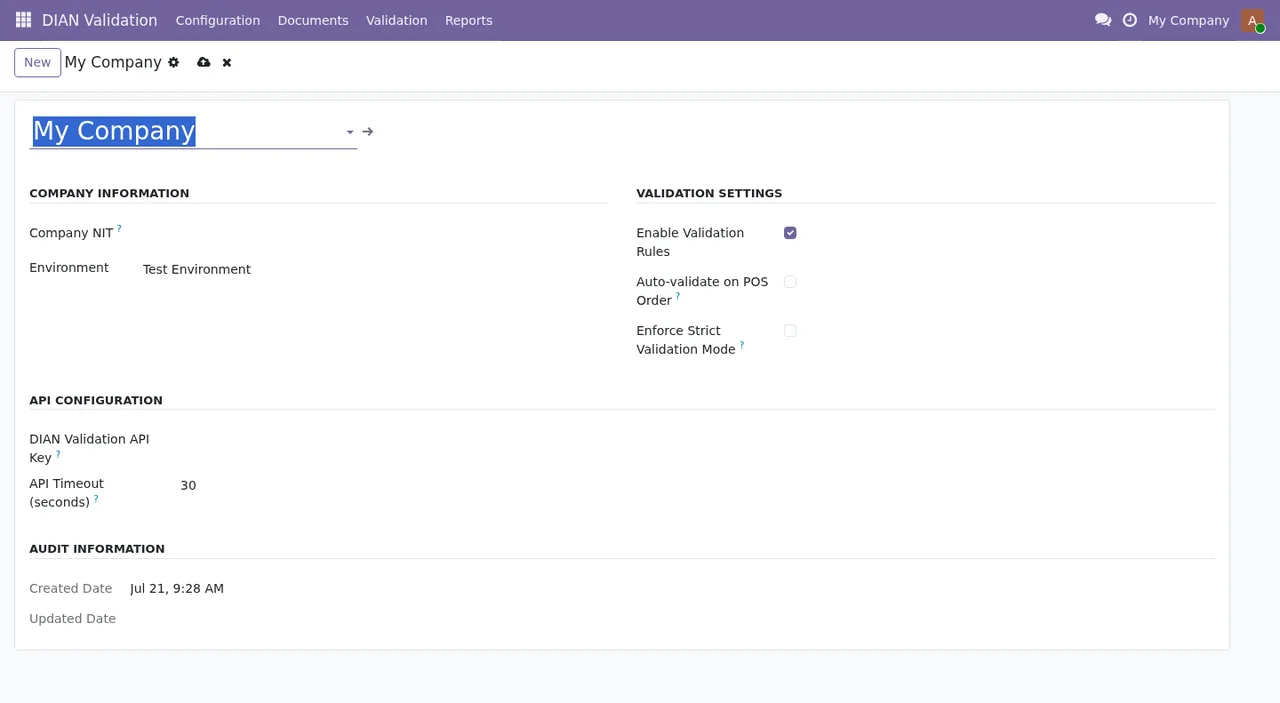
Un contrôle sur le NIT mérite d'être connu avant de le saisir : le module refuse un NIT qui n'a pas exactement 11 chiffres, avec le message NIT must be exactly 11 digits. Si ce message apparaît, vérifiez le nombre de chiffres saisis.
Étapes pour le rendre opérationnel
Voici l'ordre à suivre, de l'installation à la première validation :
- Installez le module depuis la fiche de la version utilisée par votre Odoo (17.0, 18.0, 19.0 ou 20.0).
- Ouvrez le formulaire de la société et renseignez le NIT avec exactement 11 chiffres.
- Dans le bloc de configuration de l'API, renseignez la clé API, vide après l'installation.
- Passez en revue les paramètres de validation et le délai d'attente, puis enregistrez.
- Avant de valider, vérifiez vos documents : le total doit être égal au sous-total plus la taxe, aucun montant ne peut être négatif et la date du document ne peut pas être postérieure à aujourd'hui.
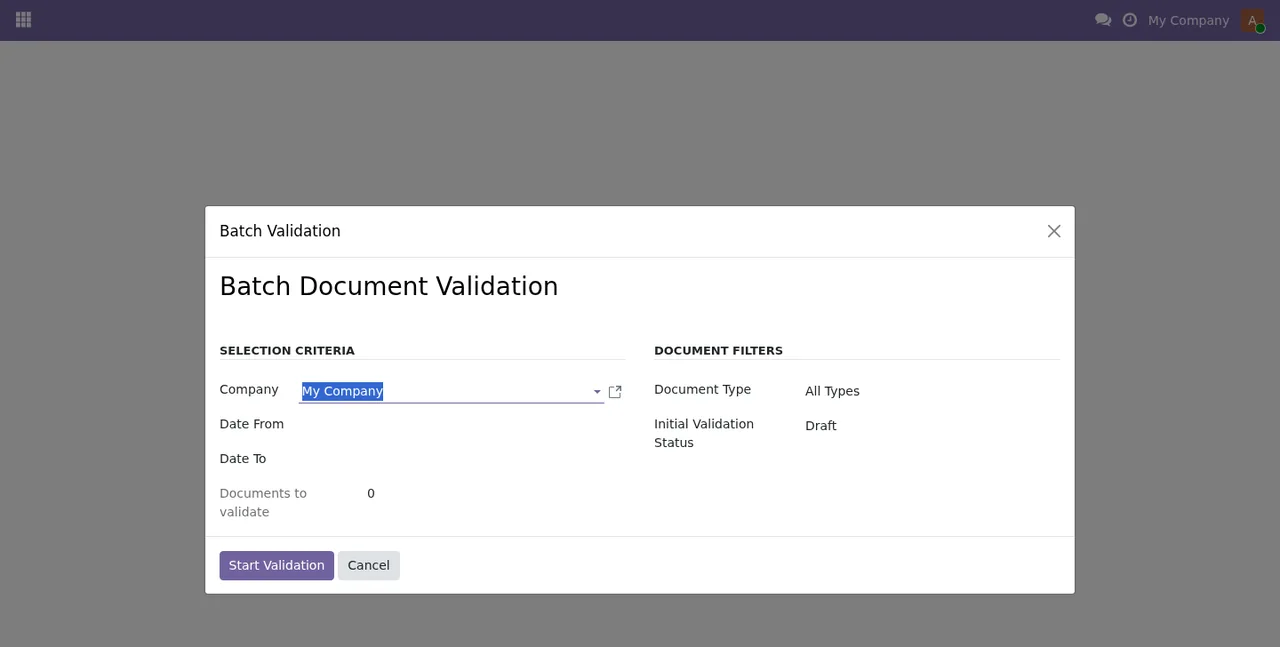
- Ouvrez l'assistant
Batch Document Validation, choisissezCompany,Date FrometDate To, réglez les filtres de type et de statut et cliquez surStart Validation. L'assistant dispose aussi du boutonCancel.
- Revenez à la liste des documents et regardez le statut de validation de chacun.
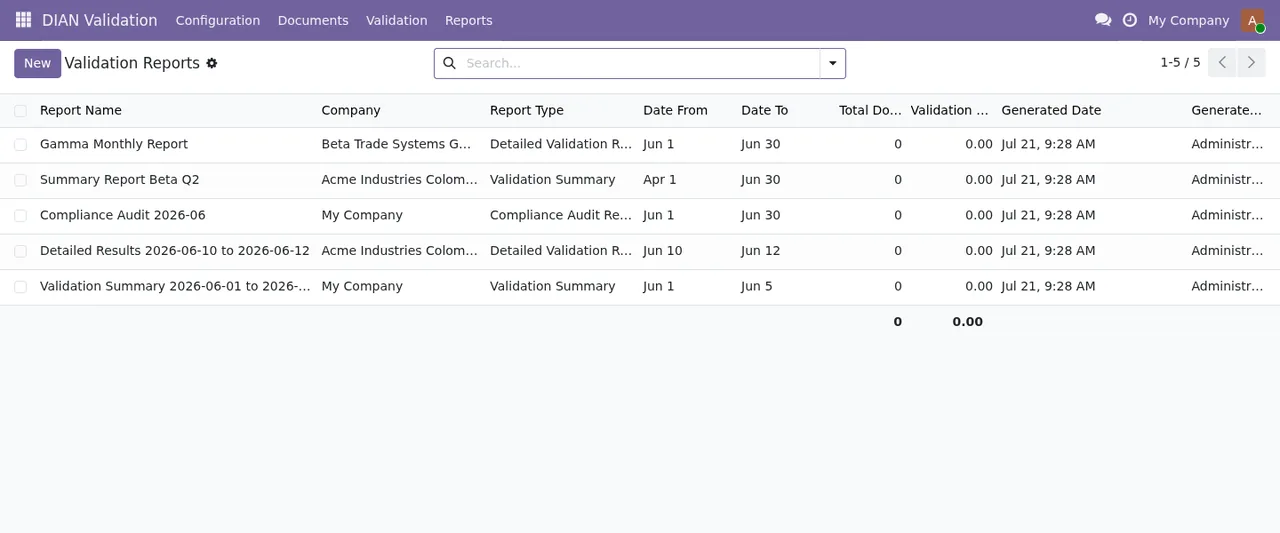
- Consultez la liste des
Validation Reports.
Les statuts de validation et les résultats
Le champ validation_status, le statut de validation affiché dans la liste des documents, peut prendre ces valeurs (code et libellé tels que le module les définit) :
draft:Draft
pending:Pending Validation
validated:Validated
invalid:Invalid
error:Validation Error
À part, il y a result_status, avec trois valeurs : pass (Pass), fail (Fail) et warning (Warning).
Le module comporte aussi une seconde liste d'options pour validation_status, avec des libellés plus courts et une option supplémentaire : all (All Statuses), draft (Draft), pending (Pending), validated (Validated), invalid (Invalid) et error (Error). Les codes sont les mêmes que dans la première liste ; seul le libellé change, si bien que pending peut apparaître comme Pending ou Pending Validation, et error comme Error ou Validation Error.
Fiez-vous au code et pas seulement au libellé : error s'affiche comme Validation Error ou comme Error selon la liste.
Erreurs de mise en route et comment les corriger
Voici les messages de validation inclus dans le module et ce qu'il faut faire pour chacun :
Total amount ({document.total}) does not match subtotal ({document.subtotal}) + tax ({document.tax_amount}). Expected: {expected_total}. Le total n'est pas la somme du sous-total et de la taxe. Le message indique lui-même le total attendu : corrigez le total, le sous-total ou la taxe jusqu'à ce qu'ils concordent.
Total amount cannot be negative. Vérifiez le montant total du document et mettez-le en positif ou à zéro.
Subtotal cannot be negative. Même chose pour le sous-total.
Tax amount cannot be negative. Même chose pour le montant de la taxe.
Document date cannot be in the future. Remplacez la date du document par celle d'aujourd'hui ou d'un jour antérieur.
NIT must be exactly 11 digits. Corrigez le NIT pour qu'il compte exactement 11 chiffres.
Ce qu'il faut vérifier la première semaine
Une fois la fiche de la société remplie et une première validation par lots effectuée, consacrez quelques minutes par jour à ces points :
- Documents en
Invalidou enValidation Error: ouvrez-les et voyez si l'un des messages ci-dessus explique le problème.
- Résultats de validation avec
result_statusenFailou enWarning: examinez-les avant de considérer les documents concernés comme corrects.
- Documents encore en
Draftou enPending Validation: repérez-les dans la liste et décidez s'il faut les inclure dans la prochaine validation par lots.
- La liste des
Validation Reports: passez en revue la société, le type, les dates et l'auteur de chaque rapport.
Comment FlexigoTech vous aide
Vous pouvez consulter le détail du module sur la page du module sur flexigotech.com ou sur sa fiche Odoo Apps. Avec l'abonnement, le module pour les nouvelles versions d'Odoo est inclus si vous l'avez acheté sur flexigotech.com ; sur l'Odoo App Store, chaque version d'Odoo s'achète sur place. Si vous avez aussi besoin de déployer Odoo 17, 18, 19 ou 20, ou d'une intégration sur mesure reliant ce validateur au reste de vos processus, FlexigoTech se charge du déploiement et développe des connecteurs et des intégrations sur mesure.
À lire aussi
Vérifié dans le code du module (version 20.0) et dans les sources citées
Sources
- Code du module : flexigo_colombia_dian_electronic_equivalent_pos_documen 20.0 (2e8fbc9f): models/pos_document.py
- Code du module : flexigo_colombia_dian_electronic_equivalent_pos_documen 20.0 (2e8fbc9f): models/validation_result.py
- Code du module : flexigo_colombia_dian_electronic_equivalent_pos_documen 20.0 (2e8fbc9f): wizards/batch_validation_wizard.py
- apps.odoo.com/apps/modules/20.0/flexigo_colombia_dian_electronic_equivalent_pos_documen
- apps.odoo.com/apps/modules/17.0/flexigo_colombia_dian_electronic_equivalent_pos_documen
- apps.odoo.com/apps/modules/18.0/flexigo_colombia_dian_electronic_equivalent_pos_documen
- apps.odoo.com/apps/modules/19.0/flexigo_colombia_dian_electronic_equivalent_pos_documen
- flexigotech.com/en/services.html
- flexigotech.com/precios.html