

 Español
 English
 Català
 Français
 Português
 Italiano
 Nederlands
 Polski
Vor der Installation: Version, Preis und Ansichten
Das Modul ist in Odoo Apps für 17.0, 18.0, 19.0 und 20.0 veröffentlicht, mit einem eigenen Eintrag pro Version. In Odoo Apps kostet es 9 € pro Odoo-Version (17.0, 18.0, 19.0 und 20.0), als Einmalzahlung zzgl. MwSt.; der lokale Service von FlexigoTech kostet 29 €/Monat oder 290 €/Jahr zzgl. MwSt. (Pro: 58 €/Monat oder 580 €/Jahr). Ohne Abonnement oder bei pausiertem Service entfällt, was das Abonnement bietet, Ihre Daten bleiben aber in Ihrem Odoo. Wenn Sie noch abwägen, ob das Modul zu Ihnen passt, beginnen Sie mit was es abdeckt und was Sie vor der Installation brauchen.
Nach der Installation arbeiten Sie bei der Einrichtung mit diesen Ansichten:
Die Dokumentenliste zeigt Nummer, Unternehmen, Typ, Datum, Kunde, Gesamtbetrag und Validierungsstatus. Die Liste der Validierungsregeln erscheint mit der Spalte Rule Name und der Schaltfläche Nuevo.
Das Unternehmensformular: als Erstes ausfüllen
Das Unternehmensformular hat vier Bereiche: Informationen, Validierungseinstellungen, API-Konfiguration und Audit. Direkt nach der Installation sind NIT und API-Schlüssel leer, das Timeout hat bereits einen Wert.
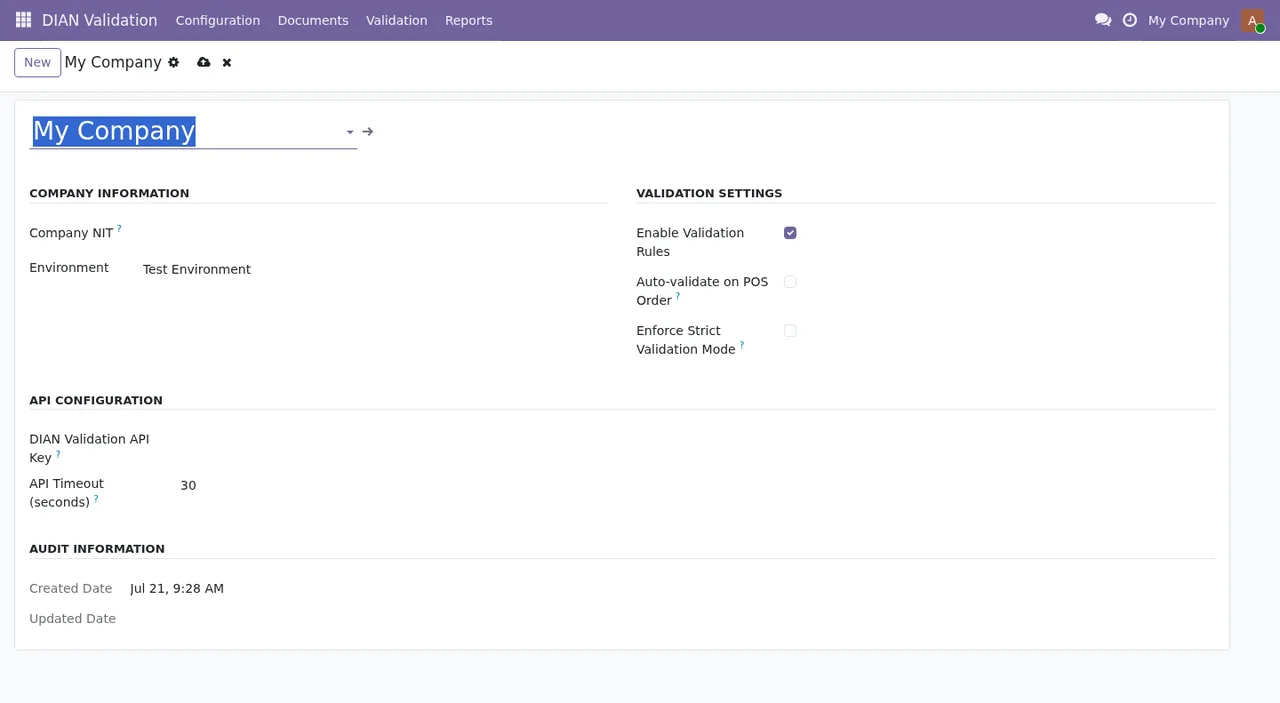
Zur NIT gibt es eine Prüfung, die Sie vor der Eingabe kennen sollten: Das Modul lehnt eine NIT ab, die nicht genau 11 Ziffern hat, mit der Meldung NIT must be exactly 11 digits. Erscheint sie, zählen Sie die eingegebenen Ziffern nach.
Schritte bis zum laufenden Betrieb
In dieser Reihenfolge gehen Sie vor, von der Installation bis zur ersten Validierung:
- Installieren Sie das Modul aus dem Eintrag für die Version, die Ihr Odoo verwendet (17.0, 18.0, 19.0 oder 20.0).
- Öffnen Sie das Unternehmensformular und tragen Sie die NIT mit genau 11 Ziffern ein.
- Tragen Sie im Bereich API-Konfiguration den API-Schlüssel ein, der nach der Installation leer ist.
- Gehen Sie die Validierungseinstellungen und das Timeout durch und speichern Sie.
- Prüfen Sie vor der Validierung Ihre Dokumente: Der Gesamtbetrag muss Zwischensumme plus Steuer sein, kein Betrag darf negativ sein und das Dokumentdatum darf nicht nach dem heutigen Tag liegen.
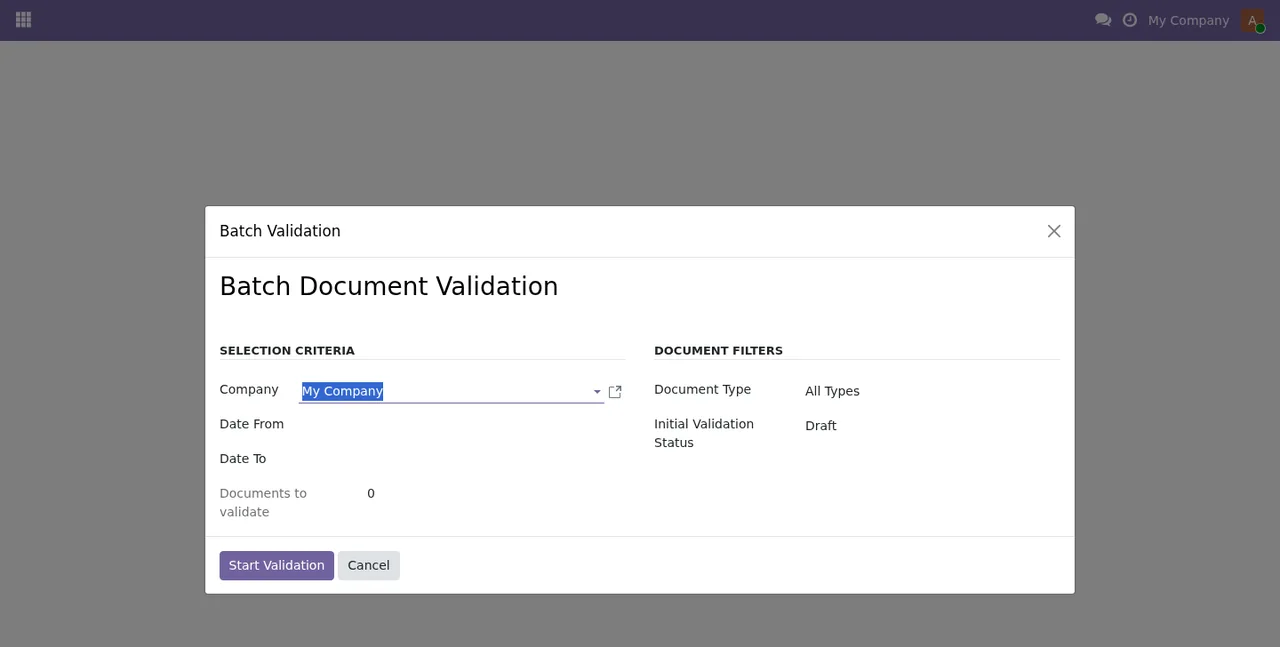
- Öffnen Sie den Assistenten
Batch Document Validation, wählen SieCompany,Date FromundDate To, stellen Sie die Filter für Typ und Status ein und klicken Sie aufStart Validation. Der Assistent hat außerdem die SchaltflächeCancel.
- Kehren Sie zur Dokumentenliste zurück und sehen Sie sich den Validierungsstatus jedes Dokuments an.
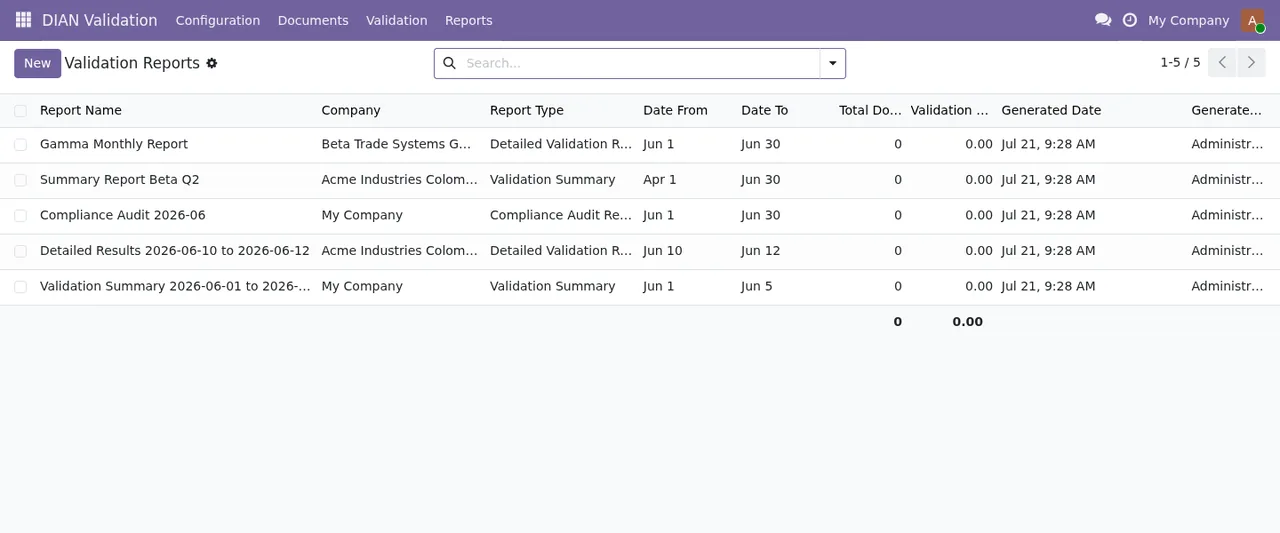
- Öffnen Sie die Liste
Validation Reports.
Validierungsstatus und Ergebnisse
Das Feld validation_status, also der Validierungsstatus in der Dokumentenliste, kann diese Werte annehmen (Code und Bezeichnung so, wie das Modul sie definiert):
draft:Draft
pending:Pending Validation
validated:Validated
invalid:Invalid
error:Validation Error
Daneben gibt es result_status mit drei Werten: pass (Pass), fail (Fail) und warning (Warning).
Das Modul hat außerdem eine zweite Auswahlliste für validation_status mit kürzeren Bezeichnungen und einer zusätzlichen Option: all (All Statuses), draft (Draft), pending (Pending), validated (Validated), invalid (Invalid) und error (Error). Die Codes stimmen mit denen der ersten Liste überein; nur die Bezeichnung ändert sich. pending kann also als Pending oder Pending Validation erscheinen und error als Error oder Validation Error.
Achten Sie auf den Code, nicht nur auf die Bezeichnung: error wird je nach Liste als Validation Error oder als Error angezeigt.
Fehler bei der Einrichtung und wie Sie sie beheben
Dies sind die Validierungsmeldungen des Moduls und was Sie jeweils tun:
Total amount ({document.total}) does not match subtotal ({document.subtotal}) + tax ({document.tax_amount}). Expected: {expected_total}. Der Gesamtbetrag ist nicht die Summe aus Zwischensumme und Steuer. Die Meldung nennt den erwarteten Gesamtbetrag: Korrigieren Sie Gesamtbetrag, Zwischensumme oder Steuer, bis alles stimmt.
Total amount cannot be negative. Prüfen Sie den Gesamtbetrag des Dokuments und setzen Sie ihn auf einen positiven Wert oder null.
Subtotal cannot be negative. Dasselbe für die Zwischensumme.
Tax amount cannot be negative. Dasselbe für den Steuerbetrag.
Document date cannot be in the future. Ändern Sie das Dokumentdatum auf heute oder einen früheren Tag.
NIT must be exactly 11 digits. Korrigieren Sie die NIT, sodass sie genau 11 Ziffern hat.
Was Sie in der ersten Woche prüfen
Wenn das Unternehmensformular ausgefüllt und eine erste Stapelvalidierung gelaufen ist, nehmen Sie sich täglich ein paar Minuten dafür:
- Dokumente in
InvalidoderValidation Error: Öffnen Sie sie und prüfen Sie, ob eine der obigen Meldungen das Problem erklärt.
- Validierungsergebnisse mit
result_statusaufFailoderWarning: Prüfen Sie sie, bevor Sie die betroffenen Dokumente als in Ordnung betrachten.
- Dokumente, die noch in
DraftoderPending Validationstehen: Suchen Sie sie in der Liste und entscheiden Sie, ob sie in die nächste Stapelvalidierung gehören.
- Die Liste
Validation Reports: Prüfen Sie Unternehmen, Typ, Daten und wer den jeweiligen Bericht erstellt hat.
Wie FlexigoTech Sie unterstützt
Details zum Modul finden Sie auf der Modulseite auf flexigotech.com oder in seinem Eintrag in Odoo Apps. Mit dem Abonnement ist das Modul für neue Odoo-Versionen enthalten, wenn Sie es auf flexigotech.com gekauft haben; im Odoo App Store wird jede Odoo-Version dort gekauft. Wenn Sie außerdem eine Einführung von Odoo 17, 18, 19 oder 20 brauchen oder eine individuelle Integration, die diesen Validator mit Ihren übrigen Prozessen verbindet, übernimmt FlexigoTech die Einführung und entwickelt Konnektoren und individuelle Integrationen.
Weiterlesen
Geprüft im Quellcode des Moduls (Version 20.0) und in den verlinkten Quellen
Quellen
- Quellcode des Moduls: flexigo_colombia_dian_electronic_equivalent_pos_documen 20.0 (2e8fbc9f): models/pos_document.py
- Quellcode des Moduls: flexigo_colombia_dian_electronic_equivalent_pos_documen 20.0 (2e8fbc9f): models/validation_result.py
- Quellcode des Moduls: flexigo_colombia_dian_electronic_equivalent_pos_documen 20.0 (2e8fbc9f): wizards/batch_validation_wizard.py
- apps.odoo.com/apps/modules/20.0/flexigo_colombia_dian_electronic_equivalent_pos_documen
- apps.odoo.com/apps/modules/17.0/flexigo_colombia_dian_electronic_equivalent_pos_documen
- apps.odoo.com/apps/modules/18.0/flexigo_colombia_dian_electronic_equivalent_pos_documen
- apps.odoo.com/apps/modules/19.0/flexigo_colombia_dian_electronic_equivalent_pos_documen
- flexigotech.com/en/services.html
- flexigotech.com/precios.html