

 Español
 English
 Català
 Deutsch
 Français
 Português
 Italiano
 Polski
Voor je installeert: versie, prijs en schermen
De module staat op Odoo Apps voor 17.0, 18.0, 19.0 en 20.0, met een aparte pagina per versie. Op Odoo Apps kost hij € 9 per Odoo-versie (17.0, 18.0, 19.0 en 20.0), eenmalig en excl. btw; de lokale service van FlexigoTech kost € 29 per maand of € 290 per jaar excl. btw (Pro: € 58 per maand of € 580 per jaar). Zonder abonnement, of als de service is opgeschort, stopt wat het abonnement levert, maar je gegevens blijven in je Odoo. Twijfel je nog of hij bij je past, begin dan met wat hij dekt en wat je nodig hebt voor de installatie.
Na de installatie zijn dit de schermen waarmee je tijdens het opzetten werkt:
De documentenlijst toont nummer, bedrijf, type, datum, klant, totaalbedrag en validatiestatus. De lijst met validatieregels verschijnt met de kolom Rule Name en de knop Nuevo.
Het bedrijfsformulier: het eerste wat je invult
Het bedrijfsformulier heeft vier blokken: informatie, validatie-instellingen, API-configuratie en audit. Direct na de installatie zijn het NIT en de API-sleutel leeg, en de time-out heeft al een waarde.
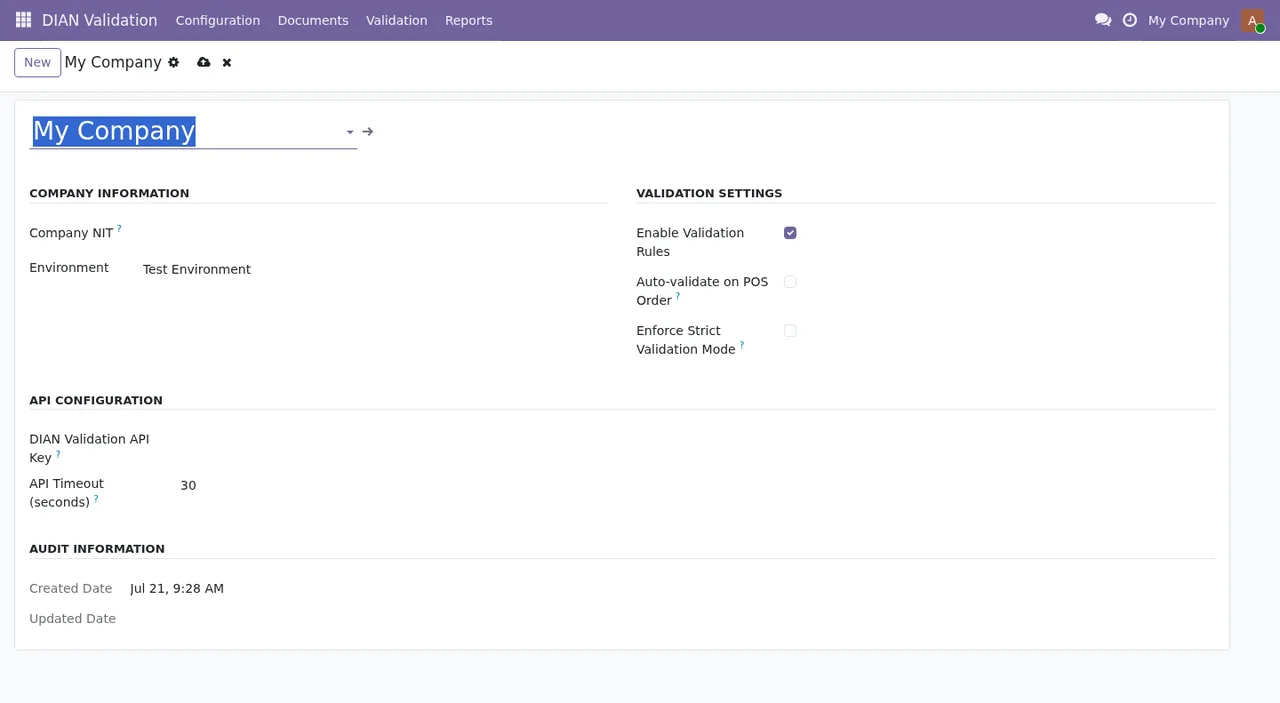
Bij het NIT zit een controle die je beter vooraf kent: de module weigert een NIT dat niet precies 11 cijfers heeft, met de melding NIT must be exactly 11 digits. Krijg je die, tel dan hoeveel cijfers je hebt ingevoerd.
Stappen om hem werkend te krijgen
Dit is de volgorde die je aanhoudt, van installatie tot eerste validatie:
- Installeer de module vanaf de pagina van de versie die je Odoo draait (17.0, 18.0, 19.0 of 20.0).
- Open het bedrijfsformulier en vul het NIT in met precies 11 cijfers.
- Vul in het blok API-configuratie de API-sleutel in, die na de installatie leeg is.
- Loop de validatie-instellingen en de time-out na en sla op.
- Controleer voor het valideren je documenten: het totaal moet het subtotaal plus de btw zijn, geen enkel bedrag mag negatief zijn en de documentdatum mag niet later zijn dan vandaag.
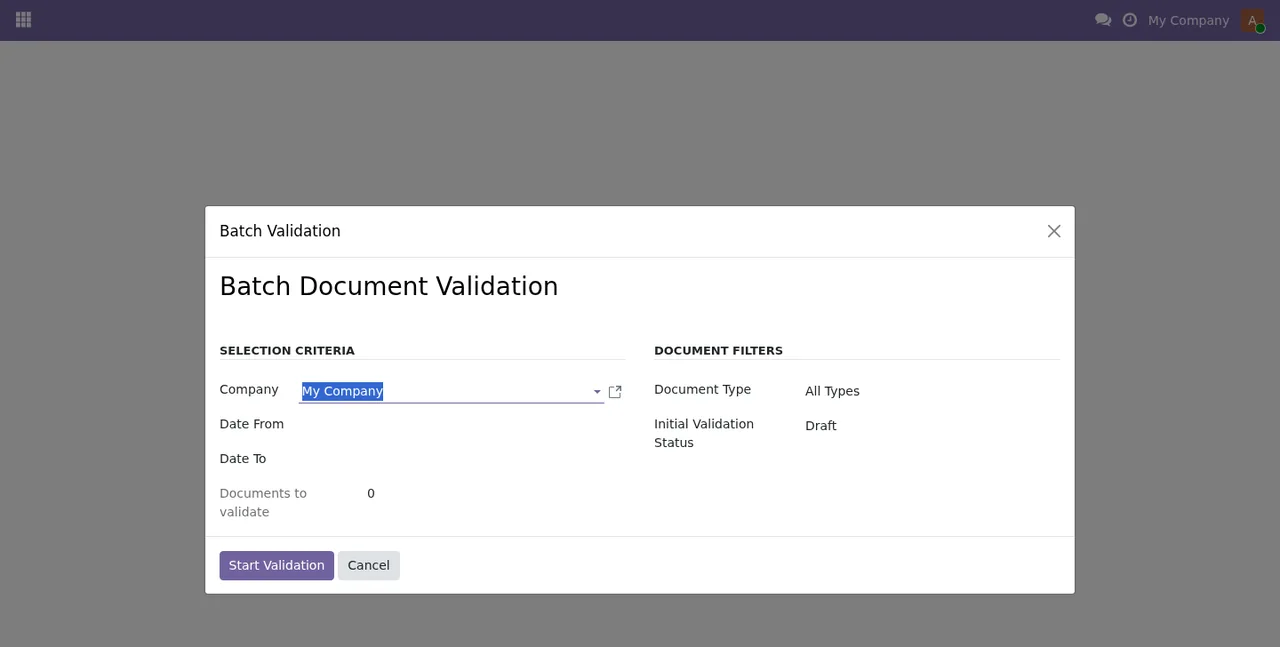
- Open de wizard
Batch Document Validation, kiesCompany,Date FromenDate To, stel de filters voor type en status in en klik opStart Validation. De wizard heeft ook een knopCancel.
- Ga terug naar de documentenlijst en bekijk de validatiestatus van elk document.
- Bekijk de lijst
Validation Reports.
Validatiestatussen en resultaten
Het veld validation_status, de validatiestatus die je in de documentenlijst ziet, kan deze waarden hebben (code en label zoals de module ze definieert):
draft:Draft
pending:Pending Validation
validated:Validated
invalid:Invalid
error:Validation Error
Daarnaast is er result_status, met drie waarden: pass (Pass), fail (Fail) en warning (Warning).
De module heeft ook een tweede optielijst voor validation_status, met kortere labels en één extra optie: all (All Statuses), draft (Draft), pending (Pending), validated (Validated), invalid (Invalid) en error (Error). De codes zijn dezelfde als in de eerste lijst; alleen het label verschilt, dus pending kan verschijnen als Pending of als Pending Validation, en error als Error of als Validation Error.
Let op de code en niet alleen op het label: error wordt afhankelijk van de lijst getoond als Validation Error of als Error.
Fouten bij het opzetten en hoe je ze oplost
Dit zijn de validatiemeldingen die de module bevat en wat je met elk ervan doet:
Total amount ({document.total}) does not match subtotal ({document.subtotal}) + tax ({document.tax_amount}). Expected: {expected_total}. Het totaal is niet de som van subtotaal en btw. De melding geeft zelf het verwachte totaal: pas het totaal, het subtotaal of de btw aan tot ze kloppen.
Total amount cannot be negative. Controleer het totaalbedrag van het document en maak het positief of nul.
Subtotal cannot be negative. Hetzelfde voor het subtotaal.
Tax amount cannot be negative. Hetzelfde voor het btw-bedrag.
Document date cannot be in the future. Zet de documentdatum op vandaag of een eerdere dag.
NIT must be exactly 11 digits. Corrigeer het NIT zodat het precies 11 cijfers heeft.
Wat je de eerste week controleert
Met het bedrijfsformulier ingevuld en een eerste batchvalidatie gedaan, besteed je hier elke dag een paar minuten aan:
- Documenten in
InvalidofValidation Error: open ze en kijk of een van de meldingen hierboven het probleem verklaart.
- Validatieresultaten met
result_statusopFailofWarning: bekijk ze voordat je de betreffende documenten goedkeurt.
- Documenten die nog in
DraftofPending Validationstaan: zoek ze op in de lijst en bepaal of ze mee moeten in de volgende batchvalidatie.
- De lijst
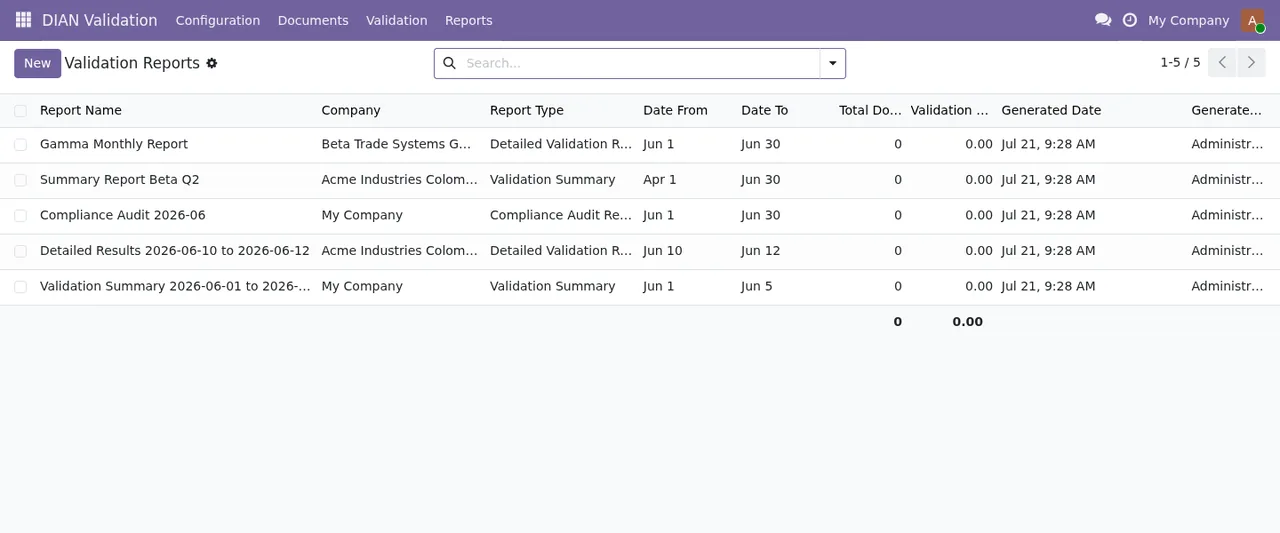
Validation Reports: loop bedrijf, type, datums en de maker van elk rapport na.
Hoe FlexigoTech je helpt
De details van de module vind je op de modulepagina op flexigotech.com of op de pagina in Odoo Apps. Met het abonnement is de module voor nieuwe Odoo-versies inbegrepen als je hem op flexigotech.com hebt gekocht; in de Odoo App Store koop je elke Odoo-versie daar. Heb je daarnaast een implementatie van Odoo 17, 18, 19 of 20 nodig, of een maatwerkintegratie die deze validator met de rest van je processen verbindt, dan verzorgt FlexigoTech de implementatie en bouwen we connectoren en integraties op maat.
Lees verder
Gecontroleerd in de broncode van de module (versie 20.0) en in de gelinkte bronnen
Bronnen
- Broncode van de module: flexigo_colombia_dian_electronic_equivalent_pos_documen 20.0 (2e8fbc9f): models/pos_document.py
- Broncode van de module: flexigo_colombia_dian_electronic_equivalent_pos_documen 20.0 (2e8fbc9f): models/validation_result.py
- Broncode van de module: flexigo_colombia_dian_electronic_equivalent_pos_documen 20.0 (2e8fbc9f): wizards/batch_validation_wizard.py
- apps.odoo.com/apps/modules/20.0/flexigo_colombia_dian_electronic_equivalent_pos_documen
- apps.odoo.com/apps/modules/17.0/flexigo_colombia_dian_electronic_equivalent_pos_documen
- apps.odoo.com/apps/modules/18.0/flexigo_colombia_dian_electronic_equivalent_pos_documen
- apps.odoo.com/apps/modules/19.0/flexigo_colombia_dian_electronic_equivalent_pos_documen
- flexigotech.com/en/services.html
- flexigotech.com/precios.html