

 Español
 English
 Català
 Deutsch
 Français
 Português
 Nederlands
 Polski
Dov'è il pulsante e quando si vede
Dove trovo il pulsante Prova connessione?
È nella scheda di Istanze Shopify (Shopify Instances). Quella scheda si apre dal menu Shopify › Configurazione › Negozi (Shopify › Configuration › Stores). Ogni tratto del menu richiede un permesso: il tratto Shopify richiede Visualizzatore (Viewer) e il tratto Configurazione (Configuration) richiede Operatore (Operator). Se non hai uno dei due, non vedi quel tratto del menu.
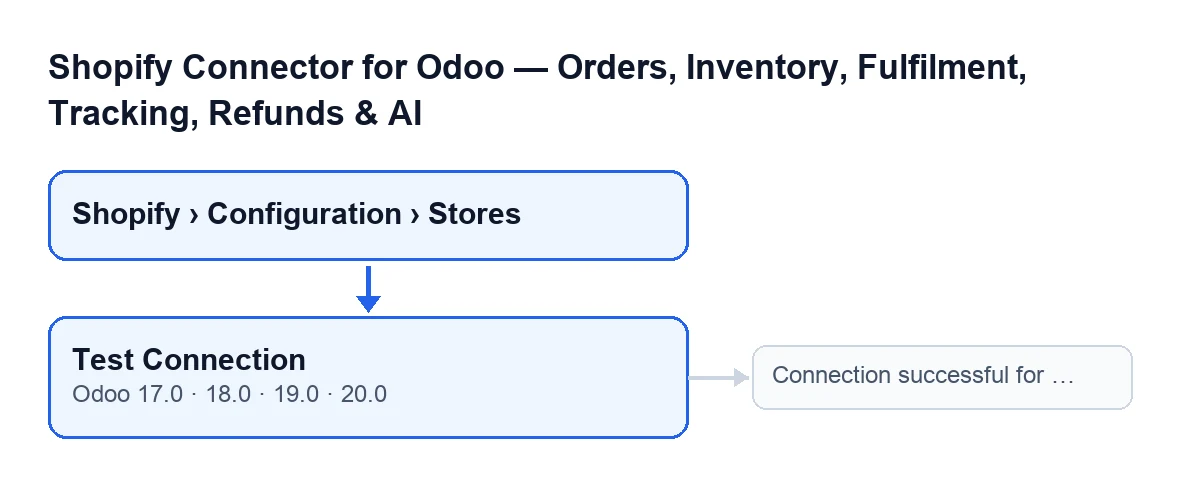
Connessione riuscita per …. Le etichette sono in inglese, il testo originale del codice.Con Odoo in italiano, il pulsante si chiama Prova connessione.
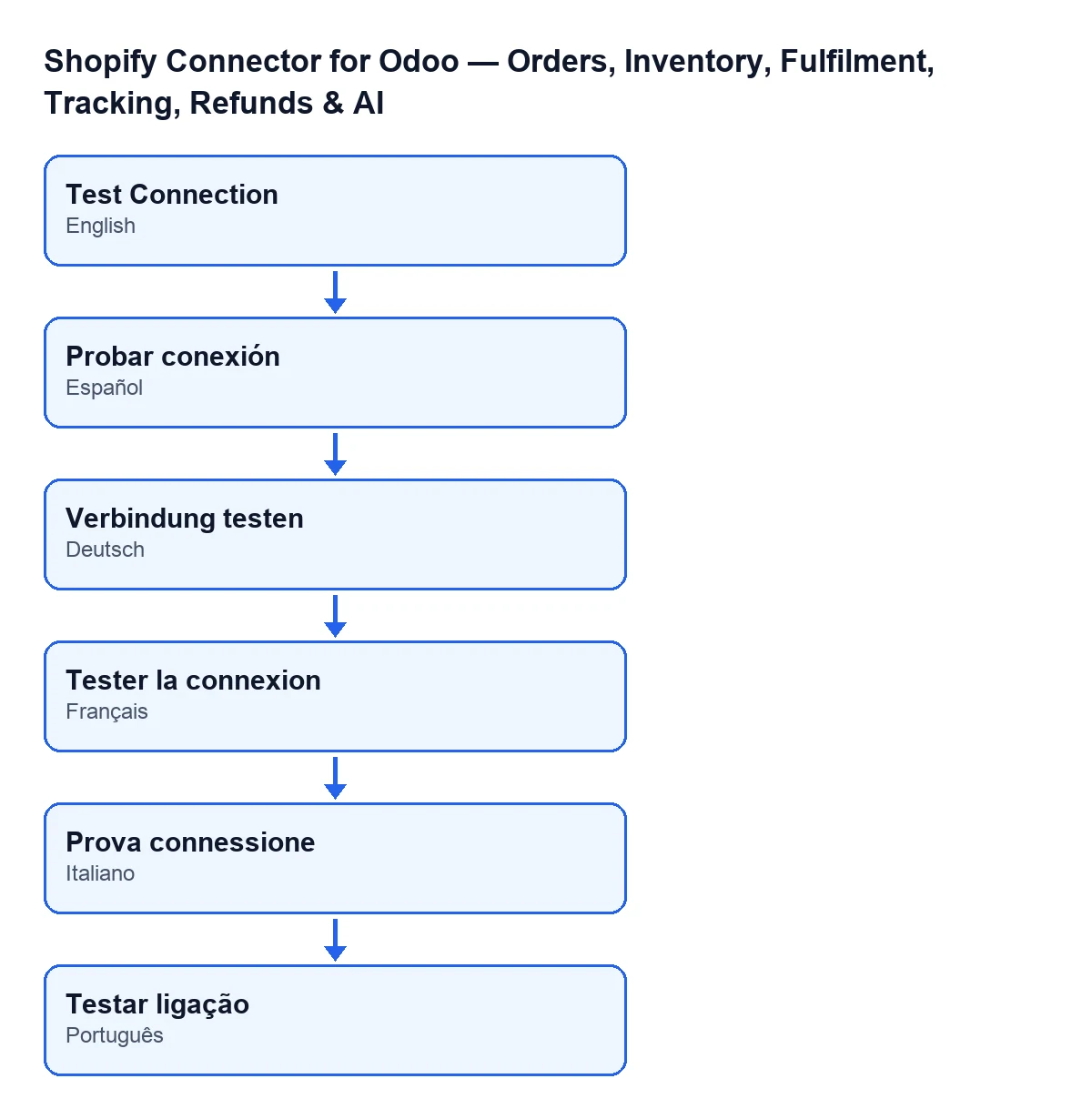
Probar conexión in spagnolo (Probar conexión), Verbindung testen in tedesco, Tester la connexion in francese, Prova connessione in italiano e Testar ligação in portoghese.Quando compare il pulsante?
Si vede sempre nella scheda, senza nessuna condizione di stato, in Odoo 17, 18, 19 e 20. Il modulo è pubblicato su Odoo Apps per quelle quattro versioni e il pulsante esiste in tutte.

Cosa controlla e cosa cambia
Cosa controlla esattamente?
Lancia una richiesta a Shopify per ottenere il profilo del negozio: nome, dominio, e-mail e valuta. Se Shopify risponde senza errori, la connessione viene considerata valida. Se la richiesta fallisce, entra in gioco la parte sugli errori che vedrai più sotto.
Cosa cambia in Odoo se va a buon fine?
Il pulsante salva nel negozio il nome, l'e-mail e la valuta restituiti da Shopify, segna la connessione come connessa e cancella l'ultimo errore di connessione eventualmente salvato. Se Shopify non restituisce uno di questi dati, quel dato viene salvato vuoto.
Il nome lo vedi nel campo Nome del negozio (Shop Name), sia nella scheda sia nell'elenco di Istanze Shopify. È in sola lettura: non lo scrivi tu, lo compila il codice quando premi Prova connessione e anche quando premi il pulsante Connect.
Che messaggio vedo quando funziona?
Una notifica di successo che non resta fissa sullo schermo, con il testo Connessione riuscita per … (Connection successful for …). Al posto dei puntini compare il nome del negozio o, se non ha ancora un nome, il suo dominio. Il dominio è quello che hai scritto nel campo Dominio del negozio (Shop Domain), visibile anche nella scheda e nell'elenco. Il suo aiuto dice: «Usa il tuo dominio Shopify esatto, ad esempio: flexigobe.myshopify.com».
Cosa succede se fallisce
Cosa vedo se la connessione fallisce?
Compare una notifica rossa che resta sullo schermo finché non la chiudi. Il suo testo è quello dell'errore stesso, tagliato a 300 caratteri, quindi dipende da ciò che è andato storto. Inoltre il pulsante fa altre tre cose: segna il negozio con stato di errore, salva il testo dell'errore (fino a 500 caratteri) e lascia un avviso nel registro del server.
Il codice non rilancia l'errore di proposito. Se lo facesse, Odoo annullerebbe quanto salvato e il guasto non lascerebbe traccia. Per questo il pulsante restituisce la notifica e il motivo resta salvato nel negozio.
E se FlexigoTech Cloud ha sospeso il servizio?
In quel caso il pulsante mostra l'avviso della pausa e il negozio non viene segnato come fallito: non passa a stato di errore. La connessione passa per FlexigoTech Cloud, che conserva cifrate le credenziali e sorveglia la sincronizzazione. Senza abbonamento, o con il servizio sospeso, si ferma ciò che dà l'abbonamento, e i dati restano nel tuo Odoo.
Cosa faccio dopo un errore?
Leggi il testo della notifica, correggi ciò che indica e premi di nuovo Prova connessione. Ogni pressione ripete la richiesta: se ora va bene, il negozio passa a connesso e l'errore salvato viene cancellato. Se non sai da dove cominciare, controlla che il Dominio del negozio sia il dominio esatto di Shopify, come chiede il suo aiuto.
Quanto costa avere il pulsante?
Il modulo è a pagamento unico per versione di Odoo e richiede l'abbonamento a FlexigoTech Cloud. Il piano Connettore costa 49 €/mese o 490 €/anno IVA esclusa, con fino a 3 account della piattaforma (il piano Pro, 98 €/mese o 980 €/anno, con fino a 10). Il prezzo del modulo di ogni versione è nella scheda di Odoo Apps.
Come ti aiuta FlexigoTech
FlexigoTech implementa Odoo 17, 18, 19 e 20 e sviluppa connettori e integrazioni su misura. Se stai configurando il negozio Shopify in Odoo e vuoi rivederlo con qualcuno, puoi vedere la pagina del modulo. Un altro pulsante del modulo con un suo articolo è Ottieni giacenza.
Continua a leggere
Verificato nel codice del connettore (versione 20.0) e nelle fonti collegate
Fonti
- Codice del modulo: flexigobe_shopify_seller_connector 20.0 (d7e627b4): views/shopify_instance_views.xml
- Codice del modulo: flexigobe_shopify_seller_connector 20.0 (d7e627b4): models/shopify_instance.py
- Codice del modulo: flexigobe_shopify_seller_connector 20.0 (d7e627b4): models/fgt_cloud.py
- apps.odoo.com/apps/modules/20.0/flexigobe_shopify_seller_connector
- flexigotech.com/en/services.html
- flexigotech.com/precios.html