

 Español
 English
 Català
 Français
 Português
 Italiano
 Nederlands
 Polski
Wo der Button ist und wann er sichtbar ist
Wo finde ich den Button Verbindung testen?
Er befindet sich im Formular von Shopify-Instanzen (Shopify Instances). Dieses Formular öffnen Sie über das Menü Shopify › Konfiguration › Shops. Jede Menüebene verlangt eine Berechtigung: Die Ebene Shopify verlangt Betrachter und die Ebene Konfiguration verlangt Operator. Fehlt Ihnen eine der beiden, sehen Sie diese Menüebene nicht.
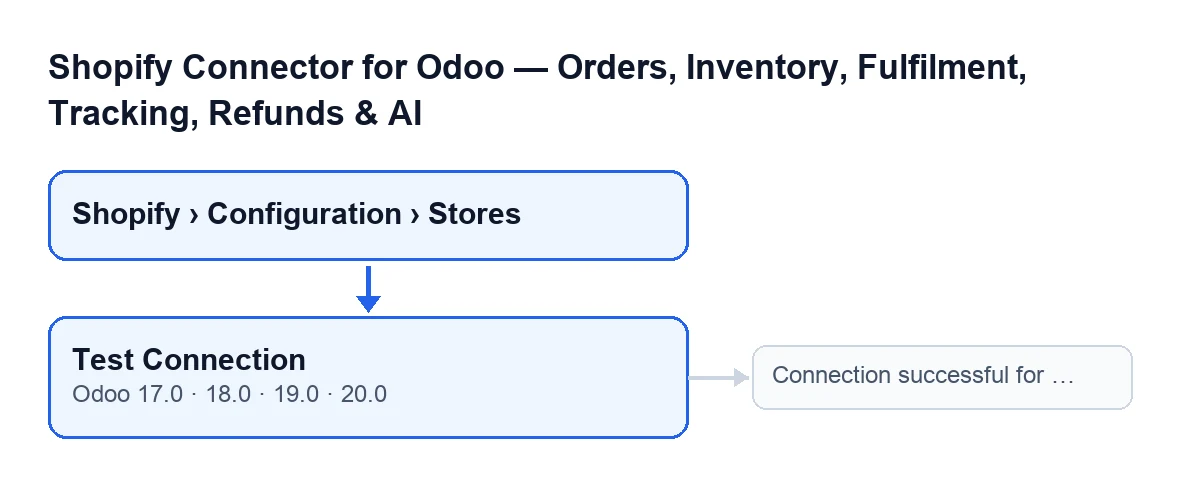
Verbindung erfolgreich für …. Die Beschriftungen sind auf Englisch, dem Originaltext des Codes.Mit Odoo auf Deutsch heißt der Button Verbindung testen.
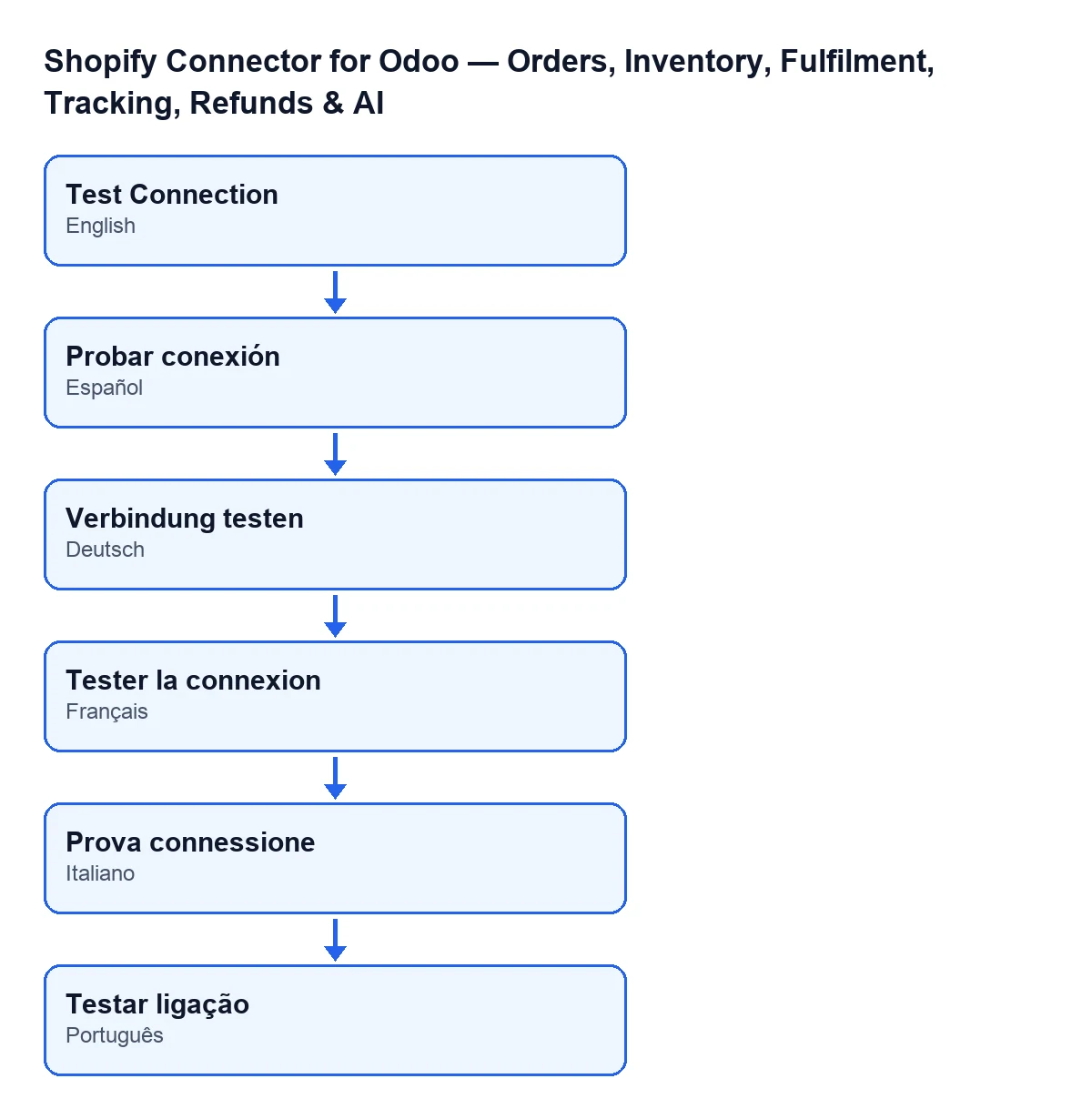
Verbindung testen auf Deutsch, Probar conexión auf Spanisch, Tester la connexion auf Französisch, Prova connessione auf Italienisch und Testar ligação auf Portugiesisch.Wann erscheint der Button?
Er ist im Formular immer sichtbar, ohne Bedingung an einen Status, in Odoo 17, 18, 19 und 20. Das Modul ist in Odoo Apps für diese vier Versionen veröffentlicht und der Button existiert in allen.

Was er prüft und was sich ändert
Was prüft er genau?
Er schickt eine Abfrage an Shopify, um das Profil des Shops zu erhalten: Name, Domain, E-Mail und Währung. Antwortet Shopify ohne Fehler, gilt die Verbindung als in Ordnung. Schlägt die Abfrage fehl, greift der Fehlerteil weiter unten.
Was ändert sich in Odoo, wenn es klappt?
Der Button speichert im Shop den Namen, die E-Mail und die Währung, die Shopify liefert, markiert die Verbindung als verbunden und löscht den zuletzt gespeicherten Verbindungsfehler. Liefert Shopify eine dieser Angaben nicht, wird sie leer gespeichert.
Den Namen sehen Sie im Feld Shop-Name (Shop Name), sowohl im Formular als auch in der Liste der Shopify-Instanzen. Das Feld ist schreibgeschützt: Sie tragen es nicht selbst ein, der Code füllt es beim Klick auf Verbindung testen und auch beim Klick auf den Button Connect.
Welche Meldung sehe ich bei Erfolg?
Eine Erfolgsbenachrichtigung, die nicht dauerhaft auf dem Bildschirm bleibt, mit dem Text Verbindung erfolgreich für … (Connection successful for …). Anstelle der Auslassungspunkte erscheint der Name des Shops oder, falls er noch keinen Namen hat, seine Domain. Das ist die Domain, die Sie im Feld Shop-Domain (Shop Domain) eingetragen haben, das ebenfalls im Formular und in der Liste zu sehen ist. Die Hilfe dazu lautet: «Verwenden Sie Ihre exakte Shopify-Domain, zum Beispiel: flexigobe.myshopify.com».
Was bei einem Fehler passiert
Was sehe ich, wenn die Verbindung fehlschlägt?
Es erscheint eine rote Benachrichtigung, die auf dem Bildschirm bleibt, bis Sie sie schließen. Ihr Text ist der des Fehlers selbst, auf 300 Zeichen gekürzt, hängt also davon ab, was schiefgelaufen ist. Außerdem tut der Button noch drei Dinge: Er markiert den Shop mit dem Status Fehler, speichert den Fehlertext (bis zu 500 Zeichen) und hinterlässt einen Hinweis im Serverprotokoll.
Der Code wirft den Fehler absichtlich nicht nach außen. Täte er das, würde Odoo das Gespeicherte zurückrollen und der Fehler hinterließe keine Spur. Deshalb gibt der Button die Benachrichtigung zurück und der Grund bleibt im Shop gespeichert.
Und wenn FlexigoTech Cloud den Dienst pausiert hat?
Dann zeigt der Button den Hinweis zur Pause und der Shop wird nicht als fehlgeschlagen markiert: Er wechselt nicht in den Status Fehler. Die Verbindung läuft über FlexigoTech Cloud, das die Zugangsdaten verschlüsselt speichert und die Synchronisierung überwacht. Ohne Abonnement oder bei ausgesetztem Dienst stoppt, was das Abonnement liefert, und die Daten bleiben in Ihrem Odoo.
Was tue ich nach einem Fehler?
Lesen Sie den Text der Benachrichtigung, beheben Sie, was dort steht, und klicken Sie erneut auf Verbindung testen. Jeder Klick wiederholt die Abfrage: Klappt es jetzt, wechselt der Shop auf verbunden und der gespeicherte Fehler wird gelöscht. Wenn Sie nicht wissen, wo Sie anfangen sollen, prüfen Sie, ob die Shop-Domain die exakte Shopify-Domain ist, wie es die Hilfe verlangt.
Was kostet der Button?
Das Modul wird einmalig pro Odoo-Version bezahlt und benötigt das Abonnement für FlexigoTech Cloud. Der Plan Conector kostet 49 €/Monat oder 490 €/Jahr zzgl. MwSt., mit bis zu 3 Konten der Plattform (der Plan Pro, 98 €/Monat oder 980 €/Jahr, mit bis zu 10). Den Preis des Moduls für jede Version finden Sie auf der Odoo-Apps-Seite.
Wie FlexigoTech Ihnen hilft
FlexigoTech führt Odoo 17, 18, 19 und 20 ein und entwickelt Konnektoren und individuelle Integrationen. Wenn Sie den Shopify-Shop in Odoo einrichten und mit jemandem durchgehen möchten, finden Sie die Seite des Moduls. Ein weiterer Button des Moduls mit eigenem Artikel ist Bestand abrufen.
Weiterlesen
Geprüft im Quellcode des Connectors (Version 20.0) und in den verlinkten Quellen
Quellen
- Quellcode des Moduls: flexigobe_shopify_seller_connector 20.0 (d7e627b4): views/shopify_instance_views.xml
- Quellcode des Moduls: flexigobe_shopify_seller_connector 20.0 (d7e627b4): models/shopify_instance.py
- Quellcode des Moduls: flexigobe_shopify_seller_connector 20.0 (d7e627b4): models/fgt_cloud.py
- apps.odoo.com/apps/modules/20.0/flexigobe_shopify_seller_connector
- flexigotech.com/en/services.html
- flexigotech.com/precios.html