

 Español
 English
 Català
 Deutsch
 Français
 Português
 Italiano
 Nederlands
Gdzie jest przycisk i kiedy go widać
Gdzie znajdę przycisk Test Connection?
Jest w formularzu Shopify Instances. Ten formularz otwierasz z menu Shopify › Configuration › Stores. Każdy odcinek menu wymaga uprawnienia: odcinek Shopify wymaga Viewer, a odcinek Configuration wymaga Operator. Jeśli nie masz któregoś z nich, nie zobaczysz tego odcinka menu.
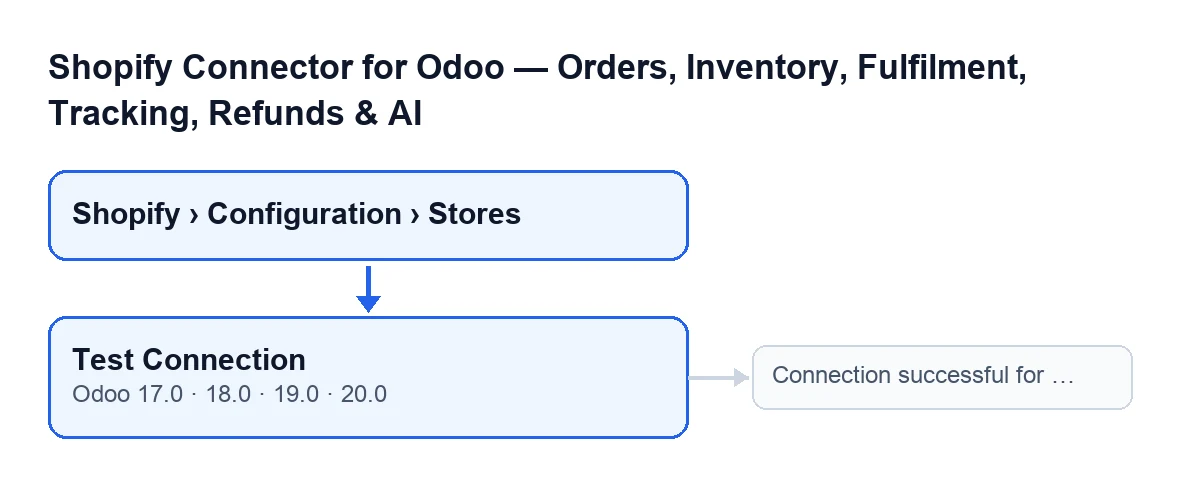
Connection successful for …. Etykiety są po angielsku, tak jak w oryginalnym kodzie.Przy Odoo po polsku przycisk nazywa się Test Connection.
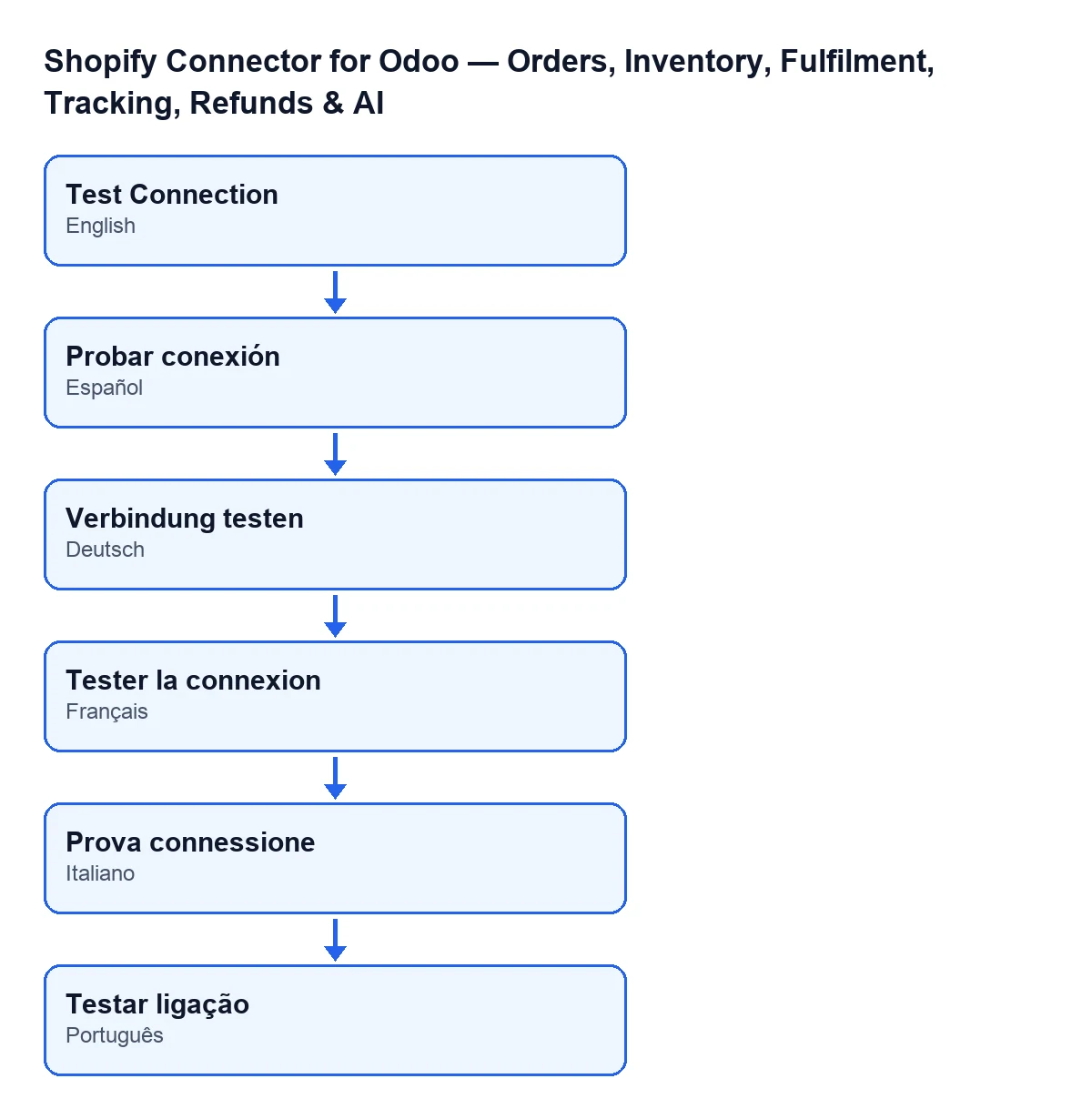
Probar conexión po hiszpańsku jako Probar conexión, Verbindung testen po niemiecku, Tester la connexion po francusku, Prova connessione po włosku i Testar ligação po portugalsku.Kiedy pojawia się przycisk?
Jest widoczny zawsze w formularzu, bez żadnego warunku statusu, w Odoo 17, 18, 19 i 20. Moduł jest opublikowany w Odoo Apps dla tych czterech wersji i przycisk istnieje we wszystkich.

Co sprawdza i co zmienia
Co dokładnie sprawdza?
Wysyła do Shopify zapytanie o profil sklepu: nazwę, domenę, adres e-mail i walutę. Jeśli Shopify odpowie bez błędu, połączenie uznaje się za poprawne. Jeśli zapytanie zawiedzie, wchodzi w grę część o błędach opisana niżej.
Co zmienia się w Odoo, gdy wszystko się powiedzie?
Przycisk zapisuje w sklepie nazwę, adres e-mail i walutę zwrócone przez Shopify, oznacza połączenie jako połączone i usuwa ostatni zapisany błąd połączenia. Jeśli Shopify nie zwróci któregoś z tych danych, ta dana zostanie zapisana jako pusta.
Nazwę widzisz w polu Shop Name, zarówno w formularzu, jak i na liście Shopify Instances. Jest tylko do odczytu: nie wpisujesz jej ty, wypełnia ją kod po naciśnięciu Test Connection, a także po naciśnięciu przycisku Connect.
Jaki komunikat zobaczę, gdy wszystko działa?
Powiadomienie o powodzeniu, które nie zostaje na stałe na ekranie, z tekstem Connection successful for …. W miejscu wielokropka pojawia się nazwa sklepu albo, jeśli sklep nie ma jeszcze nazwy, jego domena. Domena to ta, którą wpisałeś w polu Shop Domain, widocznym także w formularzu i na liście. Jego podpowiedź mówi: «Use your exact Shopify domain, for example: flexigobe.myshopify.com».
Co się dzieje, gdy zawiedzie
Co zobaczę, jeśli połączenie zawiedzie?
Pojawia się czerwone powiadomienie, które zostaje na ekranie, dopóki go nie zamkniesz. Jego tekst to treść samego błędu, skrócona do 300 znaków, więc zależy od tego, co zawiodło. Poza tym przycisk robi jeszcze trzy rzeczy: oznacza sklep statusem błędu, zapisuje tekst błędu (do 500 znaków) i zostawia ostrzeżenie w logu serwera.
Kod celowo nie zgłasza błędu na zewnątrz. Gdyby to robił, Odoo cofnęłoby zapisane dane i awaria nie zostawiłaby śladu. Dlatego przycisk zwraca powiadomienie, a przyczyna zostaje zapisana w sklepie.
A jeśli FlexigoTech Cloud wstrzymał usługę?
W takim przypadku przycisk pokazuje komunikat o wstrzymaniu, a sklep nie zostaje oznaczony jako wadliwy: nie przechodzi w status błędu. Połączenie przechodzi przez FlexigoTech Cloud, który przechowuje dane uwierzytelniające w postaci zaszyfrowanej i pilnuje synchronizacji. Bez subskrypcji lub przy zawieszonej usłudze zatrzymuje się to, co daje subskrypcja, a dane zostają w twoim Odoo.
Co robić po błędzie?
Przeczytaj tekst powiadomienia, popraw to, co wskazuje, i naciśnij ponownie Test Connection. Każde naciśnięcie powtarza zapytanie: jeśli teraz się powiedzie, sklep przechodzi w stan połączony, a zapisany błąd znika. Jeśli nie wiesz, od czego zacząć, sprawdź, czy Shop Domain to dokładna domena Shopify, jak mówi jego podpowiedź.
Ile kosztuje posiadanie przycisku?
Moduł jest płatny jednorazowo za wersję Odoo i wymaga subskrypcji FlexigoTech Cloud. Plan Conector kosztuje 49 €/mies. lub 490 €/rok netto (bez VAT), z maksymalnie 3 kontami platformy (plan Pro, 98 €/mies. lub 980 €/rok, z maksymalnie 10). Cena modułu dla każdej wersji jest w karcie w Odoo Apps.
Jak pomaga FlexigoTech
FlexigoTech wdraża Odoo 17, 18, 19 i 20 oraz tworzy konektory i integracje na zamówienie. Jeśli konfigurujesz sklep Shopify w Odoo i chcesz go z kimś przejrzeć, możesz zobaczyć stronę modułu. Inny przycisk modułu z własnym artykułem to Pobierz stan zapasów.
Czytaj dalej
Sprawdzone w kodzie źródłowym konektora (wersja 20.0) i w podlinkowanych źródłach
Źródła
- Kod modułu: flexigobe_shopify_seller_connector 20.0 (d7e627b4): views/shopify_instance_views.xml
- Kod modułu: flexigobe_shopify_seller_connector 20.0 (d7e627b4): models/shopify_instance.py
- Kod modułu: flexigobe_shopify_seller_connector 20.0 (d7e627b4): models/fgt_cloud.py
- apps.odoo.com/apps/modules/20.0/flexigobe_shopify_seller_connector
- flexigotech.com/en/services.html
- flexigotech.com/precios.html