

 Español
 English
 Català
 Deutsch
 Français
 Português
 Italiano
 Polski
Waar staat de knop en wanneer zie je hem
Waar vind ik de knop Verbinding testen?
Hij staat op het formulier van Shopify-instanties (Shopify Instances). Dat formulier open je via het menu Shopify › Configuratie › Winkels (Shopify › Configuration › Stores). Elk deel van het menu vraagt een recht: het deel Shopify vraagt Lezer en het deel Configuratie vraagt Operator. Mis je een van de twee, dan zie je dat deel van het menu niet.
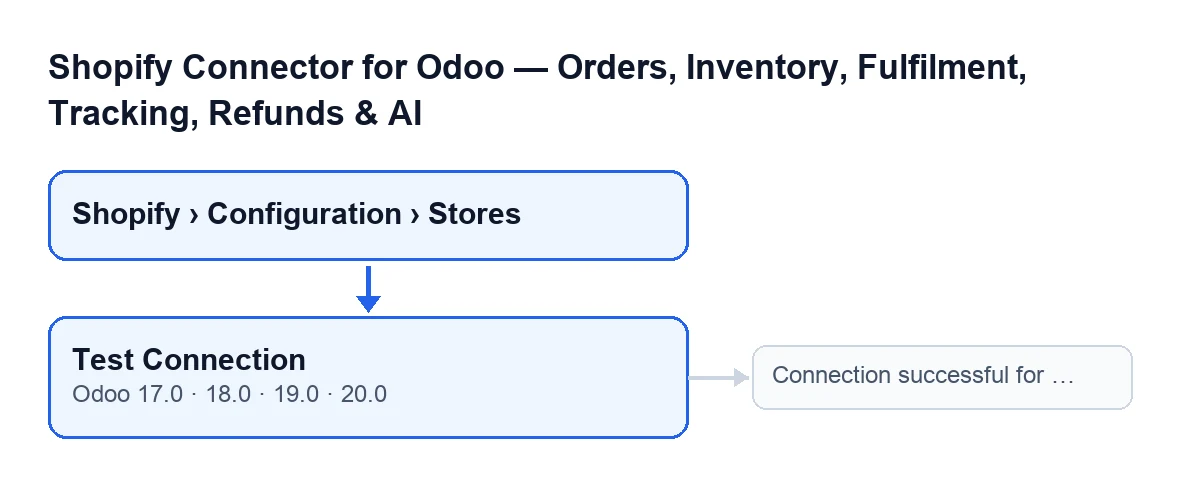
Verbinding geslaagd voor …. De labels staan in het Engels, de oorspronkelijke tekst uit de code.Met Odoo in het Nederlands heet de knop Verbinding testen.
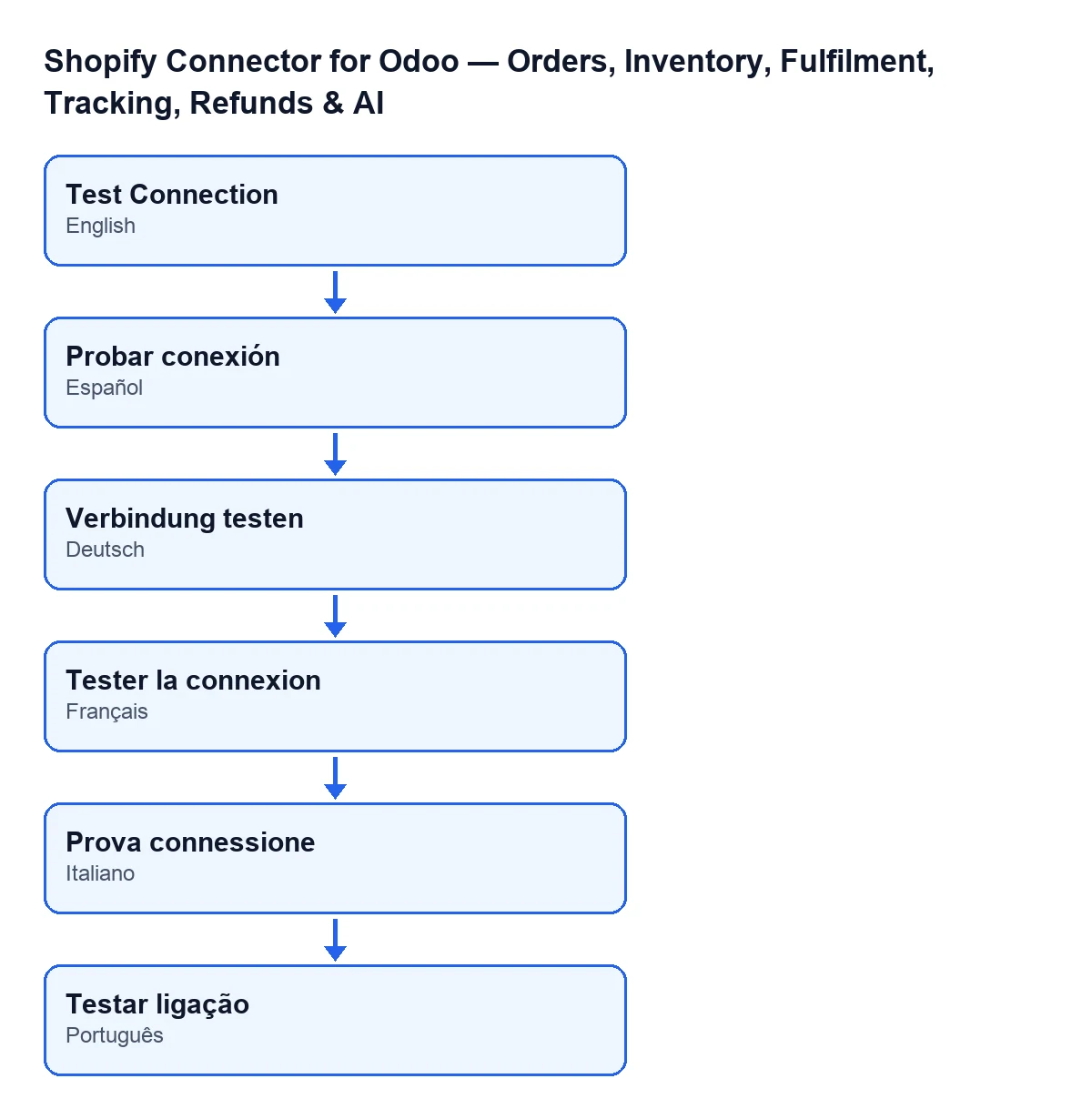
Verbinding testen in het Nederlands, Verbindung testen in het Duits, Tester la connexion in het Frans, Prova connessione in het Italiaans en Testar ligação in het Portugees.Wanneer verschijnt de knop?
Hij is altijd zichtbaar op het formulier, zonder enige voorwaarde op de status, in Odoo 17, 18, 19 en 20. De module is gepubliceerd in Odoo Apps voor die vier versies en de knop bestaat in alle vier.

Wat hij controleert en wat er verandert
Wat controleert hij precies?
Hij stuurt een aanvraag naar Shopify om het winkelprofiel op te halen: naam, domein, e-mail en valuta. Antwoordt Shopify zonder fout, dan geldt de verbinding als goed. Mislukt de aanvraag, dan komt het onderdeel over fouten in het spel dat je hieronder ziet.
Wat verandert er in Odoo als het goed gaat?
De knop slaat in de winkel de naam, het e-mailadres en de valuta op die Shopify teruggeeft, markeert de verbinding als verbonden en wist de laatst opgeslagen verbindingsfout. Geeft Shopify een van die gegevens niet terug, dan wordt dat gegeven leeg opgeslagen.
De naam zie je in het veld Winkelnaam (Shop Name), zowel op het formulier als in de lijst van Shopify-instanties. Het is een alleen-lezen veld: je typt het niet zelf, de code vult het in bij het klikken op Verbinding testen en ook bij het klikken op de knop Connect.
Welk bericht zie ik als het werkt?
Een succesmelding die niet vast op het scherm blijft staan, met de tekst Verbinding geslaagd voor … (Connection successful for …). In plaats van de puntjes staat de naam van de winkel of, als die nog geen naam heeft, het domein. Dat domein is het domein dat je hebt ingevuld in het veld Winkeldomein (Shop Domain), dat je ook ziet op het formulier en in de lijst. De helptekst zegt: «Gebruik uw exacte Shopify-domein, bijvoorbeeld: flexigobe.myshopify.com».
Wat er gebeurt als het mislukt
Wat zie ik als de verbinding mislukt?
Er verschijnt een rode melding die op het scherm blijft staan tot je hem sluit. De tekst is die van de fout zelf, ingekort tot 300 tekens, dus hij hangt af van wat er misging. Daarnaast doet de knop nog drie dingen: hij markeert de winkel met de status fout, bewaart de tekst van de fout (tot 500 tekens) en laat een waarschuwing achter in het serverlogboek.
De code gooit de fout bewust niet naar buiten. Deed hij dat wel, dan zou Odoo het opgeslagene terugdraaien en liet de fout geen spoor na. Daarom geeft de knop de melding terug en blijft de reden in de winkel bewaard.
En als FlexigoTech Cloud de dienst heeft gepauzeerd?
Dan toont de knop de melding over de pauze en wordt de winkel niet als mislukt gemarkeerd: hij gaat niet naar de status fout. De verbinding loopt via FlexigoTech Cloud, dat de inloggegevens versleuteld bewaart en de synchronisatie bewaakt. Zonder abonnement, of met de dienst opgeschort, stopt wat het abonnement levert, en de gegevens blijven in je Odoo.
Wat doe ik na een fout?
Lees de tekst van de melding, corrigeer wat erin staat en klik opnieuw op Verbinding testen. Elke klik herhaalt de aanvraag: gaat het nu goed, dan wordt de winkel verbonden en verdwijnt de opgeslagen fout. Weet je niet waar te beginnen, controleer dan of het Winkeldomein het exacte domein van Shopify is, zoals de helptekst vraagt.
Wat kost de knop?
De module kost eenmalig per Odoo-versie en heeft het abonnement op FlexigoTech Cloud nodig. Het plan Conector kost € 49 per maand of € 490 per jaar excl. btw, met maximaal 3 accounts van het platform (het plan Pro, € 98 per maand of € 980 per jaar, met maximaal 10). De prijs van de module per versie vind je op de pagina van Odoo Apps.
Zo helpt FlexigoTech je
FlexigoTech implementeert Odoo 17, 18, 19 en 20 en ontwikkelt connectoren en integraties op maat. Als je de Shopify-winkel in Odoo aan het opzetten bent en die met iemand wilt nalopen, bekijk dan de pagina van de module. Een andere knop van de module met een eigen artikel is Voorraad ophalen.
Lees verder
Gecontroleerd in de broncode van de connector (versie 20.0) en in de gelinkte bronnen
Bronnen
- Broncode van de module: flexigobe_shopify_seller_connector 20.0 (d7e627b4): views/shopify_instance_views.xml
- Broncode van de module: flexigobe_shopify_seller_connector 20.0 (d7e627b4): models/shopify_instance.py
- Broncode van de module: flexigobe_shopify_seller_connector 20.0 (d7e627b4): models/fgt_cloud.py
- apps.odoo.com/apps/modules/20.0/flexigobe_shopify_seller_connector
- flexigotech.com/en/services.html
- flexigotech.com/precios.html