

 English
 Català
 Deutsch
 Français
 Português
 Italiano
 Nederlands
 Polski
Dónde está el botón y cuándo se ve
¿Dónde encuentro el botón Probar conexión?
Está en la ficha de Instancias de Shopify (Shopify Instances). Esa ficha se abre desde el menú Shopify › Configuración › Tiendas (Shopify › Configuration › Stores). Cada tramo del menú pide un permiso: el tramo Shopify pide Visor (Viewer) y el tramo Configuración (Configuration) pide Operador (Operator). Si no tienes uno de los dos, no ves ese tramo del menú.
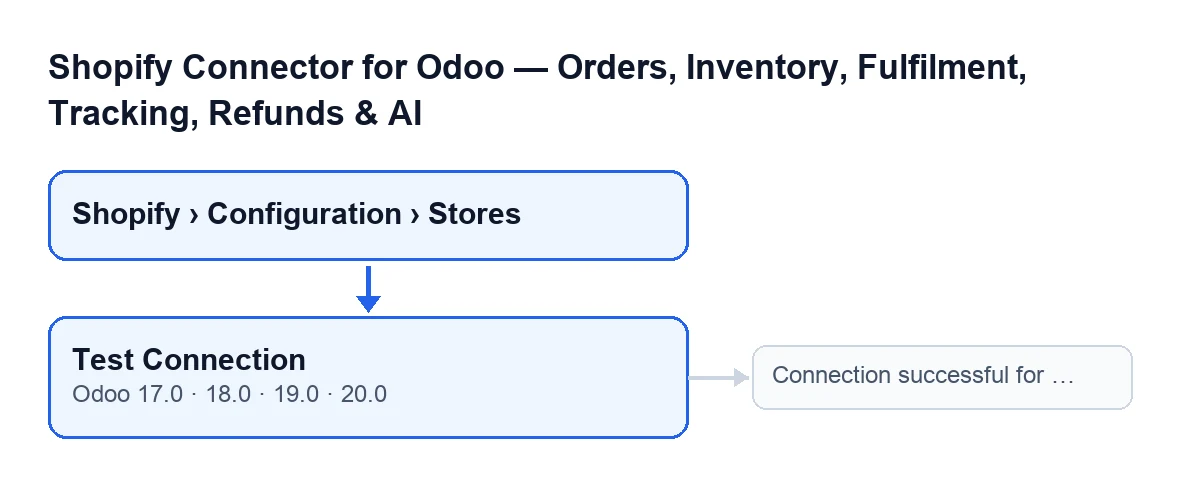
Conexión exitosa para …. Los rótulos van en inglés, el texto original del código.Con Odoo en castellano, el botón se llama Probar conexión.
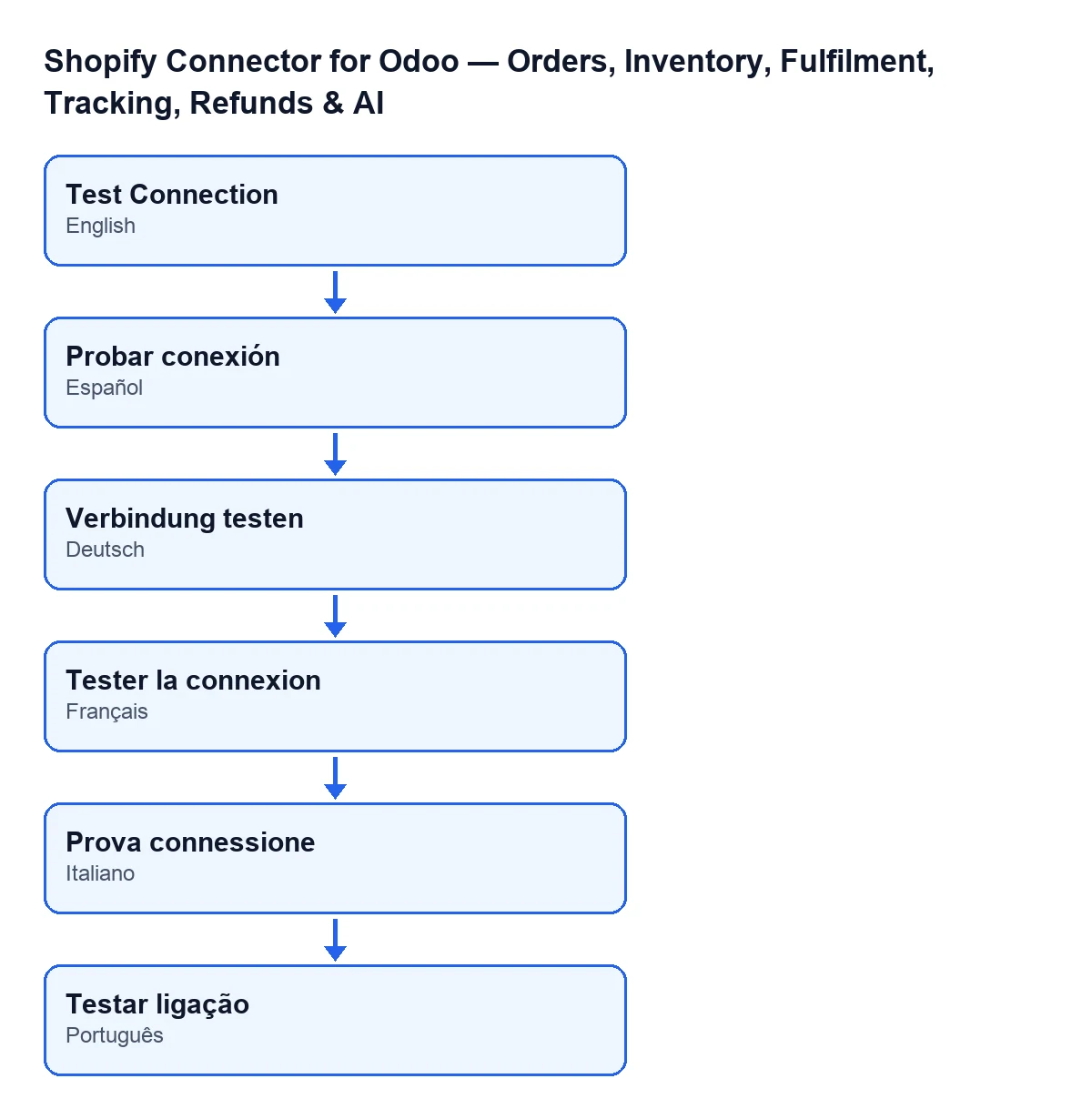
Probar conexión en castellano, Verbindung testen en alemán, Tester la connexion en francés, Prova connessione en italiano y Testar ligação en portugués.¿Cuándo aparece el botón?
Se ve siempre en la ficha, sin ninguna condición de estado, en Odoo 17, 18, 19 y 20. El módulo está publicado en Odoo Apps para esas cuatro versiones y el botón existe en todas ellas.

Qué comprueba y qué cambia
¿Qué comprueba exactamente?
Lanza una consulta a Shopify para pedirle el perfil de la tienda: nombre, dominio, correo y moneda. Si Shopify responde sin error, la conexión se da por buena. Si la consulta falla, entra en juego la parte de errores que verás más abajo.
¿Qué cambia en Odoo si sale bien?
El botón guarda en la tienda el nombre, el correo y la moneda que devuelve Shopify, marca la conexión como conectada y borra el último error de conexión que hubiera guardado. Si Shopify no devuelve alguno de esos datos, ese dato se guarda vacío.
El nombre lo ves en el campo Nombre de la tienda (Shop Name), tanto en la ficha como en la lista de Instancias de Shopify. Es de solo lectura: no lo escribes tú, lo rellena el código al pulsar Probar conexión y también al pulsar el botón Connect.
¿Qué mensaje veo cuando funciona?
Una notificación de éxito que no se queda fija en pantalla, con el texto Conexión exitosa para … (Connection successful for …). En lugar de los puntos suspensivos sale el nombre de la tienda o, si todavía no tiene nombre, su dominio. El dominio es el que escribiste en el campo Dominio de la tienda (Shop Domain), que también se ve en la ficha y en la lista. Su ayuda dice: «Use su dominio exacto de Shopify, por ejemplo: flexigobe.myshopify.com».
Qué pasa si falla
¿Qué veo si la conexión falla?
Sale una notificación roja que se queda en pantalla hasta que la cierras. Su texto es el del propio error, recortado a 300 caracteres, así que depende de lo que haya fallado. Además, el botón hace tres cosas más: marca la tienda con estado de error, guarda el texto del error (hasta 500 caracteres) y deja un aviso en el registro del servidor.
El código no lanza el error hacia fuera a propósito. Si lo hiciera, Odoo desharía lo guardado y el fallo no dejaría rastro. Por eso el botón devuelve la notificación y el motivo queda guardado en la tienda.
¿Y si FlexigoTech Cloud ha pausado el servicio?
En ese caso el botón muestra el aviso de la pausa y la tienda no se marca como fallida: no pasa a estado de error. La conexión pasa por FlexigoTech Cloud, que guarda cifradas las credenciales y vigila la sincronización. Sin suscripción, o con el servicio suspendido, se para lo que da la suscripción, y los datos se quedan en tu Odoo.
¿Qué hago después de un fallo?
Lee el texto de la notificación, corrige lo que indique y vuelve a pulsar Probar conexión. Cada pulsación repite la consulta: si ahora sale bien, la tienda pasa a conectada y se borra el error guardado. Si no sabes por dónde empezar, revisa que el Dominio de la tienda sea el dominio exacto de Shopify, como pide su ayuda.
¿Cuánto cuesta tener el botón?
El módulo es de pago único por versión de Odoo y necesita la suscripción a FlexigoTech Cloud. El plan Conector cuesta 49 €/mes o 490 €/año sin IVA, con hasta 3 cuentas de la plataforma (el plan Pro, 98 €/mes o 980 €/año, con hasta 10). El precio del módulo de cada versión está en la ficha de Odoo Apps.
Cómo te ayuda FlexigoTech
FlexigoTech implanta Odoo 17, 18, 19 y 20 y desarrolla conectores e integraciones a medida. Si estás montando la tienda de Shopify en Odoo y quieres revisarla con alguien, puedes ver la página del módulo. Otro botón del módulo con su propio artículo es Obtener stock.
Sigue leyendo
Comprobado en el código del conector (versión 20.0) y en las fuentes enlazadas
Fuentes
- Código del módulo: flexigobe_shopify_seller_connector 20.0 (d7e627b4): views/shopify_instance_views.xml
- Código del módulo: flexigobe_shopify_seller_connector 20.0 (d7e627b4): models/shopify_instance.py
- Código del módulo: flexigobe_shopify_seller_connector 20.0 (d7e627b4): models/fgt_cloud.py
- apps.odoo.com/apps/modules/20.0/flexigobe_shopify_seller_connector
- flexigotech.com/en/services.html
- flexigotech.com/precios.html