

 Español
 English
 Català
 Deutsch
 Português
 Italiano
 Nederlands
 Polski
Où se trouve le bouton et quand il s'affiche
Où trouver le bouton Tester la connexion ?
Il se trouve sur la fiche Instances Shopify (Shopify Instances). Cette fiche s'ouvre depuis le menu Shopify › Configuration › Boutiques (Shopify › Configuration › Stores). Chaque niveau du menu demande une autorisation : le niveau Shopify demande Lecteur (Viewer) et le niveau Configuration demande Opérateur (Operator). Si vous n'avez pas l'une des deux, vous ne voyez pas ce niveau du menu.
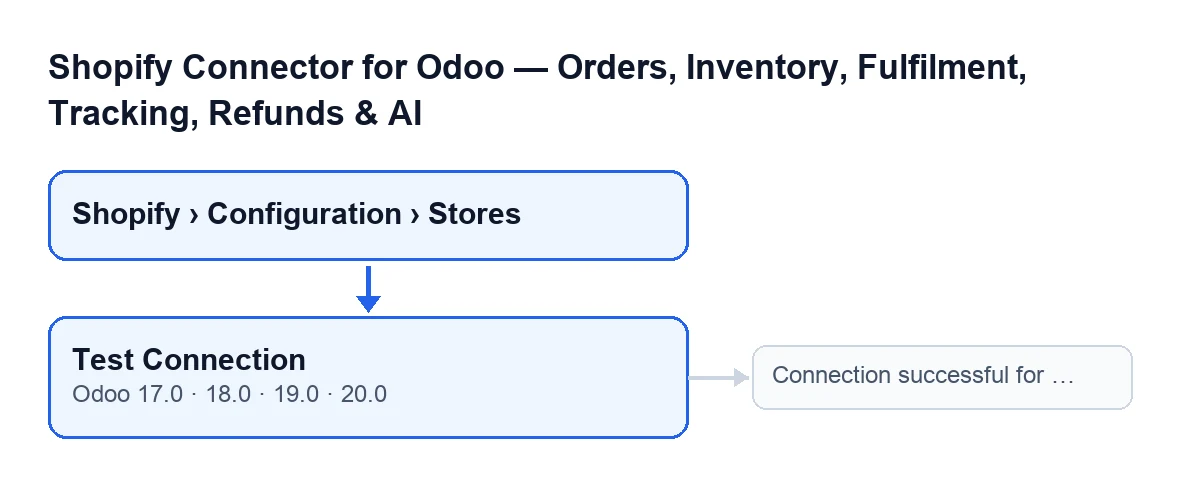
Connexion réussie pour …. Les libellés sont en anglais, le texte original du code.Avec Odoo en français, le bouton s'appelle Tester la connexion.
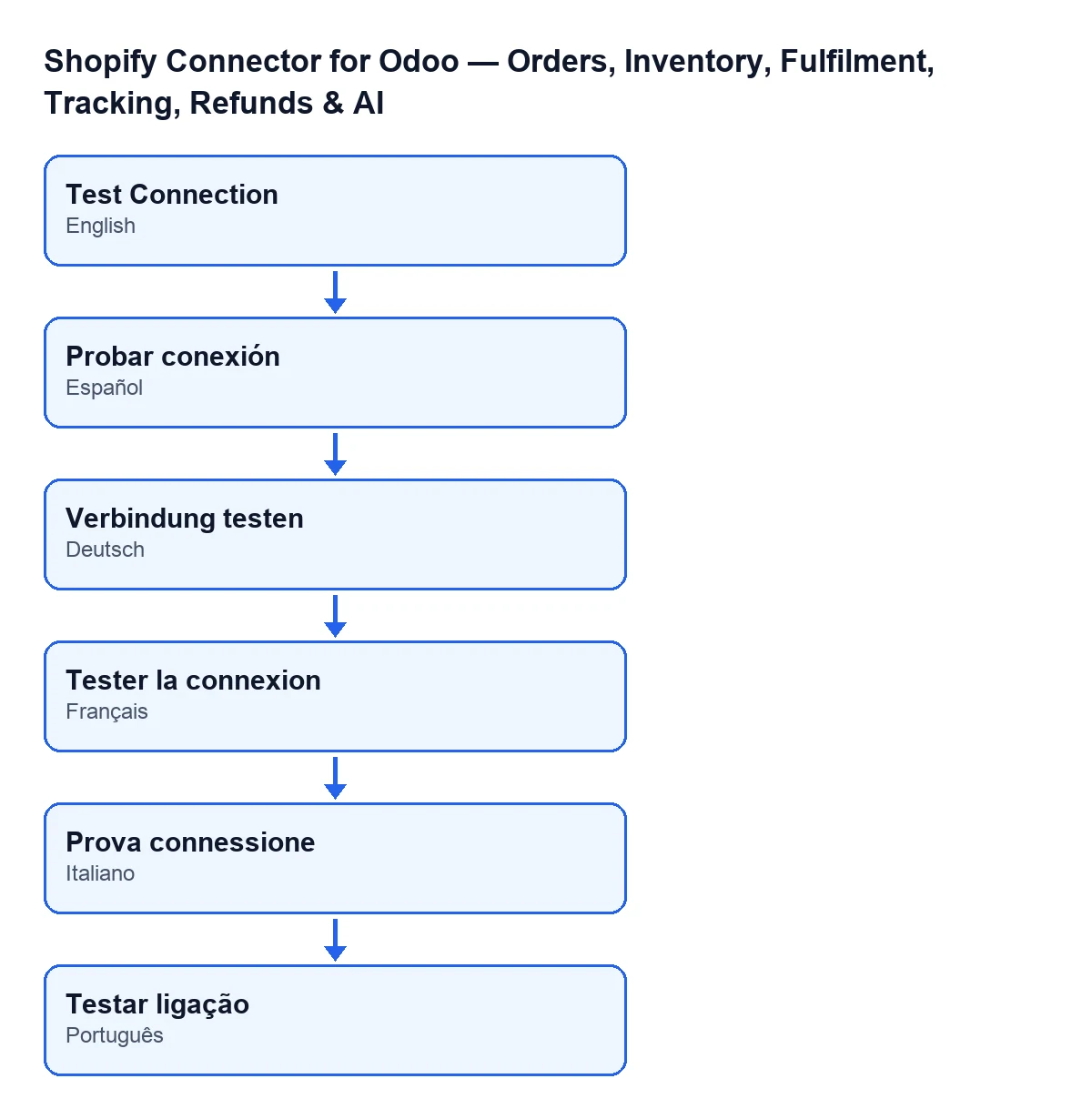
Tester la connexion en français, Verbindung testen en allemand, Prova connessione en italien et Testar ligação en portugais, plus le libellé en espagnol.Quand le bouton apparaît-il ?
Il est toujours visible sur la fiche, sans aucune condition d'état, dans Odoo 17, 18, 19 et 20. Le module est publié sur Odoo Apps pour ces quatre versions et le bouton existe dans toutes.

Ce qu'il vérifie et ce qu'il modifie
Que vérifie-t-il exactement ?
Il envoie une requête à Shopify pour demander le profil de la boutique : nom, domaine, e-mail et devise. Si Shopify répond sans erreur, la connexion est considérée comme bonne. Si la requête échoue, la partie sur les erreurs, plus bas, entre en jeu.
Qu'est-ce qui change dans Odoo si tout se passe bien ?
Le bouton enregistre dans la boutique le nom, l'e-mail et la devise renvoyés par Shopify, marque la connexion comme connectée et efface la dernière erreur de connexion éventuellement enregistrée. Si Shopify ne renvoie pas l'une de ces données, elle est enregistrée vide.
Le nom apparaît dans le champ Nom de la boutique (Shop Name), aussi bien sur la fiche que dans la liste Instances Shopify. Il est en lecture seule : vous ne le saisissez pas, c'est le code qui le remplit quand vous cliquez sur Tester la connexion et aussi quand vous cliquez sur le bouton Connect.
Quel message vois-je quand tout fonctionne ?
Une notification de succès qui ne reste pas affichée à l'écran, avec le texte Connexion réussie pour … (Connection successful for …). À la place des points de suspension s'affiche le nom de la boutique ou, si elle n'a pas encore de nom, son domaine. Le domaine est celui que vous avez saisi dans le champ Domaine de la boutique (Shop Domain), également visible sur la fiche et dans la liste. Son aide dit : « Utilisez votre domaine Shopify exact, par exemple : flexigobe.myshopify.com ».
Ce qui se passe en cas d'échec
Que vois-je si la connexion échoue ?
Une notification rouge s'affiche et reste à l'écran jusqu'à ce que vous la fermiez. Son texte est celui de l'erreur elle-même, tronqué à 300 caractères, il dépend donc de ce qui a échoué. De plus, le bouton fait trois autres choses : il marque la boutique avec un état d'erreur, enregistre le texte de l'erreur (jusqu'à 500 caractères) et laisse un avertissement dans le journal du serveur.
Le code ne remonte pas l'erreur volontairement. S'il le faisait, Odoo annulerait ce qui a été enregistré et l'échec ne laisserait aucune trace. C'est pourquoi le bouton renvoie la notification et le motif reste enregistré dans la boutique.
Et si FlexigoTech Cloud a suspendu le service ?
Dans ce cas, le bouton affiche l'avis de la suspension et la boutique n'est pas marquée comme en échec : elle ne passe pas à l'état d'erreur. La connexion passe par FlexigoTech Cloud, qui conserve les identifiants chiffrés et surveille la synchronisation. Sans abonnement, ou avec le service suspendu, ce que fournit l'abonnement s'arrête, et les données restent dans votre Odoo.
Que faire après un échec ?
Lisez le texte de la notification, corrigez ce qu'il indique et cliquez de nouveau sur Tester la connexion. Chaque clic répète la requête : si cela fonctionne cette fois, la boutique passe à connectée et l'erreur enregistrée est effacée. Si vous ne savez pas par où commencer, vérifiez que le Domaine de la boutique est bien le domaine exact de Shopify, comme le demande son aide.
Combien coûte le bouton ?
Le module est en paiement unique par version d'Odoo et nécessite l'abonnement à FlexigoTech Cloud. Le plan Connecteur coûte 49 €/mois ou 490 €/an HT, avec jusqu'à 3 comptes de la plateforme (le plan Pro, 98 €/mois ou 980 €/an, avec jusqu'à 10). Le prix du module de chaque version figure sur la fiche Odoo Apps.
Comment FlexigoTech vous aide
FlexigoTech met en place Odoo 17, 18, 19 et 20 et développe des connecteurs et des intégrations sur mesure. Si vous configurez la boutique Shopify dans Odoo et souhaitez la revoir avec quelqu'un, vous pouvez consulter la page du module. Un autre bouton du module a son propre article : Obtenir le stock.
À lire aussi
Vérifié dans le code du connecteur (version 20.0) et dans les sources citées
Sources
- Code du module : flexigobe_shopify_seller_connector 20.0 (d7e627b4): views/shopify_instance_views.xml
- Code du module : flexigobe_shopify_seller_connector 20.0 (d7e627b4): models/shopify_instance.py
- Code du module : flexigobe_shopify_seller_connector 20.0 (d7e627b4): models/fgt_cloud.py
- apps.odoo.com/apps/modules/20.0/flexigobe_shopify_seller_connector
- flexigotech.com/en/services.html
- flexigotech.com/precios.html