

 Español
 English
 Català
 Deutsch
 Français
 Português
 Nederlands
 Polski
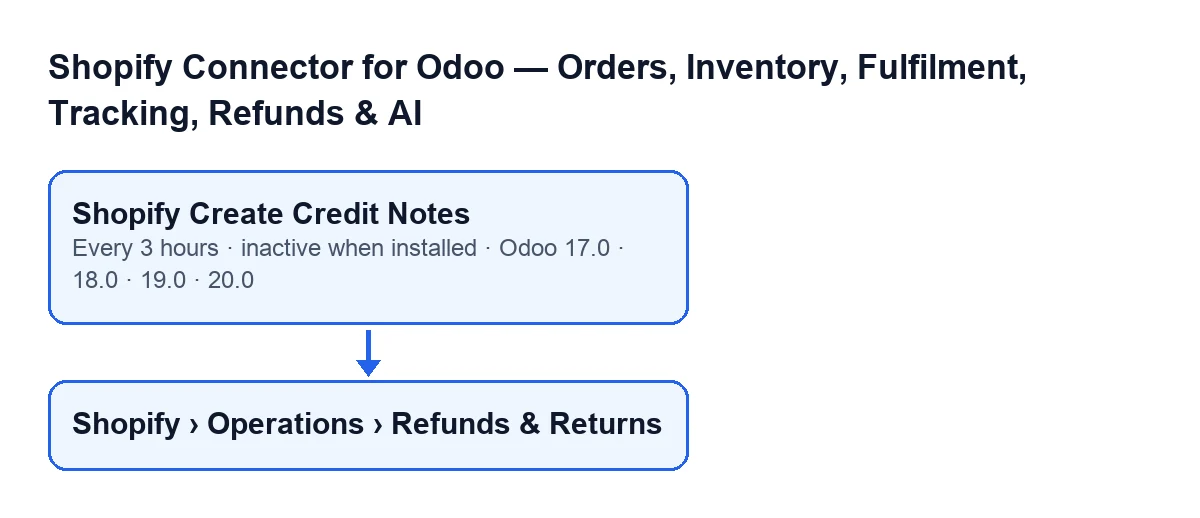
L'azione pianificata Shopify Create Credit Notes esiste nei rami 17.0, 18.0, 19.0 e 20.0 del modulo.
Quando gira
Shopify Create Credit Notes- Azione pianificata sui rimborsi di Shopify. Nel codice di Odoo 20.0, a ogni esecuzione richiama il metodo del modulo che crea le note di credito automatiche.
- Frequenza e attivazione
- Gira ogni tre ore e all'installazione è disattivata, quindi finché non la attivi non fa nessuna passata. In Odoo 17.0 è configurata per ripetersi senza fine.
- Passata
- Ogni esecuzione dell'attività. Tratta al massimo 100 rimborsi, uno alla volta, e salva le modifiche dopo ogni rimborso: secondo il codice, così un errore non fa perdere l'intero lotto.

Quali rimborsi sceglie
- Istanza con finanze e creazione automatica
- L'attività guarda solo le istanze di Shopify che hanno attivate insieme le finanze e la creazione automatica della nota di credito. Se nessuna soddisfa entrambe le condizioni, la passata termina senza toccare nulla.
- Rimborso in bozza con ordine di vendita
- Di quelle istanze entrano i rimborsi in stato bozza che hanno un ordine di vendita associato. Gli altri non vengono toccati.
- Fattura confermata
- Dall'ordine di vendita, l'attività prende la prima fattura cliente confermata. Se l'ordine non ne ha nessuna, salta quel rimborso e prosegue con il successivo.
- Rimborso totale e parziale
- È totale quando l'importo rimborsato coincide con il totale della fattura (con una differenza inferiore a 0,01). L'attività crea la nota solo per i totali: un rimborso parziale lo salta del tutto, perché secondo il codice i parziali richiedono una nota di credito adattata a mano.
Cosa fa con ogni rimborso
- Nota di credito
- Si crea stornando la fattura confermata dell'ordine. Porta il riferimento
Rimborso Shopify …con il nome del rimborso, e un'annotazione con la stessa dicitura e l'identificativo del rimborso in Shopify. La sua data fattura è quella del rimborso, se presente; altrimenti quella di oggi.
- Conferma
- Nel percorso dell'attività, la nota di credito di un rimborso totale viene confermata nella stessa passata in cui viene creata.
- Rimborso con nota creata
- Al termine corretto, il rimborso passa allo stato di nota di credito creata, resta collegato alla nota e il suo messaggio di errore viene svuotato.
- Rimborso fallito
- Se Odoo non riesce a stornare la fattura, il rimborso passa allo stato fallito e conserva il testo dell'errore, abbreviato. La passata continua con gli altri. Poiché l'attività cerca solo rimborsi in bozza, uno fallito non rientra nelle passate successive.
- Errore imprevisto
- Se un altro errore interrompe il trattamento di un rimborso, l'attività annulla le modifiche in sospeso di quel rimborso, lascia un avviso nel registro del server con il suo nome e prosegue con il successivo. Quel rimborso conserva il suo stato precedente.
Dove vederli
- Menu dei rimborsi
- Le schede dei rimborsi si aprono da
Shopify › Operazioni › Rimborsi e resi. Se non vedi la sezioneOperazionio la sezioneShopify, ti manca un permesso: ciascuna richiedeVisualizzatore.
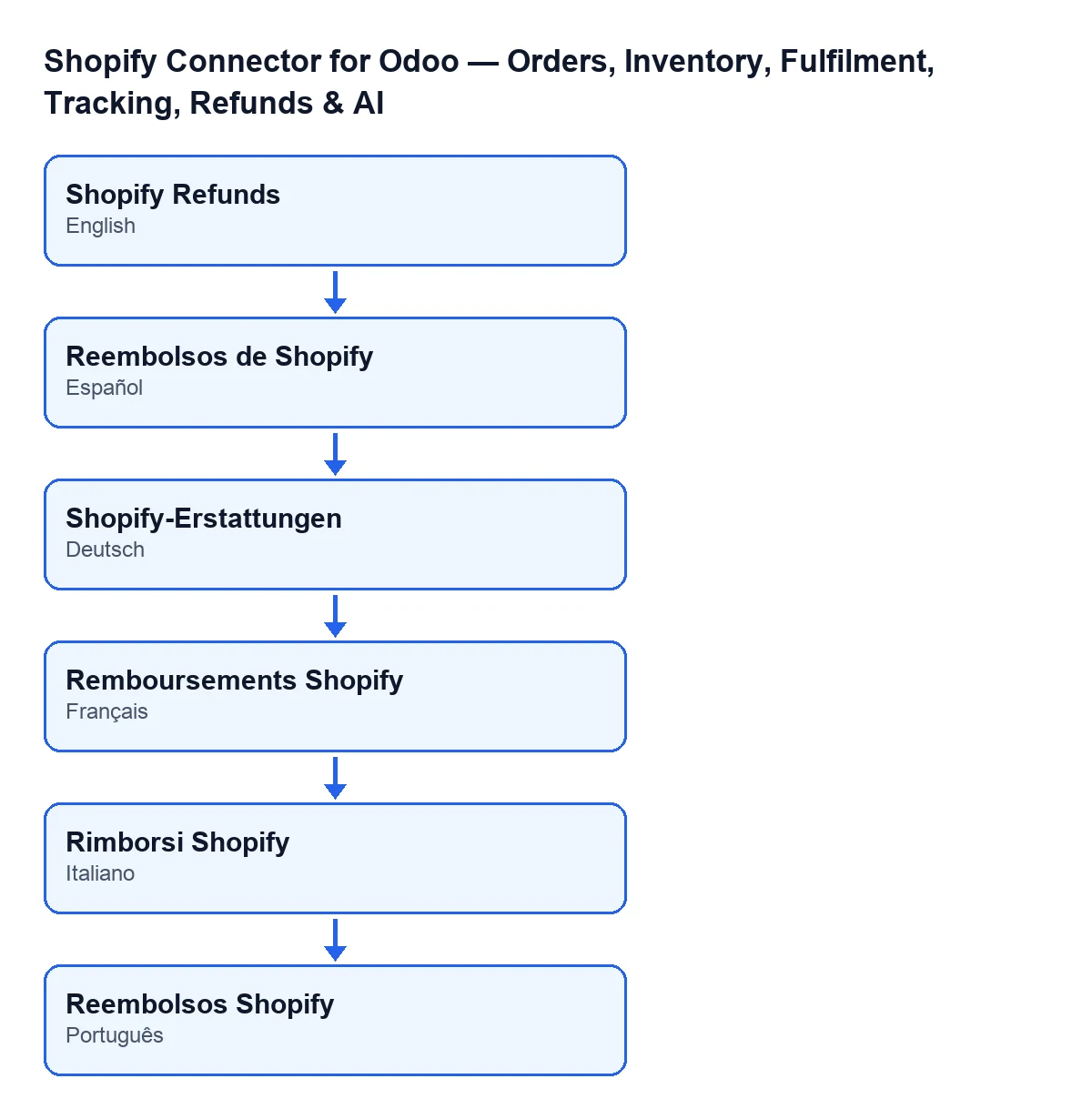
Rimborsi ShopifyeNome- Le schermate dei rimborsi si chiamano
Rimborsi Shopify. Il campoNomecompare nell'elenco, di sola lettura, e nella scheda, dentro il gruppoShopify; lo scrive il codice, non l'utente. È il nome che compare nel riferimento della nota di credito.
Cosa controllare se l'attività non fa nulla
Rivedi le condizioni del codice, dall'esterno verso l'interno:
- L'attività è ancora disattivata, come viene all'installazione.
- Nessuna istanza di Shopify ha attivate insieme le finanze e la creazione automatica della nota di credito.
- Il rimborso non è in bozza o non ha un ordine di vendita associato. Per trovarlo, apri
Rimborsi e resie cerca il suoNomenell'elenco. Sulla creazione dell'ordine di vendita con dati di Shopify, guarda l'articolo sul messaggio di dati mancanti di Shopify alla creazione dell'ordine di vendita. - L'ordine di vendita non ha una fattura cliente confermata.
- Il rimborso è parziale: l'attività non lo tocca.
- Ci sono più rimborsi in sospeso di quanti ne entrino in una passata: l'attività ne tratta fino a 100 e il resto, se è ancora in bozza, aspetta le passate successive.
- Il rimborso è già passato a fallito in una passata precedente.
Poiché l'attività gira ogni tre ore, dopo aver corretto una condizione il risultato arriva in una passata successiva.
Come si inserisce in FlexigoTech
Il modulo è pubblicato su Odoo Apps per 17.0, 18.0, 19.0 e 20.0, è a pagamento unico per versione e richiede l'abbonamento a FlexigoTech Cloud (piano Connettore). La connessione passa da FlexigoTech Cloud, che conserva cifrate le credenziali, sorveglia la sincronizzazione e avvisa via e-mail se fallisce. Puoi vedere la scheda di Odoo Apps o la pagina del modulo. FlexigoTech implementa Odoo 17, 18, 19 e 20 e sviluppa connettori e integrazioni su misura, nel caso tu debba adattare il circuito delle note di credito al tuo caso.
Continua a leggere
Verificato nel codice del connettore (versione 17.0 e 20.0) e nelle fonti collegate
Fonti
- Codice del modulo: flexigobe_shopify_seller_connector 20.0 (d7e627b4): data/ir_cron_data.xml
- Codice del modulo: flexigobe_shopify_seller_connector 17.0 (437257e3): data/ir_cron_data.xml
- Codice del modulo: flexigobe_shopify_seller_connector 20.0 (d7e627b4): models/shopify_refund.py
- apps.odoo.com/apps/modules/20.0/flexigobe_shopify_seller_connector
- flexigotech.com/en/services.html
- flexigotech.com/precios.html