

 Español
 English
 Català
 Deutsch
 Português
 Italiano
 Nederlands
 Polski
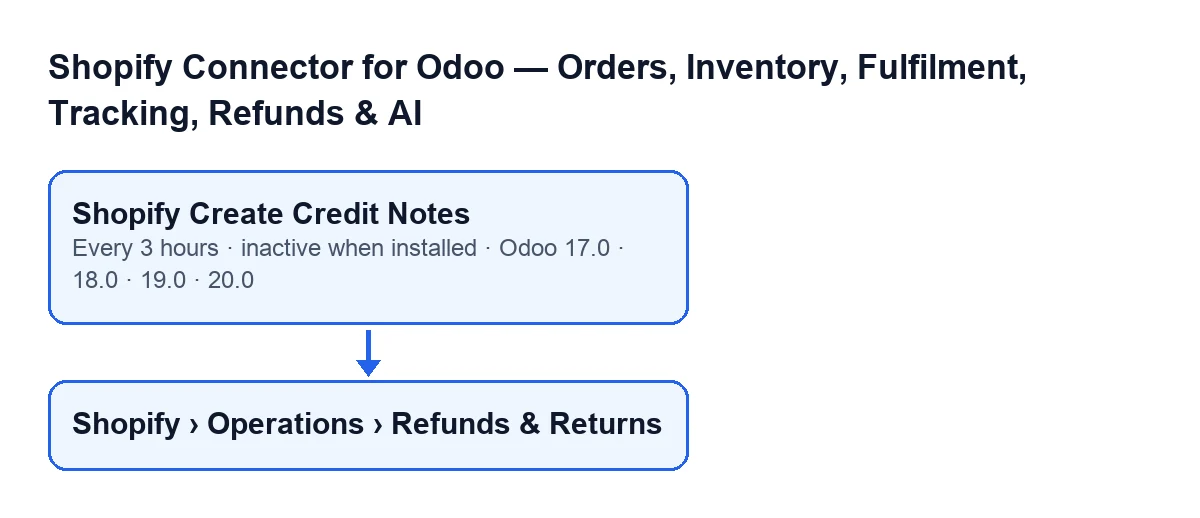
La tâche planifiée Shopify Create Credit Notes existe dans les branches 17.0, 18.0, 19.0 et 20.0 du module.
Quand elle s'exécute
Shopify Create Credit Notes- Tâche planifiée sur les remboursements Shopify. Dans le code d'Odoo 20.0, à chaque exécution, elle appelle la méthode du module qui crée les avoirs automatiques.
- Fréquence et activation
- Elle s'exécute toutes les trois heures et est désactivée à l'installation : tant qu'elle n'est pas activée, elle ne fait aucun passage. Dans Odoo 17.0, elle est configurée pour se répéter indéfiniment.
- Passage
- Chaque exécution de la tâche. Elle traite au maximum 100 remboursements, un par un, et enregistre les modifications après chaque remboursement : d'après le code, un échec ne fait ainsi pas perdre le lot entier.

Quels remboursements elle retient
- Instance avec finances et création automatique
- La tâche ne regarde que les instances Shopify qui ont à la fois les finances et la création automatique de l'avoir activées. Si aucune ne remplit les deux conditions, le passage se termine sans rien toucher.
- Remboursement en brouillon avec commande client
- Parmi ces instances, entrent les remboursements à l'état brouillon qui ont une commande client associée. Les autres ne sont pas touchés.
- Facture confirmée
- Sur la commande client, la tâche prend la première facture client confirmée. Si la commande n'en a aucune, elle ignore ce remboursement et passe au suivant.
- Remboursement total et partiel
- Il est total quand le montant remboursé coïncide avec le total de la facture (avec un écart inférieur à 0,01). La tâche ne crée d'avoir que pour les totaux : un remboursement partiel est ignoré complètement, car d'après le code les remboursements partiels nécessitent un avoir ajusté à la main.
Ce qu'elle fait avec chaque remboursement
- Avoir
- Il est créé en inversant la facture confirmée de la commande. Il porte la référence
Remboursement Shopify …(Shopify Refund …) avec le nom du remboursement, et une note avec le même libellé et l'identifiant du remboursement dans Shopify. Sa date de facture est celle du remboursement s'il en a une ; sinon, celle du jour.
- Confirmation
- Dans le circuit de la tâche, l'avoir d'un remboursement total est confirmé lors du même passage que celui de sa création.
- Remboursement avec avoir créé
- Une fois terminé correctement, le remboursement passe à l'état d'avoir créé, est lié à l'avoir et son message d'erreur est vidé.
- Remboursement échoué
- Si Odoo ne parvient pas à inverser la facture, le remboursement passe à l'état échoué et conserve le texte de l'erreur, tronqué. Le passage continue avec le reste. Comme la tâche ne cherche que des remboursements en brouillon, un remboursement échoué ne revient pas dans les passages suivants.
- Erreur inattendue
- Si une autre erreur interrompt le traitement d'un remboursement, la tâche annule les modifications en attente de ce remboursement, laisse un avertissement dans le journal du serveur avec son nom et passe au suivant. Ce remboursement conserve son état précédent.
Où les voir
- Menu des remboursements
- Les fiches de remboursements s'ouvrent depuis
Shopify › Opérations › Remboursements et retours(Shopify › Operations › Refunds & Returns). Si vous ne voyez pas le niveauOpérations(Operations) ou le niveauShopify, il vous manque un droit : chacun demandeLecteur(Viewer).
Remboursements ShopifyetNom- Les écrans de remboursements s'appellent
Remboursements Shopify(Shopify Refunds). Le champNom(Name) apparaît dans la liste, en lecture seule, et dans la fiche, dans le groupeShopify; il est écrit par le code, pas par l'utilisateur. C'est le nom qui figure dans la référence de l'avoir.
Que vérifier si la tâche ne fait rien
Passez en revue les conditions du code, de l'extérieur vers l'intérieur :
- La tâche est toujours désactivée, ce qui est son état à l'installation.
- Aucune instance Shopify n'a à la fois les finances et la création automatique de l'avoir activées.
- Le remboursement n'est pas en brouillon ou n'a pas de commande client associée. Pour le localiser, ouvrez
Remboursements et retourset cherchez sonNomdans la liste. Sur la création de la commande client avec les données de Shopify, consultez l'article sur le message de données Shopify manquantes lors de la création de la commande client. - La commande client n'a pas de facture client confirmée.
- Le remboursement est partiel : la tâche n'y touche pas.
- Il y a plus de remboursements en attente que ce qu'un passage peut contenir : la tâche en traite jusqu'à 100 et le reste, s'il est toujours en brouillon, attend les passages suivants.
- Le remboursement est déjà passé à l'état échoué lors d'un passage précédent.
Comme la tâche s'exécute toutes les trois heures, après avoir corrigé une condition, le résultat arrive lors d'un passage ultérieur.
Comment cela s'intègre chez FlexigoTech
Le module est publié sur Odoo Apps pour 17.0, 18.0, 19.0 et 20.0, est à paiement unique par version et nécessite l'abonnement à FlexigoTech Cloud (plan Connecteur). La connexion passe par FlexigoTech Cloud, qui conserve les identifiants chiffrés, surveille la synchronisation et prévient par e-mail en cas d'échec. Vous pouvez consulter la fiche Odoo Apps ou la page du module. FlexigoTech déploie Odoo 17, 18, 19 et 20 et développe des connecteurs et des intégrations sur mesure, au cas où vous auriez besoin d'adapter le circuit des avoirs à votre cas.
À lire aussi
Vérifié dans le code du connecteur (version 17.0 et 20.0) et dans les sources citées
Sources
- Code du module : flexigobe_shopify_seller_connector 20.0 (d7e627b4): data/ir_cron_data.xml
- Code du module : flexigobe_shopify_seller_connector 17.0 (437257e3): data/ir_cron_data.xml
- Code du module : flexigobe_shopify_seller_connector 20.0 (d7e627b4): models/shopify_refund.py
- apps.odoo.com/apps/modules/20.0/flexigobe_shopify_seller_connector
- flexigotech.com/en/services.html
- flexigotech.com/precios.html