

 Español
 English
 Català
 Deutsch
 Français
 Português
 Italiano
 Nederlands
Zaplanowane zadanie Shopify Create Credit Notes istnieje w gałęziach 17.0, 18.0, 19.0 i 20.0 modułu.
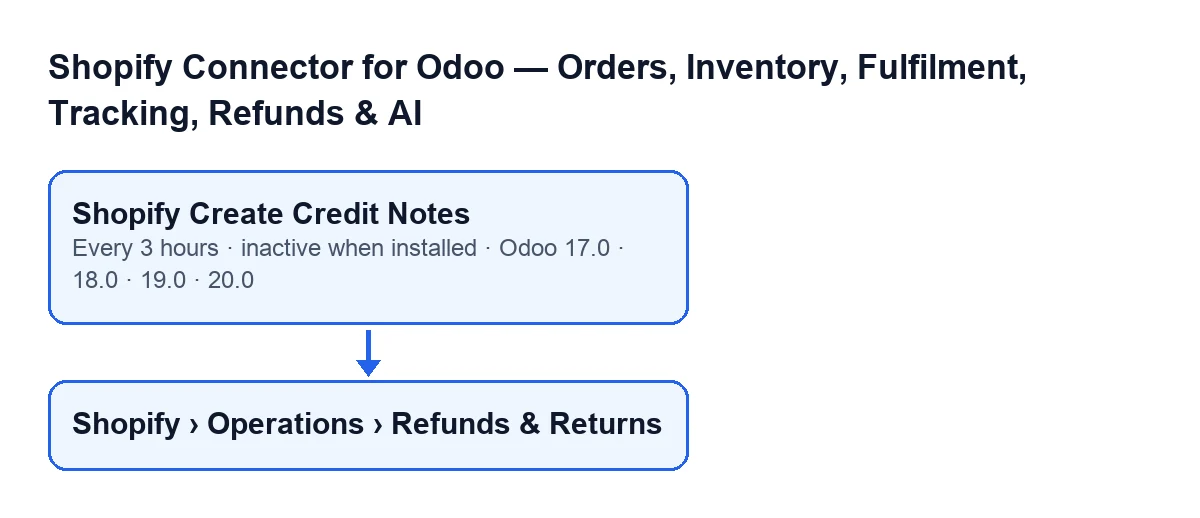
Kiedy działa
Shopify Create Credit Notes- Zaplanowane zadanie dotyczące zwrotów Shopify. W kodzie Odoo 20.0 przy każdym uruchomieniu wywołuje metodę modułu, która tworzy automatyczne noty kredytowe.
- Częstotliwość i włączenie
- Działa co trzy godziny i po instalacji jest wyłączone, więc dopóki go nie włączysz, nie wykonuje żadnego przebiegu. W Odoo 17.0 jest skonfigurowane do powtarzania bez końca.
- Przebieg
- Każde uruchomienie zadania. Przetwarza najwyżej 100 zwrotów, jeden po drugim, i zapisuje zmiany po każdym zwrocie: według kodu dzięki temu błąd nie powoduje utraty całej partii.

Jakie zwroty wybiera
- Instancja z finansami i automatycznym tworzeniem
- Zadanie patrzy tylko na instancje Shopify, które mają jednocześnie włączone finanse i automatyczne tworzenie noty kredytowej. Jeśli żadna nie spełnia obu warunków, przebieg kończy się bez zmian.
- Zwrot w wersji roboczej z zamówieniem sprzedaży
- Z tych instancji wchodzą zwroty w stanie roboczym, które mają powiązane zamówienie sprzedaży. Pozostałych zadanie nie rusza.
- Zatwierdzona faktura
- Z zamówienia sprzedaży zadanie bierze pierwszą zatwierdzoną fakturę klienta. Jeśli zamówienie nie ma żadnej, pomija ten zwrot i przechodzi do następnego.
- Zwrot całkowity i częściowy
- Jest całkowity, gdy zwrócona kwota zgadza się z sumą faktury (z różnicą mniejszą niż 0,01). Zadanie tworzy notę tylko dla zwrotów całkowitych: zwrot częściowy pomija w całości, ponieważ według kodu zwroty częściowe wymagają noty kredytowej dopasowanej ręcznie.
Co robi z każdym zwrotem
- Nota kredytowa
- Powstaje przez odwrócenie zatwierdzonej faktury zamówienia. Ma odnośnik
Shopify Refund …z nazwą zwrotu oraz adnotację z tą samą etykietą i identyfikatorem zwrotu w Shopify. Jej data faktury to data zwrotu, jeśli ją ma; w przeciwnym razie dzisiejsza.
- Zatwierdzenie
- W ścieżce zadania nota kredytowa zwrotu całkowitego jest zatwierdzana w tym samym przebiegu, w którym powstaje.
- Zwrot z utworzoną notą
- Po poprawnym zakończeniu zwrot przechodzi do stanu utworzonej noty kredytowej, zostaje powiązany z notą, a jego komunikat o błędzie jest czyszczony.
- Zwrot nieudany
- Jeśli Odoo nie zdoła odwrócić faktury, zwrot przechodzi do stanu nieudanego i zapisuje tekst błędu, skrócony. Przebieg toczy się dalej z pozostałymi. Ponieważ zadanie szuka tylko zwrotów w wersji roboczej, nieudany nie wraca do kolejnych przebiegów.
- Nieoczekiwany błąd
- Jeśli inny błąd przerwie obsługę zwrotu, zadanie cofa oczekujące zmiany tego zwrotu, zostawia ostrzeżenie w dzienniku serwera z jego nazwą i przechodzi do następnego. Ten zwrot zachowuje poprzedni stan.
Gdzie je zobaczyć
- Menu zwrotów
- Karty zwrotów otwierasz z
Shopify › Operations › Refunds & Returns. Jeśli nie widzisz sekcjiOperationsalbo sekcjiShopify, brakuje Ci uprawnienia: każda wymagaViewer.
Shopify RefundsiName- Ekrany zwrotów nazywają się
Shopify Refunds. PoleNamewidać na liście, tylko do odczytu, oraz na karcie, w grupieShopify; zapisuje je kod, nie użytkownik. To nazwa, która trafia do odnośnika noty kredytowej.
Co sprawdzić, gdy zadanie nic nie robi
Przejrzyj warunki z kodu, od zewnątrz do środka:
- Zadanie nadal jest wyłączone, tak jak po instalacji.
- Żadna instancja Shopify nie ma jednocześnie włączonych finansów i automatycznego tworzenia noty kredytowej.
- Zwrot nie jest w wersji roboczej albo nie ma powiązanego zamówienia sprzedaży. Aby go znaleźć, otwórz
Refunds & Returnsi wyszukaj jegoNamena liście. O tworzeniu zamówienia sprzedaży z danymi z Shopify przeczytasz w artykule o komunikacie o braku danych Shopify przy tworzeniu zamówienia sprzedaży. - Zamówienie sprzedaży nie ma zatwierdzonej faktury klienta.
- Zwrot jest częściowy: zadanie go nie rusza.
- Oczekuje więcej zwrotów, niż mieści się w jednym przebiegu: zadanie przetwarza do 100, a reszta, jeśli nadal jest w wersji roboczej, czeka na kolejne przebiegi.
- Zwrot przeszedł już w stan nieudany we wcześniejszym przebiegu.
Ponieważ zadanie działa co trzy godziny, po poprawieniu warunku wynik pojawia się w jednym z kolejnych przebiegów.
Jak to się łączy z FlexigoTech
Moduł jest opublikowany w Odoo Apps dla 17.0, 18.0, 19.0 i 20.0, kupuje się go jednorazowo dla każdej wersji i wymaga subskrypcji FlexigoTech Cloud (plan Konektor). Połączenie przechodzi przez FlexigoTech Cloud, który przechowuje dane uwierzytelniające w postaci zaszyfrowanej, pilnuje synchronizacji i wysyła e-mail, gdy coś zawiedzie. Możesz zobaczyć kartę w Odoo Apps lub stronę modułu. FlexigoTech wdraża Odoo 17, 18, 19 i 20 oraz tworzy konektory i integracje na zamówienie, na wypadek gdybyś potrzebował dostosować obieg korekt do swojego przypadku.
Czytaj dalej
Sprawdzone w kodzie źródłowym konektora (wersja 17.0 i 20.0) i w podlinkowanych źródłach
Źródła
- Kod modułu: flexigobe_shopify_seller_connector 20.0 (d7e627b4): data/ir_cron_data.xml
- Kod modułu: flexigobe_shopify_seller_connector 17.0 (437257e3): data/ir_cron_data.xml
- Kod modułu: flexigobe_shopify_seller_connector 20.0 (d7e627b4): models/shopify_refund.py
- apps.odoo.com/apps/modules/20.0/flexigobe_shopify_seller_connector
- flexigotech.com/en/services.html
- flexigotech.com/precios.html