

 Español
 English
 Català
 Français
 Português
 Italiano
 Nederlands
 Polski
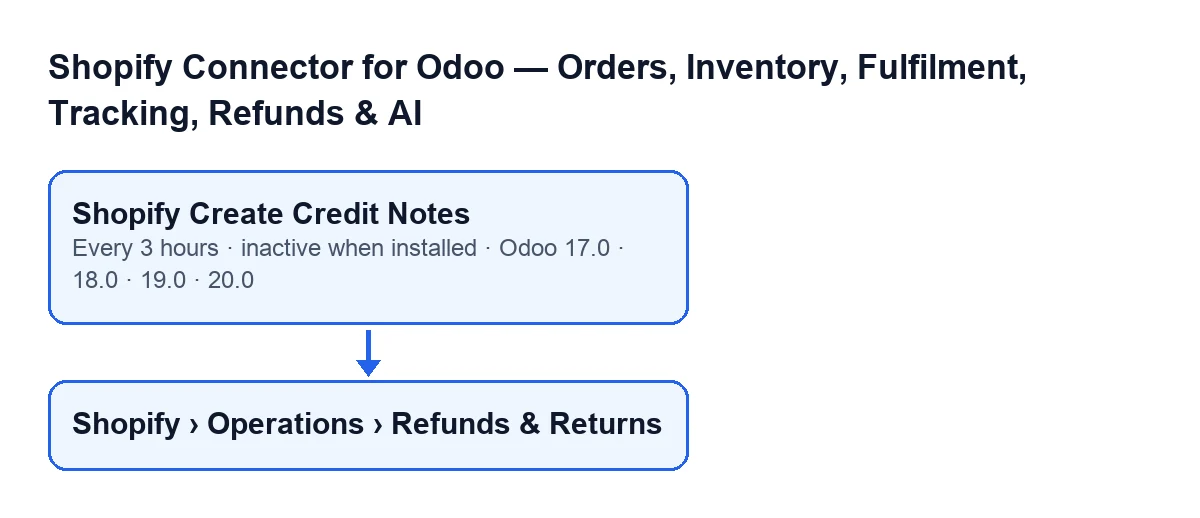
Die geplante Aktion Shopify Create Credit Notes gibt es in den Zweigen 17.0, 18.0, 19.0 und 20.0 des Moduls.
Wann sie läuft
Shopify Create Credit Notes- Geplante Aktion für die Shopify-Erstattungen. Im Code von Odoo 20.0 ruft sie bei jeder Ausführung die Methode des Moduls auf, die die automatischen Gutschriften erstellt.
- Häufigkeit und Aktivierung
- Sie läuft alle drei Stunden und ist nach der Installation deaktiviert; solange sie nicht aktiviert ist, findet kein Durchlauf statt. In Odoo 17.0 ist sie so konfiguriert, dass sie sich endlos wiederholt.
- Durchlauf
- Jede Ausführung der Aktion. Sie verarbeitet höchstens 100 Erstattungen, eine nach der anderen, und speichert die Änderungen nach jeder Erstattung: Laut Code geht so bei einem Fehler nicht der gesamte Stapel verloren.

Welche Erstattungen sie auswählt
- Instanz mit Finanzfunktion und automatischer Erstellung
- Die Aktion betrachtet nur Shopify-Instanzen, bei denen die Finanzfunktion und die automatische Erstellung der Gutschrift gleichzeitig aktiviert sind. Erfüllt keine Instanz beide Bedingungen, endet der Durchlauf, ohne etwas anzufassen.
- Erstattung im Entwurf mit Verkaufsauftrag
- Aus diesen Instanzen werden die Erstattungen im Status Entwurf berücksichtigt, die einen zugehörigen Verkaufsauftrag haben. Alle anderen bleiben unberührt.
- Bestätigte Rechnung
- Vom Verkaufsauftrag nimmt die Aktion die erste Kundenrechnung, die bestätigt ist. Hat der Auftrag keine, überspringt sie diese Erstattung und macht mit der nächsten weiter.
- Vollständige und teilweise Erstattung
- Eine Erstattung ist vollständig, wenn der erstattete Betrag mit dem Gesamtbetrag der Rechnung übereinstimmt (bei einer Differenz von weniger als 0,01). Die Aktion erstellt nur für vollständige Erstattungen eine Gutschrift: Eine teilweise Erstattung überspringt sie komplett, weil Teilerstattungen laut Code eine von Hand angepasste Gutschrift brauchen.
Was sie mit jeder Erstattung macht
- Gutschrift
- Sie wird durch Umkehren der bestätigten Rechnung des Auftrags erstellt. Sie trägt die Referenz
Shopify-Erstattung …mit dem Namen der Erstattung sowie eine Notiz mit derselben Bezeichnung und der Kennung der Erstattung in Shopify. Als Rechnungsdatum gilt das Datum der Erstattung, falls vorhanden; andernfalls das heutige.
- Bestätigung
- Auf dem Weg der Aktion wird die Gutschrift einer vollständigen Erstattung im selben Durchlauf bestätigt, in dem sie erstellt wird.
- Erstattung mit erstellter Gutschrift
- Nach erfolgreichem Abschluss wechselt die Erstattung in den Status „Gutschrift erstellt“, wird mit der Gutschrift verknüpft und ihre Fehlermeldung wird geleert.
- Fehlgeschlagene Erstattung
- Gelingt es Odoo nicht, die Rechnung umzukehren, wechselt die Erstattung in den Status „fehlgeschlagen“ und speichert den gekürzten Fehlertext. Der Durchlauf geht mit den übrigen weiter. Da die Aktion nur Erstattungen im Entwurf sucht, kommt eine fehlgeschlagene in den folgenden Durchläufen nicht mehr vor.
- Unerwarteter Fehler
- Unterbricht ein anderer Fehler die Verarbeitung einer Erstattung, macht die Aktion die ausstehenden Änderungen dieser Erstattung rückgängig, hinterlässt einen Hinweis im Serverprotokoll mit ihrem Namen und macht mit der nächsten weiter. Diese Erstattung behält ihren vorherigen Status.
Wo Sie sie sehen
- Menü der Erstattungen
- Die Erstattungsdatensätze öffnen Sie über
Shopify › Vorgänge › Erstattungen und Rücksendungen. Sehen Sie den AbschnittVorgängeoder den AbschnittShopifynicht, fehlt Ihnen eine Berechtigung: Jeder verlangtBetrachter.
Shopify-ErstattungenundName- Die Bildschirme der Erstattungen heißen
Shopify-Erstattungen. Das FeldNameerscheint in der Liste, schreibgeschützt, und im Datensatz innerhalb der GruppeShopify; es wird vom Code geschrieben, nicht vom Benutzer. Es ist der Name, der in der Referenz der Gutschrift steht.
Was zu prüfen ist, wenn die Aktion nichts tut
Gehen Sie die Bedingungen des Codes von außen nach innen durch:
- Die Aktion ist weiterhin deaktiviert, so wie sie nach der Installation geliefert wird.
- Keine Shopify-Instanz hat gleichzeitig die Finanzfunktion und die automatische Erstellung der Gutschrift aktiviert.
- Die Erstattung ist nicht im Entwurf oder hat keinen zugehörigen Verkaufsauftrag. Um sie zu finden, öffnen Sie
Erstattungen und Rücksendungenund suchen Sie in der Liste nach ihremName. Zur Erstellung des Verkaufsauftrags mit Shopify-Daten lesen Sie den Artikel zur Meldung über fehlende Shopify-Daten beim Erstellen des Verkaufsauftrags. - Der Verkaufsauftrag hat keine bestätigte Kundenrechnung.
- Die Erstattung ist teilweise: Die Aktion fasst sie nicht an.
- Es stehen mehr Erstattungen aus, als in einen Durchlauf passen: Die Aktion verarbeitet bis zu 100, der Rest wartet, falls er im Entwurf bleibt, auf spätere Durchläufe.
- Die Erstattung ist in einem früheren Durchlauf bereits auf fehlgeschlagen gewechselt.
Da die Aktion alle drei Stunden läuft, kommt das Ergebnis nach der Korrektur einer Bedingung in einem späteren Durchlauf.
Wie es zu FlexigoTech passt
Das Modul wird in Odoo Apps für 17.0, 18.0, 19.0 und 20.0 veröffentlicht, ist eine Einmalzahlung pro Version und benötigt das Abonnement von FlexigoTech Cloud (Tarif Konnektor). Die Verbindung läuft über FlexigoTech Cloud, das die Zugangsdaten verschlüsselt speichert, die Synchronisierung überwacht und bei Fehlern per E-Mail benachrichtigt. Sie können die Odoo-Apps-Seite oder die Modulseite ansehen. FlexigoTech führt Odoo 17, 18, 19 und 20 ein und entwickelt Konnektoren und individuelle Integrationen, falls Sie den Ablauf der Gutschriften an Ihren Fall anpassen müssen.
Weiterlesen
Geprüft im Quellcode des Connectors (Version 17.0 und 20.0) und in den verlinkten Quellen
Quellen
- Quellcode des Moduls: flexigobe_shopify_seller_connector 20.0 (d7e627b4): data/ir_cron_data.xml
- Quellcode des Moduls: flexigobe_shopify_seller_connector 17.0 (437257e3): data/ir_cron_data.xml
- Quellcode des Moduls: flexigobe_shopify_seller_connector 20.0 (d7e627b4): models/shopify_refund.py
- apps.odoo.com/apps/modules/20.0/flexigobe_shopify_seller_connector
- flexigotech.com/en/services.html
- flexigotech.com/precios.html