

 English
 Català
 Deutsch
 Français
 Português
 Italiano
 Nederlands
 Polski
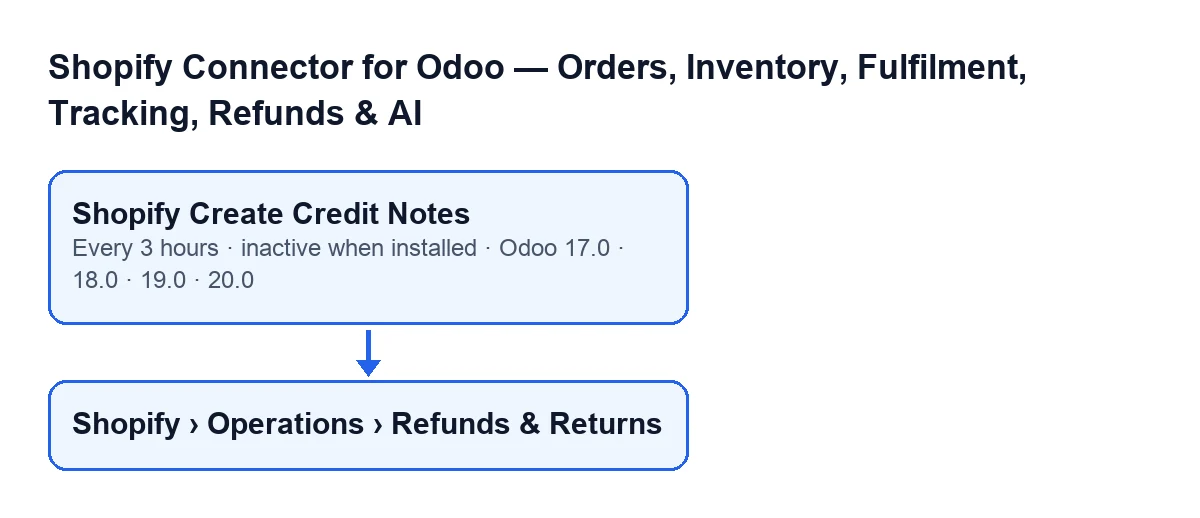
La tarea programada Shopify Create Credit Notes existe en las ramas 17.0, 18.0, 19.0 y 20.0 del módulo.
Cuándo corre
Shopify Create Credit Notes- Tarea programada sobre los reembolsos de Shopify. En el código de Odoo 20.0, en cada ejecución llama al método del módulo que crea las notas de crédito automáticas.
- Frecuencia y alta
- Corre cada tres horas y viene desactivada al instalar, así que mientras no esté activada no hace ninguna pasada. En Odoo 17.0 está configurada para repetirse sin fin.
- Pasada
- Cada ejecución de la tarea. Trata como máximo 100 reembolsos, uno a uno, y guarda los cambios tras cada reembolso: según el código, así un fallo no hace perder el lote entero.

Qué reembolsos elige
- Instancia con finanzas y creación automática
- La tarea solo mira instancias de Shopify que tienen activadas a la vez las finanzas y la creación automática de la nota de crédito. Si ninguna cumple las dos condiciones, la pasada termina sin tocar nada.
- Reembolso en borrador con pedido de venta
- De esas instancias entran los reembolsos en estado borrador que tienen un pedido de venta asociado. Los demás no se tocan.
- Factura confirmada
- Del pedido de venta, la tarea toma la primera factura de cliente que esté confirmada. Si el pedido no tiene ninguna, salta ese reembolso y sigue con el siguiente.
- Reembolso total y parcial
- Es total cuando el importe reembolsado coincide con el total de la factura (con una diferencia inferior a 0,01). La tarea solo crea nota para los totales: un reembolso parcial lo salta por completo, porque según el código los parciales necesitan una nota de crédito ajustada a mano.
Qué hace con cada reembolso
- Nota de crédito
- Se crea revirtiendo la factura confirmada del pedido. Lleva la referencia
Reembolso de Shopify …(Shopify Refund …) con el nombre del reembolso, y una anotación con el mismo rótulo y el identificador del reembolso en Shopify. Su fecha de factura es la del reembolso si la tiene; si no, la de hoy.
- Confirmación
- En el camino de la tarea, la nota de crédito de un reembolso total se confirma en la misma pasada en que se crea.
- Reembolso con nota creada
- Al terminar bien, el reembolso pasa al estado de nota de crédito creada, queda enlazado a la nota y se vacía su mensaje de error.
- Reembolso fallido
- Si Odoo no consigue revertir la factura, el reembolso pasa al estado fallido y guarda el texto del error, recortado. La pasada continúa con el resto. Como la tarea solo busca reembolsos en borrador, uno fallido no vuelve a entrar en las pasadas siguientes.
- Error inesperado
- Si otro error interrumpe el tratamiento de un reembolso, la tarea deshace los cambios pendientes de ese reembolso, deja un aviso en el registro del servidor con su nombre y sigue con el siguiente. Ese reembolso conserva su estado anterior.
Dónde verlos
- Menú de reembolsos
- Las fichas de reembolsos se abren desde
Shopify › Operaciones › Reembolsos y devoluciones(Shopify › Operations › Refunds & Returns). Si no ves el tramoOperaciones(Operations) o el tramoShopify, te falta un permiso: cada uno pideVisor(Viewer).
Reembolsos de ShopifyyNombre- Las pantallas de reembolsos se llaman
Reembolsos de Shopify(Shopify Refunds). El campoNombre(Name) sale en la lista, de solo lectura, y en la ficha, dentro del grupoShopify; lo escribe el código, no el usuario. Es el nombre que va en la referencia de la nota de crédito.
Qué mirar si la tarea no hace nada
Repasa las condiciones del código, de fuera adentro:
- La tarea sigue desactivada, que es como viene al instalar.
- Ninguna instancia de Shopify tiene activadas a la vez las finanzas y la creación automática de la nota de crédito.
- El reembolso no está en borrador o no tiene pedido de venta asociado. Para localizarlo, abre
Reembolsos y devolucionesy busca suNombreen la lista. Sobre la creación del pedido de venta con datos de Shopify, mira el artículo sobre el mensaje de falta de datos de Shopify al crear el pedido de venta. - El pedido de venta no tiene una factura de cliente confirmada.
- El reembolso es parcial: la tarea no lo toca.
- Hay más reembolsos pendientes de los que caben en una pasada: la tarea trata hasta 100 y el resto, si sigue en borrador, espera a pasadas posteriores.
- El reembolso ya pasó a fallido en una pasada anterior.
Como la tarea corre cada tres horas, tras corregir una condición el resultado llega en una pasada posterior.
Cómo encaja con FlexigoTech
El módulo se publica en Odoo Apps para 17.0, 18.0, 19.0 y 20.0, es de pago único por versión y necesita la suscripción a FlexigoTech Cloud (plan Conector). La conexión pasa por FlexigoTech Cloud, que guarda cifradas las credenciales, vigila la sincronización y avisa por correo si falla. Puedes ver la ficha de Odoo Apps o la página del módulo. FlexigoTech implanta Odoo 17, 18, 19 y 20 y desarrolla conectores e integraciones a medida, por si necesitas ajustar el circuito de abonos a tu caso.
Sigue leyendo
Comprobado en el código del conector (versión 17.0 y 20.0) y en las fuentes enlazadas
Fuentes
- Código del módulo: flexigobe_shopify_seller_connector 20.0 (d7e627b4): data/ir_cron_data.xml
- Código del módulo: flexigobe_shopify_seller_connector 17.0 (437257e3): data/ir_cron_data.xml
- Código del módulo: flexigobe_shopify_seller_connector 20.0 (d7e627b4): models/shopify_refund.py
- apps.odoo.com/apps/modules/20.0/flexigobe_shopify_seller_connector
- flexigotech.com/en/services.html
- flexigotech.com/precios.html