

 Español
 English
 Català
 Deutsch
 Français
 Italiano
 Nederlands
 Polski
A tarefa agendada Shopify Create Credit Notes existe nos ramos 17.0, 18.0, 19.0 e 20.0 do módulo.
Quando corre
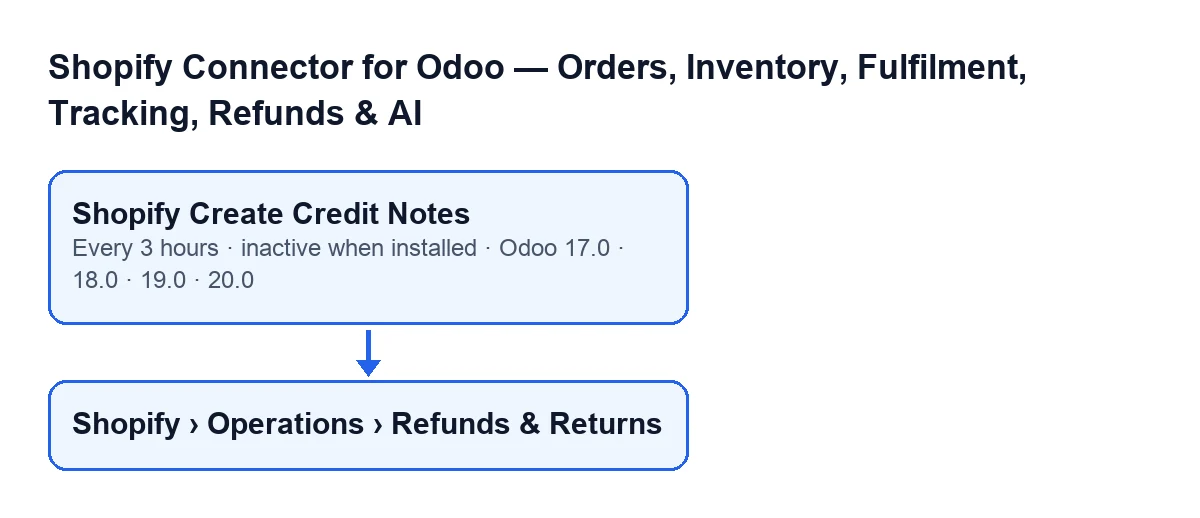
Shopify Create Credit Notes- Tarefa agendada sobre os reembolsos do Shopify. No código do Odoo 20.0, em cada execução chama o método do módulo que cria as notas de crédito automáticas.
- Frequência e ativação
- Corre a cada três horas e vem desativada na instalação, pelo que, enquanto não estiver ativada, não faz nenhuma passagem. No Odoo 17.0 está configurada para se repetir sem fim.
- Passagem
- Cada execução da tarefa. Trata no máximo 100 reembolsos, um a um, e guarda as alterações após cada reembolso: segundo o código, assim uma falha não faz perder o lote inteiro.

Que reembolsos escolhe
- Instância com finanças e criação automática
- A tarefa só olha para instâncias do Shopify que tenham ativadas em simultâneo as finanças e a criação automática da nota de crédito. Se nenhuma cumprir as duas condições, a passagem termina sem tocar em nada.
- Reembolso em rascunho com Ordem de Vendas
- Dessas instâncias entram os reembolsos em estado rascunho que têm uma Ordem de Vendas associada. Os restantes não são tocados.
- Fatura confirmada
- A partir da Ordem de Vendas, a tarefa toma a primeira Fatura de Cliente que esteja confirmada. Se a encomenda não tiver nenhuma, salta esse reembolso e segue para o seguinte.
- Reembolso total e parcial
- É total quando o valor reembolsado coincide com o total da fatura (com uma diferença inferior a 0,01). A tarefa só cria nota para os totais: um reembolso parcial é saltado por completo, porque, segundo o código, os parciais precisam de uma Nota de Crédito ajustada à mão.
O que faz com cada reembolso
- Nota de crédito
- Cria-se revertendo a fatura confirmada da encomenda. Leva a referência
Reembolso Shopify …(Shopify Refund …) com o nome do reembolso, e uma anotação com o mesmo rótulo e o identificador do reembolso no Shopify. A sua data de fatura é a do reembolso, se a tiver; caso contrário, a de hoje.
- Confirmação
- No percurso da tarefa, a nota de crédito de um reembolso total é confirmada na mesma passagem em que é criada.
- Reembolso com nota criada
- Ao terminar bem, o reembolso passa ao estado de nota de crédito criada, fica ligado à nota e a sua mensagem de erro é esvaziada.
- Reembolso falhado
- Se o Odoo não conseguir reverter a fatura, o reembolso passa ao estado falhado e guarda o texto do erro, truncado. A passagem continua com os restantes. Como a tarefa só procura reembolsos em rascunho, um falhado não volta a entrar nas passagens seguintes.
- Erro inesperado
- Se outro erro interromper o tratamento de um reembolso, a tarefa desfaz as alterações pendentes desse reembolso, deixa um aviso no registo do servidor com o seu nome e segue para o seguinte. Esse reembolso conserva o seu estado anterior.
Onde vê-los
- Menu de reembolsos
- As fichas de reembolsos abrem-se a partir de
Shopify › Operações › Reembolsos e devoluções(Shopify › Operations › Refunds & Returns). Se não vires o ramoOperações(Operations) ou o ramoShopify, falta-te uma permissão: cada um pedeVisualizador(Viewer).
Reembolsos ShopifyeNome- Os ecrãs de reembolsos chamam-se
Reembolsos Shopify(Shopify Refunds). O campoNome(Name) aparece na lista, só de leitura, e na ficha, dentro do grupoShopify; é escrito pelo código, não pelo utilizador. É o nome que vai na referência da nota de crédito.
O que ver se a tarefa não faz nada
Revê as condições do código, de fora para dentro:
- A tarefa continua desativada, que é como vem na instalação.
- Nenhuma instância do Shopify tem ativadas em simultâneo as finanças e a criação automática da nota de crédito.
- O reembolso não está em rascunho ou não tem Ordem de Vendas associada. Para o localizar, abre
Reembolsos e devoluçõese procura o seuNomena lista. Sobre a criação da Ordem de Vendas com dados do Shopify, vê o artigo sobre a mensagem de falta de dados do Shopify ao criar a Ordem de Vendas. - A Ordem de Vendas não tem uma Fatura de Cliente confirmada.
- O reembolso é parcial: a tarefa não lhe toca.
- Há mais reembolsos pendentes do que cabem numa passagem: a tarefa trata até 100 e os restantes, se continuarem em rascunho, esperam por passagens posteriores.
- O reembolso já passou a falhado numa passagem anterior.
Como a tarefa corre a cada três horas, depois de corrigir uma condição o resultado chega numa passagem posterior.
Como se integra com a FlexigoTech
O módulo é publicado no Odoo Apps para 17.0, 18.0, 19.0 e 20.0, é de pagamento único por versão e precisa da subscrição do FlexigoTech Cloud (plano Conector). A ligação passa pelo FlexigoTech Cloud, que guarda cifradas as credenciais, vigia a sincronização e avisa por e-mail se falhar. Podes ver a ficha do Odoo Apps ou a página do módulo. A FlexigoTech implementa Odoo 17, 18, 19 e 20 e desenvolve conectores e integrações à medida, caso precises de ajustar o circuito de notas de crédito ao teu caso.
Continue a ler
Verificado no código do conector (versão 17.0 e 20.0) e nas fontes indicadas
Fontes
- Código do módulo: flexigobe_shopify_seller_connector 20.0 (d7e627b4): data/ir_cron_data.xml
- Código do módulo: flexigobe_shopify_seller_connector 17.0 (437257e3): data/ir_cron_data.xml
- Código do módulo: flexigobe_shopify_seller_connector 20.0 (d7e627b4): models/shopify_refund.py
- apps.odoo.com/apps/modules/20.0/flexigobe_shopify_seller_connector
- flexigotech.com/en/services.html
- flexigotech.com/precios.html