

 Español
 English
 Català
 Deutsch
 Français
 Português
 Nederlands
 Polski
Dove si trova il pulsante e quando si vede
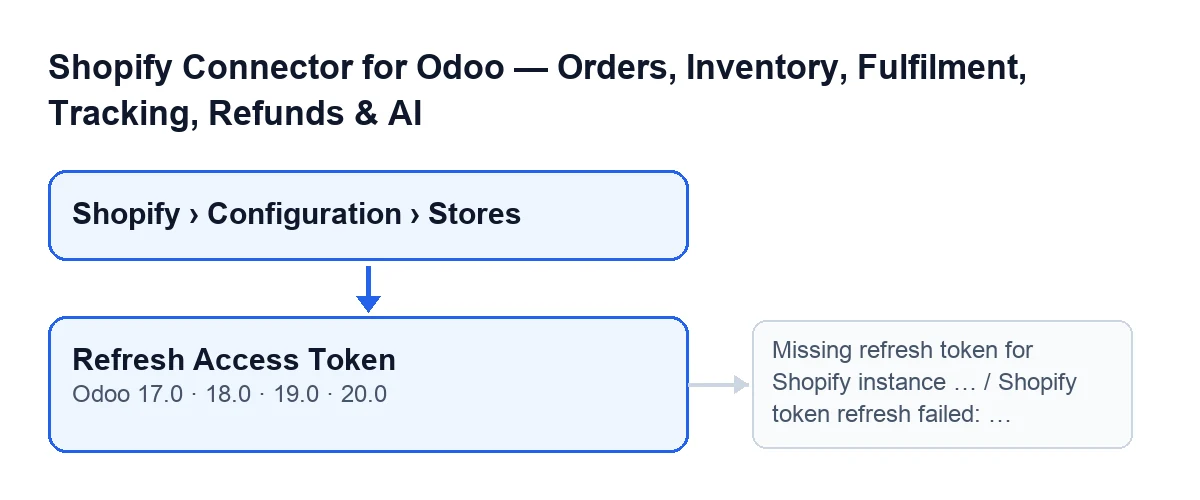
Il pulsante Aggiorna token di accesso (Refresh Access Token) si trova nella schermata Istanze Shopify (Shopify Instances) ed esiste nei rami 17.0, 18.0, 19.0 e 20.0 del modulo.
- Entra da
Shopify › Configurazione › Negozi(Shopify › Configuration › Stores). Il trattoConfigurazionerichiede il permessoOperatore(Operator) e il trattoShopifyrichiedeVisualizzatore(Viewer); se te ne manca uno, non vedi quel tratto.
- Apri la scheda del negozio. Con i valori predefiniti il pulsante
Aggiorna token di accessonon compare: in Odoo 17, 18, 19 e 20 resta nascosto finché il campoShopify connectionha il valore che porta di default. Quel campo non compare in nessuna vista; il pulsante si vede quando il campo ha un altro valore.
- Se non vedi il pulsante, leggi la sezione successiva: il modulo può rinnovare il token senza che tu prema nulla.

Prima di tutto, cosa può succedere senza premere nulla
Il pulsante non è la via normale. Il modulo ha un controllo del token di accesso che può avviare lo stesso rinnovo, e a quel controllo si può arrivare da questi punti:
- salvando la scheda di una consegna;
- convalidando una consegna con il pulsante standard di Odoo, che il modulo estende;
- dall'azione pianificata
Elabora webhook Shopify(Shopify Process Webhooks), che gira ogni minuto ed è attiva all'installazione; - dall'azione
Sincronizza ordini Shopify(Shopify Sync Orders), ogni cinque minuti e disattivata all'installazione; - dall'azione
Shopify Sync Payouts, ogni sei ore e disattivata all'installazione; - dall'azione
Sincronizza prodotti Shopify(Shopify Sync Products), ogni ora e disattivata all'installazione.
Se rinnovare o no dipende dal tipo di negozio:
- Negozio con token di aggiornamento e data di scadenza salvata: se quella data è già passata o arriva nei prossimi cinque minuti, il modulo esegue lo stesso rinnovo del pulsante. Se non c'è nessuna data di scadenza salvata, il controllo termina senza rinnovare.
- Negozio con il Client ID e il segreto della propria applicazione e senza token di aggiornamento: non usa il pulsante. Il modulo chiede un nuovo token a Shopify con quelle credenziali quando non c'è un token di accesso o quando quello presente scade tra cinque minuti o meno.
- Se premi il pulsante in un negozio di quest'ultimo tipo, si ferma con
Token di aggiornamento mancante per l'istanza Shopify …(Missing refresh token for Shopify instance …).
Cosa fa il pulsante quando lo premi
Il pulsante scorre i negozi su cui viene lanciato e rinnova ciascuno. Per ogni negozio, in quest'ordine:
- Se il negozio non ha il token di aggiornamento, si ferma con
Token di aggiornamento mancante per l'istanza Shopify …; al posto dei puntini compare il nome del negozio. - Se il negozio non ha il segreto dell'applicazione Shopify, il pulsante segue un'altra via e non esegue i passaggi qui sotto.
- Se ce l'ha, invia a Shopify il Client ID, il segreto e il token di aggiornamento per chiedere un nuovo token di accesso.
- Se Shopify risponde con un codice di errore, si ferma con
Aggiornamento token Shopify fallito: …(Shopify token refresh failed: …); dopo i due punti compare l'inizio di ciò che ha risposto Shopify. - Se Shopify risponde senza token di accesso, si ferma con
La risposta di aggiornamento token Shopify non includeva un token di accesso.(Shopify token refresh response did not include an access token.). - Se tutto va bene, salva nella scheda il nuovo token di accesso e la data e l'ora di quel rinnovo. Salva un nuovo token di aggiornamento solo se Shopify ne manda uno, e salva la nuova data di scadenza solo se Shopify indica quanto dura il token.
Quando il pulsante si ferma con un messaggio, il salvataggio avviene alla fine del processo: di quel rinnovo non viene salvato nulla.
Con Odoo in italiano il pulsante si chiama Aggiorna token di accesso; con altre lingue cambia l'etichetta, come mostra lo schema.
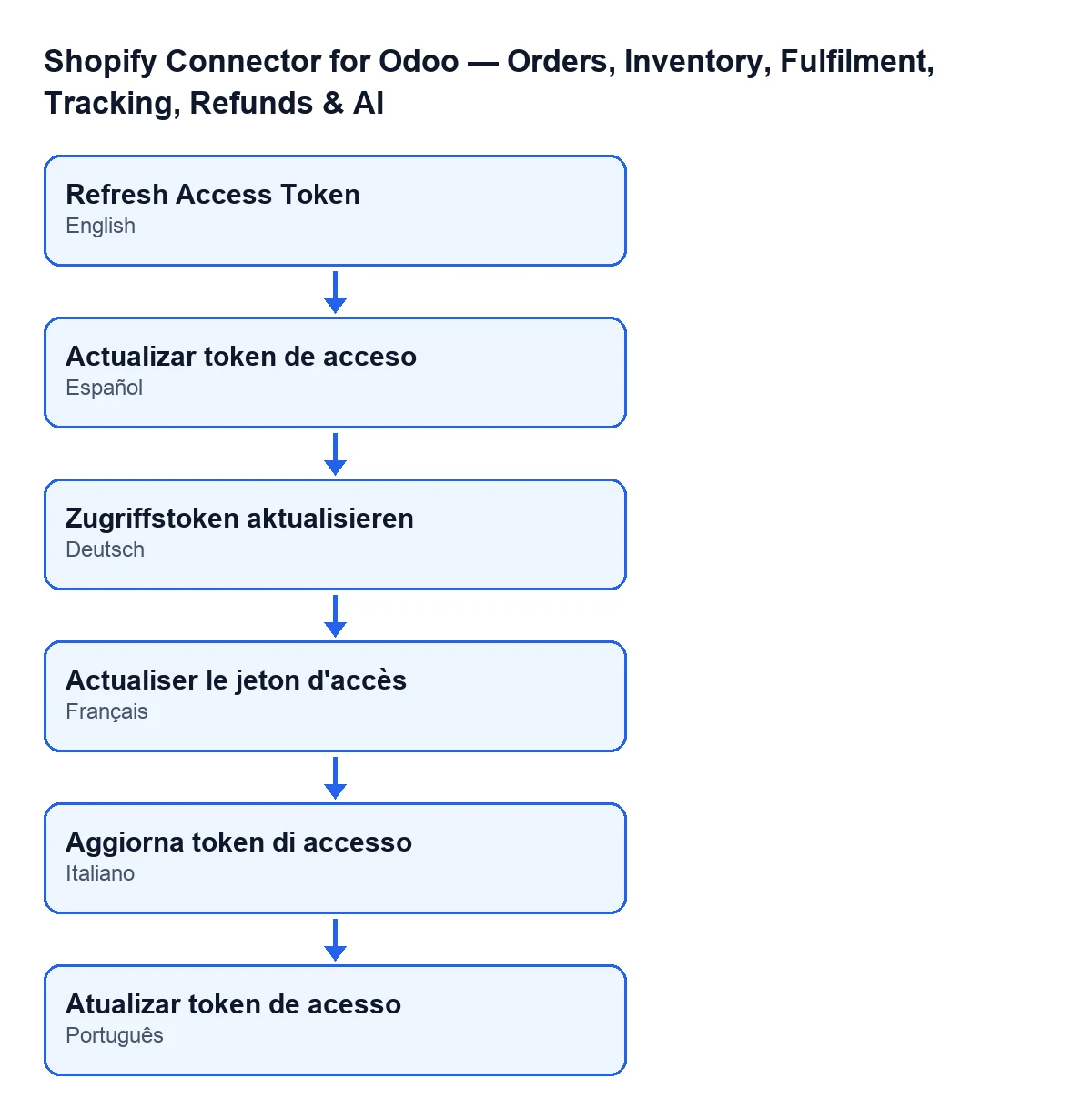
Aggiorna token di accesso in spagnolo, Actualizar token de acceso in tedesco, Actualiser le jeton d'accès in francese, Aggiorna token di accesso in italiano e Atualizar token de acesso in portoghese.Se compare un errore: cosa fare
Token di aggiornamento mancante per l'istanza Shopify …: il pulsante ha bisogno che il negozio abbia un token di aggiornamento; senza, non arriva nemmeno a parlare con Shopify. Se il negozio usa il Client ID e il segreto della propria applicazione e non ha token di aggiornamento, il modulo chiede il token per l'altra via, senza pulsante.
Aggiornamento token Shopify fallito: …: Shopify ha risposto con un codice di errore. Leggi il testo dopo i due punti, che è ciò che ha restituito Shopify, prima di premere di nuovo.
La risposta di aggiornamento token Shopify non includeva un token di accesso.: Shopify ha risposto senza errore, ma la risposta non conteneva un token di accesso, e non viene salvato nulla. Riprova e, se si ripete, conserva il testo del messaggio e contattaci.
Dopo aver premuto
- Controlla che non sia comparso nessuno di quei messaggi.
- Se hai attive le azioni pianificate qui sopra, anche loro possono rinnovare il token da sole.
- Se cerchi un altro pulsante del connettore, guarda il pulsante
Pull Stock.
Versioni e costo
Il modulo è pubblicato su Odoo Apps per 17.0, 18.0, 19.0 e 20.0, e il pulsante è presente in tutti e quattro i rami. È a pagamento unico per versione e richiede l'abbonamento a FlexigoTech Cloud (piano Connettore): 49 €/mese o 490 €/anno IVA esclusa, con fino a tre account della piattaforma. Con l'abbonamento, il modulo per le nuove versioni di Odoo è incluso se lo hai acquistato su flexigotech.com; nell'Odoo App Store, ogni versione di Odoo si acquista lì. Il prezzo di ogni versione è nella sua scheda di Odoo Apps.
Come aiuta FlexigoTech
FlexigoTech implementa Odoo 17, 18, 19 e 20 e sviluppa connettori e integrazioni su misura. Se vuoi vedere il modulo completo, trovi la sua pagina su flexigotech.com.
Continua a leggere
Verificato nel codice del connettore (versione 20.0) e nelle fonti collegate
Fonti
- Codice del modulo: flexigobe_shopify_seller_connector 20.0 (d7e627b4): views/shopify_instance_views.xml
- Codice del modulo: flexigobe_shopify_seller_connector 20.0 (d7e627b4): models/shopify_instance.py
- Codice del modulo: flexigobe_shopify_seller_connector 20.0 (d7e627b4): models/fgt_cloud.py
- apps.odoo.com/apps/modules/20.0/flexigobe_shopify_seller_connector
- flexigotech.com/precios.html
- flexigotech.com/en/services.html