

 Español
 English
 Català
 Deutsch
 Português
 Italiano
 Nederlands
 Polski
Où se trouve le bouton et quand il s'affiche
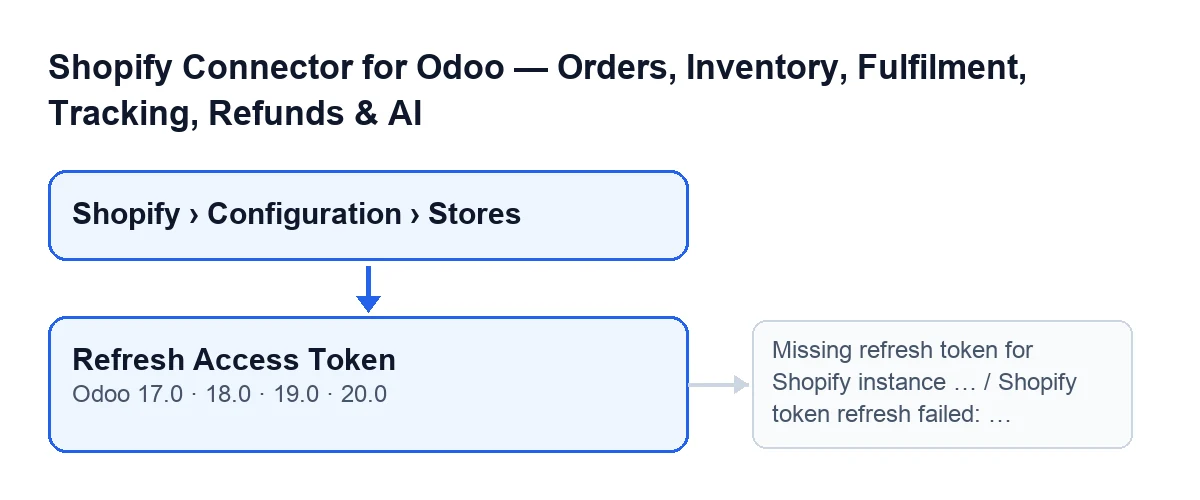
Le bouton Actualiser le jeton d'accès (Refresh Access Token) se trouve dans l'écran Instances Shopify (Shopify Instances) et existe dans les branches 17.0, 18.0, 19.0 et 20.0 du module.
- Accédez-y par
Shopify › Configuration › Boutiques(Shopify › Configuration › Stores). Le niveauConfigurationdemande le droitOpérateur(Operator) et le niveauShopifydemandeLecteur(Viewer) ; s'il vous en manque un, vous ne voyez pas ce niveau.
- Ouvrez la fiche de la boutique. Avec les valeurs par défaut, le bouton
Actualiser le jeton d'accèsn'apparaît pas : dans Odoo 17, 18, 19 et 20, il est masqué tant que le champShopify connectiona la valeur qu'il prend par défaut. Ce champ n'apparaît dans aucune vue ; le bouton s'affiche lorsque le champ a une autre valeur.
- Si vous ne voyez pas le bouton, lisez la section suivante : le module peut renouveler le jeton sans que vous cliquiez sur quoi que ce soit.

D'abord, ce qui peut se passer sans rien cliquer
Le bouton n'est pas la voie normale. Le module dispose d'un contrôle du jeton d'accès qui peut lancer ce même renouvellement, et ce contrôle peut être atteint depuis ces points :
- à l'enregistrement de la fiche d'un transfert ;
- à la validation d'un transfert avec le bouton standard d'Odoo, que le module étend ;
- depuis la tâche planifiée
Traiter les webhooks Shopify(Shopify Process Webhooks), qui s'exécute toutes les minutes et est active à l'installation ; - depuis la tâche
Synchroniser les commandes Shopify(Shopify Sync Orders), toutes les cinq minutes et désactivée à l'installation ; - depuis la tâche
Shopify Sync Payouts, toutes les six heures et désactivée à l'installation ; - depuis la tâche
Synchroniser les produits Shopify(Shopify Sync Products), toutes les heures et désactivée à l'installation.
Ce qui décide si le jeton est renouvelé ou non dépend du type de boutique :
- Boutique avec jeton de rafraîchissement et date d'expiration enregistrée : si cette date est déjà passée ou arrive dans les cinq prochaines minutes, le module exécute le même renouvellement que le bouton. S'il n'y a pas de date d'expiration enregistrée, ce contrôle se termine sans renouveler.
- Boutique avec le Client ID et le secret de sa propre application et sans jeton de rafraîchissement : elle n'utilise pas le bouton. Le module demande un nouveau jeton à Shopify avec ces identifiants lorsqu'il n'y a pas de jeton d'accès ou lorsque celui qui existe expire dans cinq minutes ou moins.
- Si vous cliquez sur le bouton dans une boutique de ce dernier type, il s'arrête avec
Jeton de rafraîchissement manquant pour l'instance Shopify …(Missing refresh token for Shopify instance …).
Ce que fait le bouton quand on clique dessus
Le bouton parcourt les boutiques sur lesquelles il est lancé et renouvelle chacune d'elles. Pour chaque boutique, dans cet ordre :
- Si la boutique n'a pas de jeton de rafraîchissement, il s'arrête avec
Jeton de rafraîchissement manquant pour l'instance Shopify …; à la place des points de suspension apparaît le nom de la boutique. - Si la boutique n'a pas le secret de l'application Shopify, le bouton suit une autre voie et n'effectue pas les étapes ci-dessous.
- S'il l'a, il envoie à Shopify le Client ID, le secret et le jeton de rafraîchissement pour demander un nouveau jeton d'accès.
- Si Shopify répond par un code d'erreur, il s'arrête avec
Le rafraîchissement du jeton Shopify a échoué : …(Shopify token refresh failed: …) ; après les deux-points apparaît le début de ce qu'a répondu Shopify. - Si Shopify répond sans jeton d'accès, il s'arrête avec
La réponse de rafraîchissement du jeton Shopify n'incluait pas de jeton d'accès.(Shopify token refresh response did not include an access token.). - Si tout se passe bien, il enregistre dans la fiche le nouveau jeton d'accès ainsi que la date et l'heure de ce renouvellement. Il enregistre un nouveau jeton de rafraîchissement uniquement si Shopify en envoie un, et enregistre la nouvelle date d'expiration uniquement si Shopify indique la durée de vie du jeton.
Lorsque le bouton s'arrête avec un message, l'enregistrement se fait à la fin du processus : de ce renouvellement, rien n'est enregistré.
Avec Odoo en français, le bouton s'appelle Actualiser le jeton d'accès ; dans les autres langues, l'intitulé change, comme le montre le schéma.
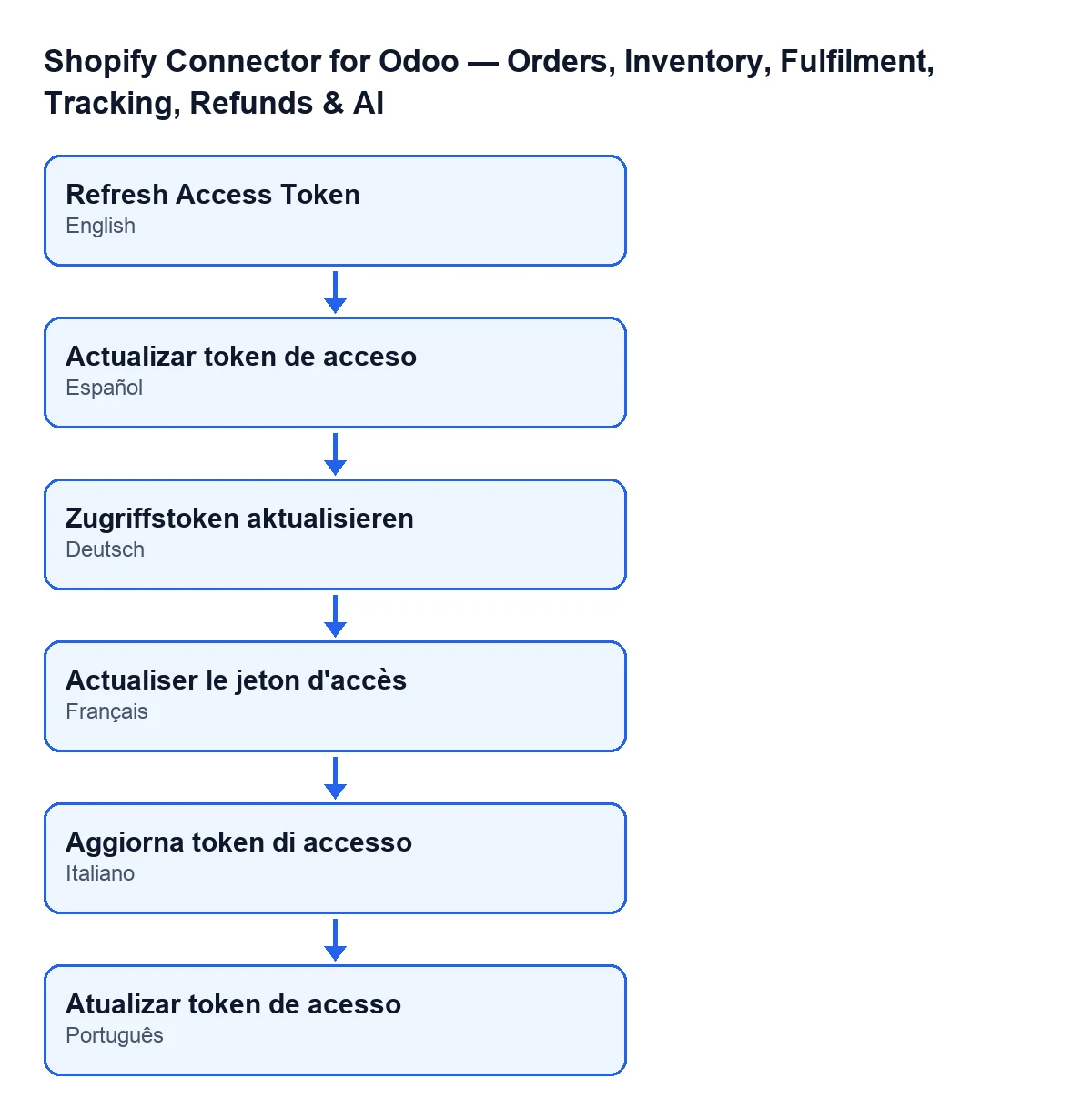
Actualizar token de acceso en espagnol, Zugriffstoken aktualisieren en allemand, Actualiser le jeton d'accès en français, Aggiorna token di accesso en italien et Atualizar token de acesso en portugais.Si une erreur s'affiche : que faire
Jeton de rafraîchissement manquant pour l'instance Shopify …: le bouton a besoin que la boutique ait un jeton de rafraîchissement ; sans lui, il ne parvient pas à parler à Shopify. Si la boutique utilise le Client ID et le secret de sa propre application et n'a pas de jeton de rafraîchissement, le module demande le jeton par l'autre voie, sans bouton.
Le rafraîchissement du jeton Shopify a échoué : …: Shopify a répondu par un code d'erreur. Lisez le texte qui suit les deux-points, c'est ce que Shopify a renvoyé, avant de cliquer à nouveau.
La réponse de rafraîchissement du jeton Shopify n'incluait pas de jeton d'accès.: Shopify a répondu sans erreur, mais la réponse ne contenait pas de jeton d'accès, et rien n'est enregistré. Réessayez et, si cela se répète, conservez le texte du message et contactez-nous.
Après le clic
- Vérifiez qu'aucun de ces messages n'est apparu.
- Si vous avez activé les tâches planifiées ci-dessus, elles peuvent aussi renouveler le jeton d'elles-mêmes.
- Si vous cherchez un autre bouton du connecteur, consultez le bouton
Pull Stock.
Versions et coût
Le module est publié sur Odoo Apps pour 17.0, 18.0, 19.0 et 20.0, et le bouton est présent dans les quatre branches. C'est un paiement unique par version et il nécessite l'abonnement à FlexigoTech Cloud (plan Connecteur) : 49 €/mois ou 490 €/an HT, avec jusqu'à trois comptes de la plateforme. Avec l'abonnement, le module pour les nouvelles versions d'Odoo est inclus si vous l'avez acheté sur flexigotech.com ; sur l'Odoo App Store, chaque version d'Odoo s'achète là-bas. Le prix de chaque version figure sur sa fiche Odoo Apps.
Comment FlexigoTech vous aide
FlexigoTech met en place Odoo 17, 18, 19 et 20 et développe des connecteurs et des intégrations sur mesure. Si vous voulez voir le module complet, voici sa page sur flexigotech.com.
À lire aussi
Vérifié dans le code du connecteur (version 20.0) et dans les sources citées
Sources
- Code du module : flexigobe_shopify_seller_connector 20.0 (d7e627b4): views/shopify_instance_views.xml
- Code du module : flexigobe_shopify_seller_connector 20.0 (d7e627b4): models/shopify_instance.py
- Code du module : flexigobe_shopify_seller_connector 20.0 (d7e627b4): models/fgt_cloud.py
- apps.odoo.com/apps/modules/20.0/flexigobe_shopify_seller_connector
- flexigotech.com/precios.html
- flexigotech.com/en/services.html