

 English
 Català
 Deutsch
 Français
 Português
 Italiano
 Nederlands
 Polski
Dónde está el botón y cuándo se ve
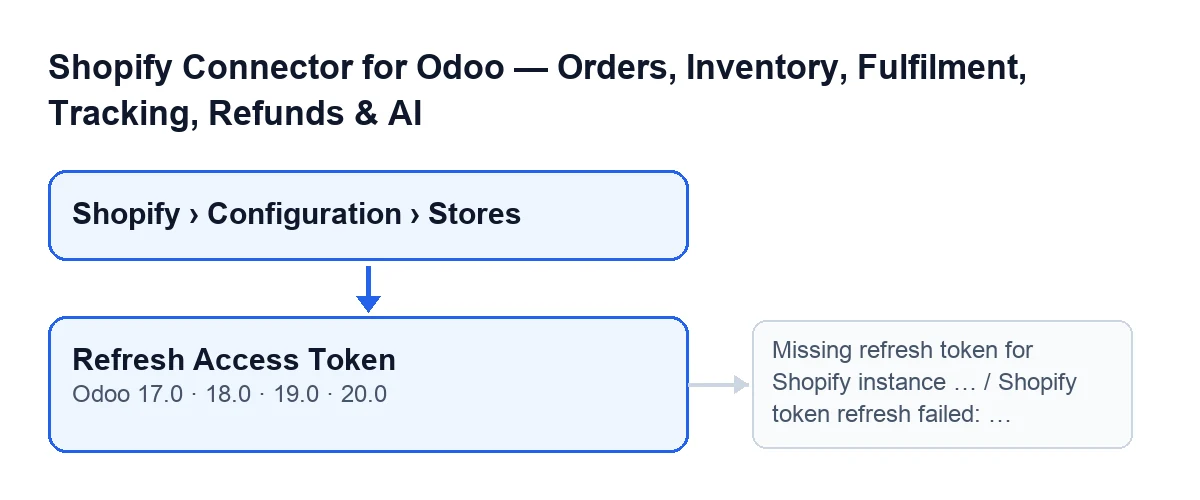
El botón Actualizar token de acceso (Refresh Access Token) está en la pantalla Instancias de Shopify (Shopify Instances) y existe en las ramas 17.0, 18.0, 19.0 y 20.0 del módulo.
- Entra por
Shopify › Configuración › Tiendas(Shopify › Configuration › Stores). El tramoConfiguración(Configuration) pide el permisoOperador(Operator) y el tramoShopifypideVisor(Viewer); si te falta uno, no ves ese tramo.
- Abre la ficha de la tienda. Con los valores por defecto el botón
Actualizar token de accesono aparece: en Odoo 17, 18, 19 y 20 se oculta mientras el campoShopify connectiontiene el valor que trae por defecto. Ese campo no sale en ninguna vista; el botón se ve cuando el campo tiene otro valor.
- Si no ves el botón, lee la sección siguiente: el módulo puede renovar el token sin que pulses nada.

Primero, lo que puede pasar sin pulsar nada
El botón no es el camino normal. El módulo tiene una comprobación del token de acceso que puede lanzar esa misma renovación, y a esa comprobación se puede llegar desde estos puntos:
- al guardar la ficha de un albarán;
- al validar un albarán con el botón estándar de Odoo, que el módulo amplía;
- desde la tarea programada
Procesar webhooks de Shopify(Shopify Process Webhooks), que corre cada minuto y está activa al instalar; - desde la tarea
Sincronizar pedidos de Shopify(Shopify Sync Orders), cada cinco minutos y desactivada al instalar; - desde la tarea
Shopify Sync Payouts, cada seis horas y desactivada al instalar; - desde la tarea
Sincronizar productos de Shopify(Shopify Sync Products), cada hora y desactivada al instalar.
Lo que decide si renueva o no depende del tipo de tienda:
- Tienda con token de actualización y fecha de caducidad guardada: si esa fecha ya ha pasado o llega en los próximos cinco minutos, el módulo ejecuta la misma renovación que el botón. Si no hay fecha de caducidad guardada, esa comprobación termina sin renovar.
- Tienda con el Client ID y el secreto de su propia aplicación y sin token de actualización: no usa el botón. El módulo pide un token nuevo a Shopify con esas credenciales cuando no hay token de acceso o cuando el que hay caduca en cinco minutos o menos.
- Si pulsas el botón en una tienda de este último tipo, se detiene con
Token de actualización no encontrado para la instancia de Shopify …(Missing refresh token for Shopify instance …).
Qué hace el botón al pulsarlo
El botón recorre las tiendas sobre las que se lanza y renueva cada una. Para cada tienda, en este orden:
- Si la tienda no tiene token de actualización, se detiene con
Token de actualización no encontrado para la instancia de Shopify …; en lugar de los puntos suspensivos sale el nombre de la tienda. - Si la tienda no tiene el secreto de la aplicación de Shopify, el botón sigue otra vía y no hace los pasos de abajo.
- Si lo tiene, envía a Shopify el Client ID, el secreto y el token de actualización para pedir un token de acceso nuevo.
- Si Shopify responde con un código de error, se detiene con
La actualización del token de Shopify falló: …(Shopify token refresh failed: …); tras los dos puntos sale el comienzo de lo que respondió Shopify. - Si Shopify responde sin token de acceso, se detiene con
La respuesta de actualización del token de Shopify no incluía un token de acceso.(Shopify token refresh response did not include an access token.). - Si todo va bien, guarda en la ficha el token de acceso nuevo y la fecha y hora de esa renovación. Guarda un token de actualización nuevo solo si Shopify manda uno, y guarda la nueva fecha de caducidad solo si Shopify indica cuánto dura el token.
Cuando el botón se detiene con un mensaje, el guardado va al final del proceso: de esa renovación no se guarda nada.
Con Odoo en castellano el botón se llama Actualizar token de acceso; con otros idiomas cambia el rótulo, como muestra el esquema.
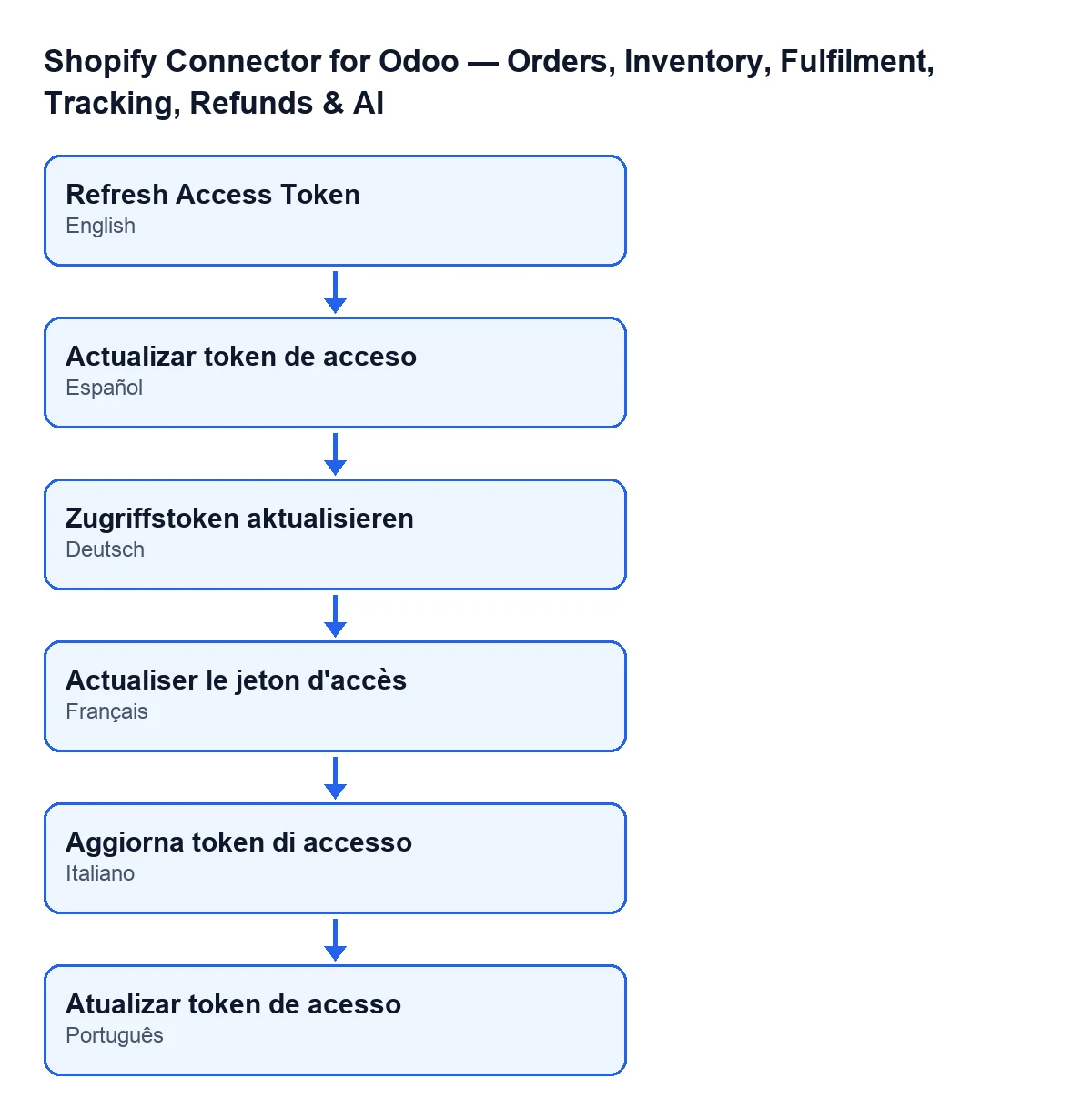
Actualizar token de acceso en castellano, Zugriffstoken aktualisieren en alemán, Actualiser le jeton d'accès en francés, Aggiorna token di accesso en italiano y Atualizar token de acesso en portugués.Si sale un error: qué hacer
Token de actualización no encontrado para la instancia de Shopify …: el botón necesita que la tienda tenga token de actualización; sin él no llega a hablar con Shopify. Si la tienda usa el Client ID y el secreto de su propia aplicación y no tiene token de actualización, el módulo pide el token por la otra vía, sin botón.
La actualización del token de Shopify falló: …: Shopify ha respondido con un código de error. Lee el texto que sigue a los dos puntos, que es lo que devolvió Shopify, antes de volver a pulsar.
La respuesta de actualización del token de Shopify no incluía un token de acceso.: Shopify contestó sin error, pero la respuesta no traía token de acceso, y no se guarda nada. Vuelve a intentarlo y, si se repite, guarda el texto del mensaje y consúltanos.
Después de pulsar
- Comprueba que no ha salido ninguno de esos mensajes.
- Si tienes activas las tareas programadas de arriba, también pueden renovar el token por su cuenta.
- Si buscas otro botón del conector, mira el botón
Pull Stock.
Versiones y coste
El módulo está publicado en Odoo Apps para 17.0, 18.0, 19.0 y 20.0, y el botón está en las cuatro ramas. Es de pago único por versión y necesita la suscripción a FlexigoTech Cloud (plan Conector): 49 €/mes o 490 €/año sin IVA, con hasta tres cuentas de la plataforma. Con la suscripción, el módulo para las versiones nuevas de Odoo va incluido si lo compraste en flexigotech.com; en el Odoo App Store, cada versión de Odoo se compra allí. El precio de cada versión está en su ficha de Odoo Apps.
Cómo ayuda FlexigoTech
FlexigoTech implanta Odoo 17, 18, 19 y 20 y desarrolla conectores e integraciones a medida. Si quieres ver el módulo completo, tienes su página en flexigotech.com.
Sigue leyendo
Comprobado en el código del conector (versión 20.0) y en las fuentes enlazadas
Fuentes
- Código del módulo: flexigobe_shopify_seller_connector 20.0 (d7e627b4): views/shopify_instance_views.xml
- Código del módulo: flexigobe_shopify_seller_connector 20.0 (d7e627b4): models/shopify_instance.py
- Código del módulo: flexigobe_shopify_seller_connector 20.0 (d7e627b4): models/fgt_cloud.py
- apps.odoo.com/apps/modules/20.0/flexigobe_shopify_seller_connector
- flexigotech.com/precios.html
- flexigotech.com/en/services.html