

 Español
 English
 Català
 Deutsch
 Français
 Italiano
 Nederlands
 Polski
Onde está o botão e quando se vê
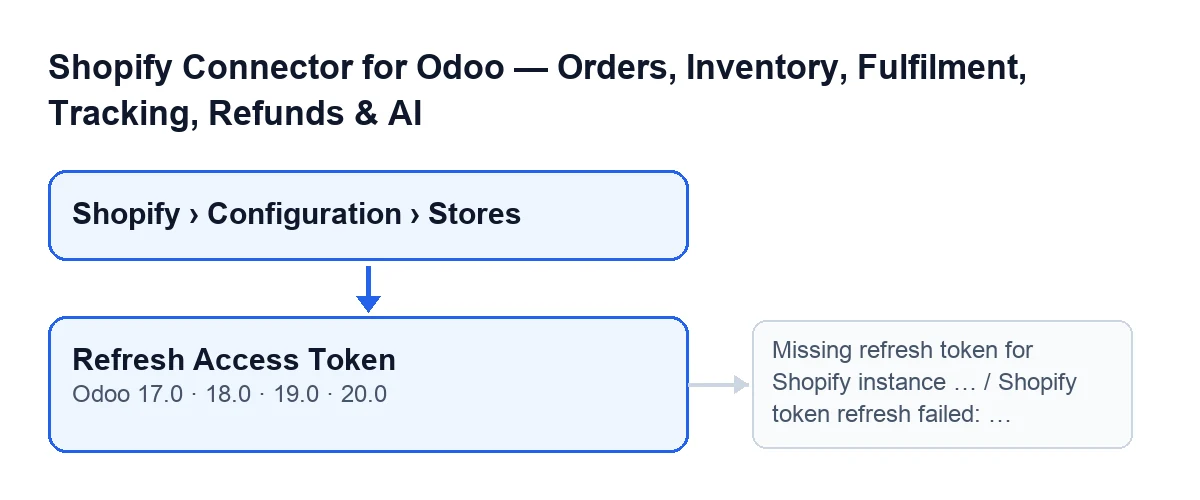
O botão Atualizar token de acesso (Refresh Access Token) está no ecrã Instâncias Shopify (Shopify Instances) e existe nos ramos 17.0, 18.0, 19.0 e 20.0 do módulo.
- Entra por
Shopify › Configuração › Lojas(Shopify › Configuration › Stores). O nívelConfiguração(Configuration) exige a permissãoOperador(Operator) e o nívelShopifyexigeVisualizador(Viewer); se te faltar uma, não vês esse nível.
- Abre a ficha da loja. Com os valores por defeito o botão
Atualizar token de acessonão aparece: no Odoo 17, 18, 19 e 20 fica oculto enquanto o campoShopify connectiontiver o valor que traz por defeito. Esse campo não aparece em nenhuma vista; o botão vê-se quando o campo tem outro valor.
- Se não vês o botão, lê a secção seguinte: o módulo pode renovar o token sem que carregues em nada.

Primeiro, o que pode acontecer sem carregar em nada
O botão não é o caminho normal. O módulo tem uma verificação do token de acesso que pode lançar essa mesma renovação, e a essa verificação chega-se a partir destes pontos:
- ao guardar a ficha de uma guia de remessa;
- ao validar uma guia de remessa com o botão padrão do Odoo, que o módulo amplia;
- a partir da tarefa agendada
Processar webhooks Shopify(Shopify Process Webhooks), que corre a cada minuto e está ativa na instalação; - a partir da tarefa
Sincronizar encomendas Shopify(Shopify Sync Orders), a cada cinco minutos e desativada na instalação; - a partir da tarefa
Shopify Sync Payouts, a cada seis horas e desativada na instalação; - a partir da tarefa
Sincronizar produtos Shopify(Shopify Sync Products), a cada hora e desativada na instalação.
O que decide se renova ou não depende do tipo de loja:
- Loja com token de atualização e data de caducidade guardada: se essa data já passou ou chega nos próximos cinco minutos, o módulo executa a mesma renovação que o botão. Se não houver data de caducidade guardada, essa verificação termina sem renovar.
- Loja com o Client ID e o segredo da sua própria aplicação e sem token de atualização: não usa o botão. O módulo pede um novo token à Shopify com essas credenciais quando não há token de acesso ou quando o existente caduca em cinco minutos ou menos.
- Se carregares no botão numa loja deste último tipo, para com
Token de atualização em falta para a instância Shopify …(Missing refresh token for Shopify instance …).
O que faz o botão ao carregar
O botão percorre as lojas sobre as quais é lançado e renova cada uma. Para cada loja, por esta ordem:
- Se a loja não tem token de atualização, para com
Token de atualização em falta para a instância Shopify …; no lugar das reticências aparece o nome da loja. - Se a loja não tem o segredo da aplicação Shopify, o botão segue outra via e não executa os passos abaixo.
- Se o tem, envia à Shopify o Client ID, o segredo e o token de atualização para pedir um novo token de acesso.
- Se a Shopify responde com um código de erro, para com
Atualização de token Shopify falhou: …(Shopify token refresh failed: …); depois dos dois pontos aparece o início do que a Shopify respondeu. - Se a Shopify responde sem token de acesso, para com
A resposta de atualização de token Shopify não incluiu um token de acesso.(Shopify token refresh response did not include an access token.). - Se tudo correr bem, guarda na ficha o novo token de acesso e a data e hora dessa renovação. Guarda um novo token de atualização só se a Shopify enviar um, e guarda a nova data de caducidade só se a Shopify indicar quanto dura o token.
Quando o botão para com uma mensagem, a gravação fica para o fim do processo: dessa renovação não se guarda nada.
Com o Odoo em português de Portugal o botão chama-se Atualizar token de acesso; com outros idiomas muda o rótulo, como mostra o esquema.
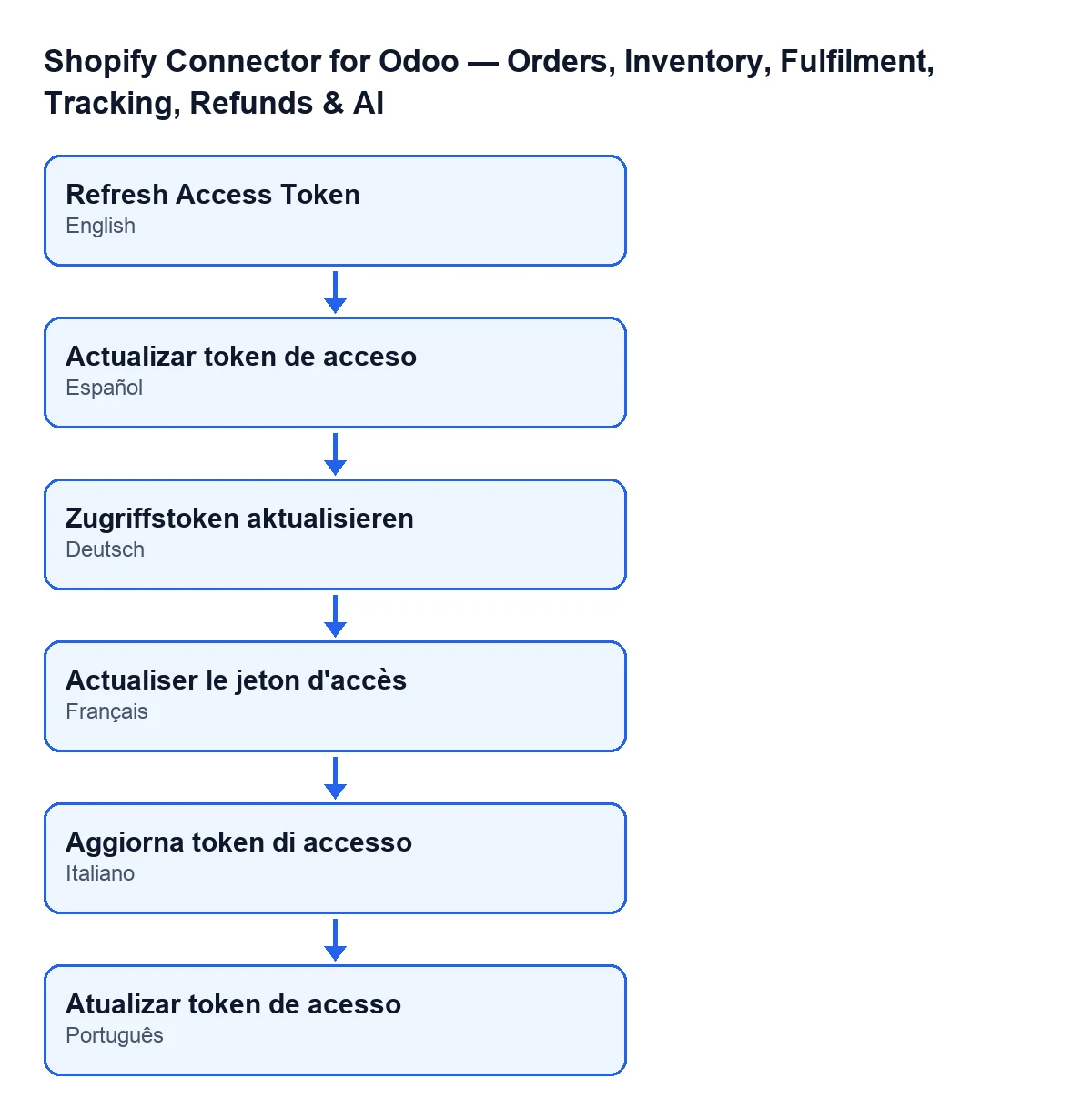
Actualizar token de acceso em castelhano, Zugriffstoken aktualisieren em alemão, Actualiser le jeton d'accès em francês, Aggiorna token di accesso em italiano e Atualizar token de acesso em português.Se aparecer um erro: o que fazer
Token de atualização em falta para a instância Shopify …: o botão precisa de que a loja tenha token de atualização; sem ele nem chega a falar com a Shopify. Se a loja usa o Client ID e o segredo da sua própria aplicação e não tem token de atualização, o módulo pede o token pela outra via, sem botão.
Atualização de token Shopify falhou: …: a Shopify respondeu com um código de erro. Lê o texto que vem a seguir aos dois pontos, que é o que a Shopify devolveu, antes de voltares a carregar.
A resposta de atualização de token Shopify não incluiu um token de acesso.: a Shopify respondeu sem erro, mas a resposta não trazia token de acesso, e não se guarda nada. Tenta de novo e, se se repetir, guarda o texto da mensagem e consulta-nos.
Depois de carregar
- Verifica que não apareceu nenhuma dessas mensagens.
- Se tens ativas as tarefas agendadas acima, também podem renovar o token por si.
- Se procuras outro botão do conector, vê o botão
Pull Stock.
Versões e custo
O módulo está publicado na Odoo Apps para 17.0, 18.0, 19.0 e 20.0, e o botão existe nos quatro ramos. É de pagamento único por versão e precisa da subscrição FlexigoTech Cloud (plano Conector): 49 €/mês ou 490 €/ano sem IVA, com até três contas da plataforma. Com a subscrição, o módulo para as novas versões do Odoo está incluído se o compraste em flexigotech.com; na Odoo App Store, cada versão do Odoo compra-se aí. O preço de cada versão está na sua ficha da Odoo Apps.
Como ajuda a FlexigoTech
A FlexigoTech implementa Odoo 17, 18, 19 e 20 e desenvolve conectores e integrações à medida. Se queres ver o módulo completo, tens a sua página em flexigotech.com.
Continue a ler
Verificado no código do conector (versão 20.0) e nas fontes indicadas
Fontes
- Código do módulo: flexigobe_shopify_seller_connector 20.0 (d7e627b4): views/shopify_instance_views.xml
- Código do módulo: flexigobe_shopify_seller_connector 20.0 (d7e627b4): models/shopify_instance.py
- Código do módulo: flexigobe_shopify_seller_connector 20.0 (d7e627b4): models/fgt_cloud.py
- apps.odoo.com/apps/modules/20.0/flexigobe_shopify_seller_connector
- flexigotech.com/precios.html
- flexigotech.com/en/services.html