

 Español
 English
 Català
 Deutsch
 Français
 Português
 Italiano
 Nederlands
Gdzie jest przycisk i kiedy go widać
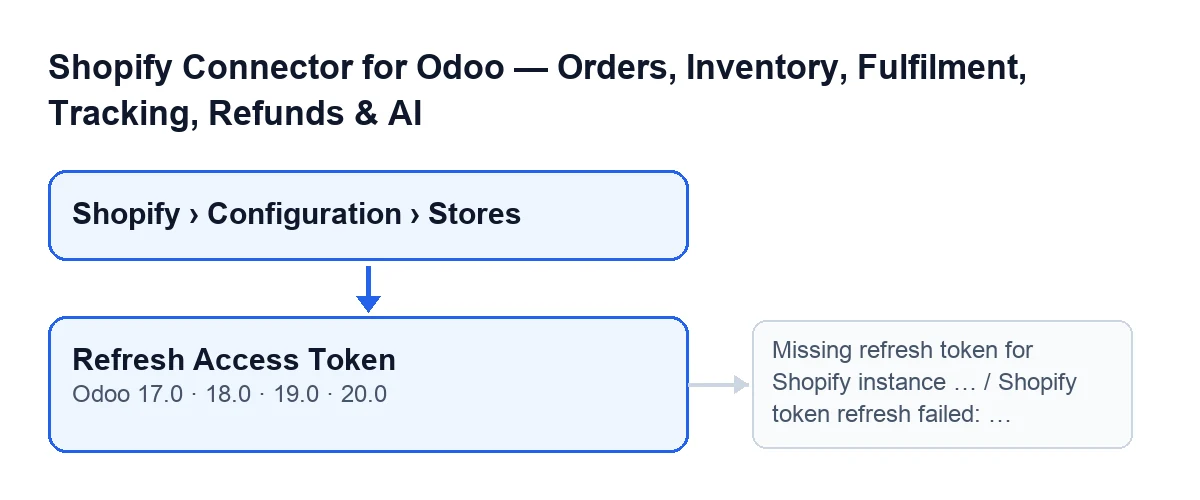
Przycisk Refresh Access Token znajduje się na ekranie Shopify Instances i występuje w gałęziach 17.0, 18.0, 19.0 i 20.0 modułu.
- Wejdź przez
Shopify › Configuration › Stores. PozycjaConfigurationwymaga uprawnieniaOperator, a pozycjaShopifywymagaViewer; jeśli brakuje Ci którejś, nie zobaczysz tej pozycji.
- Otwórz kartę sklepu. Przy ustawieniach domyślnych przycisk
Refresh Access Tokensię nie pojawia: w Odoo 17, 18, 19 i 20 jest ukryty, dopóki poleShopify connectionma wartość domyślną. To pole nie występuje w żadnym widoku; przycisk jest widoczny, gdy pole ma inną wartość.
- Jeśli nie widzisz przycisku, przeczytaj następną sekcję: moduł może odnowić token bez naciskania czegokolwiek.

Najpierw to, co może się wydarzyć bez naciskania czegokolwiek
Przycisk nie jest zwykłą drogą. Moduł ma kontrolę tokena dostępu, która może uruchomić to samo odświeżenie, a do tej kontroli można dojść z tych miejsc:
- przy zapisywaniu karty dokumentu WZ;
- przy zatwierdzaniu dokumentu WZ standardowym przyciskiem Odoo, który moduł rozszerza;
- z zaplanowanego zadania
Shopify Process Webhooks, które działa co minutę i jest aktywne po instalacji; - z zadania
Shopify Sync Orders, co pięć minut, nieaktywnego po instalacji; - z zadania
Shopify Sync Payouts, co sześć godzin, nieaktywnego po instalacji; - z zadania
Shopify Sync Products, co godzinę, nieaktywnego po instalacji.
To, czy token zostanie odnowiony, zależy od typu sklepu:
- Sklep z tokenem odświeżania i zapisaną datą wygaśnięcia: jeśli ta data już minęła lub nastąpi w ciągu najbliższych pięciu minut, moduł wykonuje to samo odświeżenie co przycisk. Jeśli nie ma zapisanej daty wygaśnięcia, ta kontrola kończy się bez odnawiania.
- Sklep z Client ID i sekretem własnej aplikacji, bez tokena odświeżania: nie używa przycisku. Moduł prosi Shopify o nowy token z tymi danymi uwierzytelniającymi, gdy nie ma tokena dostępu albo gdy istniejący wygasa za pięć minut lub wcześniej.
- Jeśli naciśniesz przycisk w sklepie tego ostatniego typu, zatrzyma się z komunikatem
Missing refresh token for Shopify instance ….
Co robi przycisk po naciśnięciu
Przycisk przechodzi po sklepach, na których został uruchomiony, i odnawia każdy z nich. Dla każdego sklepu, w tej kolejności:
- Jeśli sklep nie ma tokena odświeżania, zatrzymuje się z komunikatem
Missing refresh token for Shopify instance …; zamiast wielokropka pojawia się nazwa sklepu. - Jeśli sklep nie ma sekretu aplikacji Shopify, przycisk idzie inną drogą i nie wykonuje poniższych kroków.
- Jeśli go ma, wysyła do Shopify Client ID, sekret i token odświeżania, aby poprosić o nowy token dostępu.
- Jeśli Shopify odpowie kodem błędu, zatrzymuje się z komunikatem
Shopify token refresh failed: …; po dwukropku pojawia się początek odpowiedzi Shopify. - Jeśli Shopify odpowie bez tokena dostępu, zatrzymuje się z komunikatem
Shopify token refresh response did not include an access token.. - Jeśli wszystko pójdzie dobrze, zapisuje w karcie nowy token dostępu oraz datę i godzinę tego odświeżenia. Nowy token odświeżania zapisuje tylko wtedy, gdy Shopify go przyśle, a nową datę wygaśnięcia tylko wtedy, gdy Shopify poda czas życia tokena.
Gdy przycisk zatrzymuje się z komunikatem, zapis następuje na końcu procesu: z tego odświeżenia nic nie zostaje zapisane.
Przy Odoo po hiszpańsku przycisk nazywa się inaczej niż w pozostałych językach: etykieta zmienia się zależnie od języka, jak pokazuje schemat. Po polsku moduł nie ma tłumaczenia, więc przycisk nazywa się Refresh Access Token.
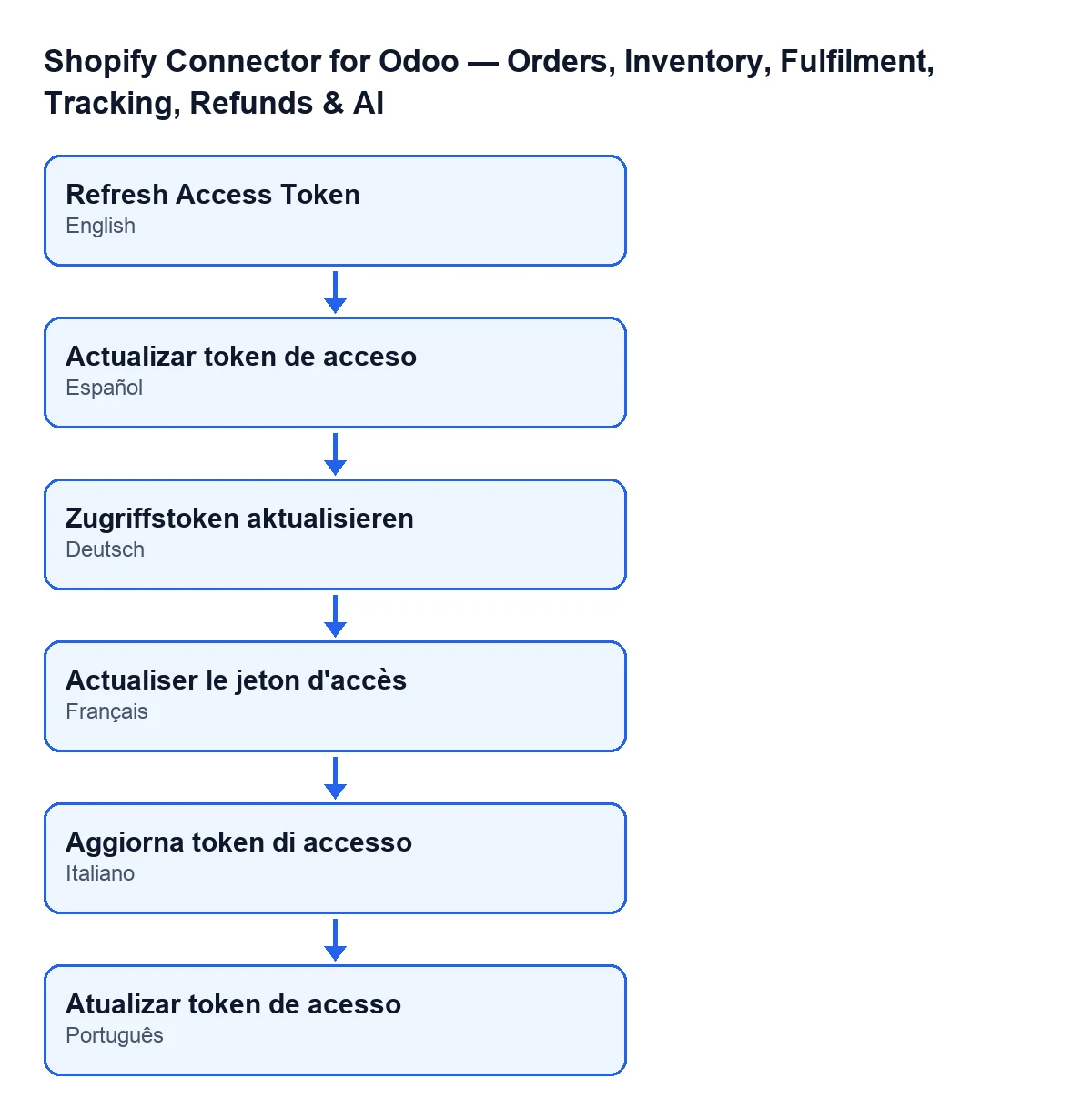
Refresh Access Token w języku angielskim, Zugriffstoken aktualisieren w niemieckim, Actualiser le jeton d'accès we francuskim, Aggiorna token di accesso we włoskim i Atualizar token de acesso w portugalskim.Jeśli pojawi się błąd: co zrobić
Missing refresh token for Shopify instance …: przycisk wymaga, aby sklep miał token odświeżania; bez niego nie połączy się z Shopify. Jeśli sklep używa Client ID i sekretu własnej aplikacji i nie ma tokena odświeżania, moduł prosi o token inną drogą, bez przycisku.
Shopify token refresh failed: …: Shopify odpowiedziało kodem błędu. Przeczytaj tekst po dwukropku, czyli to, co zwróciło Shopify, zanim naciśniesz ponownie.
Shopify token refresh response did not include an access token.: Shopify odpowiedziało bez błędu, ale odpowiedź nie zawierała tokena dostępu i nic nie zostaje zapisane. Spróbuj ponownie, a jeśli się powtórzy, zachowaj tekst komunikatu i skontaktuj się z nami.
Po naciśnięciu
- Sprawdź, czy nie pojawił się żaden z tych komunikatów.
- Jeśli masz aktywne powyższe zaplanowane zadania, mogą one też same odnawiać token.
- Jeśli szukasz innego przycisku konektora, zobacz przycisk
Pull Stock.
Wersje i koszt
Moduł jest opublikowany w Odoo Apps dla 17.0, 18.0, 19.0 i 20.0, a przycisk jest we wszystkich czterech gałęziach. Płaci się jednorazowo za wersję i potrzebna jest subskrypcja FlexigoTech Cloud (plan Konektor): 49 €/mies. lub 490 €/rok netto (bez VAT), z maksymalnie trzema kontami platformy. Z subskrypcją moduł dla nowych wersji Odoo jest w cenie, jeśli kupiłeś go na flexigotech.com; w Odoo App Store każdą wersję Odoo kupuje się osobno tam. Cena każdej wersji jest w jej karcie w Odoo Apps.
Jak pomaga FlexigoTech
FlexigoTech wdraża Odoo 17, 18, 19 i 20 oraz tworzy konektory i integracje na zamówienie. Jeśli chcesz zobaczyć pełny moduł, jest jego strona na flexigotech.com.
Czytaj dalej
Sprawdzone w kodzie źródłowym konektora (wersja 20.0) i w podlinkowanych źródłach
Źródła
- Kod modułu: flexigobe_shopify_seller_connector 20.0 (d7e627b4): views/shopify_instance_views.xml
- Kod modułu: flexigobe_shopify_seller_connector 20.0 (d7e627b4): models/shopify_instance.py
- Kod modułu: flexigobe_shopify_seller_connector 20.0 (d7e627b4): models/fgt_cloud.py
- apps.odoo.com/apps/modules/20.0/flexigobe_shopify_seller_connector
- flexigotech.com/precios.html
- flexigotech.com/en/services.html