

 Español
 English
 Català
 Français
 Português
 Italiano
 Nederlands
 Polski
Wo der Button ist und wann er sichtbar ist
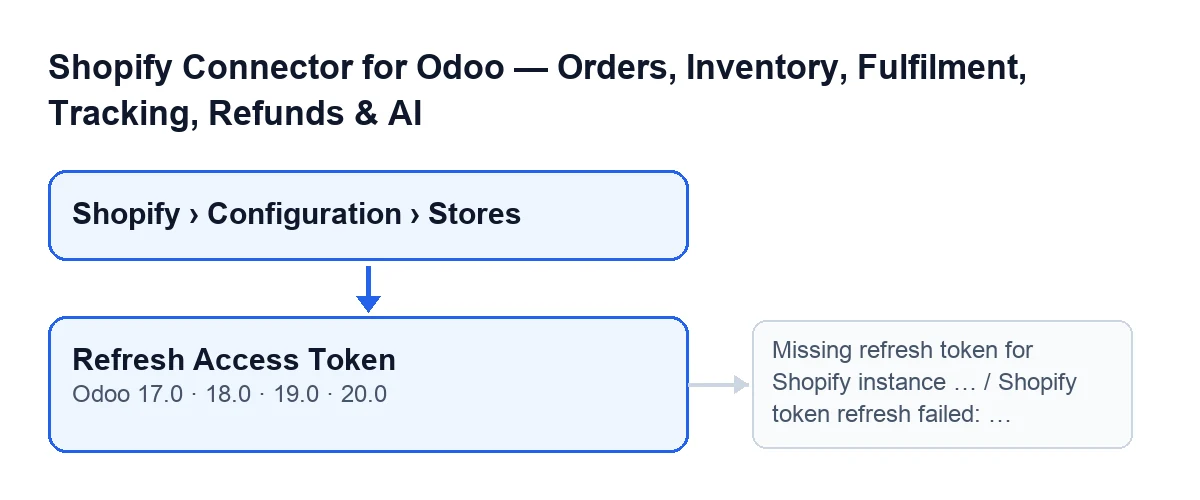
Der Button Zugriffstoken aktualisieren (Refresh Access Token) befindet sich in der Ansicht Shopify-Instanzen (Shopify Instances) und ist in den Zweigen 17.0, 18.0, 19.0 und 20.0 des Moduls vorhanden.
- Öffnen Sie
Shopify › Konfiguration › Shops. Der AbschnittKonfigurationerfordert die BerechtigungOperator, der AbschnittShopifydie BerechtigungBetrachter; fehlt eine davon, sehen Sie den jeweiligen Abschnitt nicht.
- Öffnen Sie den Datensatz des Shops. Mit den Standardwerten erscheint der Button
Zugriffstoken aktualisierennicht: In Odoo 17, 18, 19 und 20 ist er ausgeblendet, solange das FeldShopify connectionden Standardwert hat. Dieses Feld erscheint in keiner Ansicht; der Button wird sichtbar, wenn das Feld einen anderen Wert hat.
- Wenn Sie den Button nicht sehen, lesen Sie den nächsten Abschnitt: Das Modul kann den Token erneuern, ohne dass Sie etwas anklicken.

Zuerst: Was ohne Klick passieren kann
Der Button ist nicht der Normalweg. Das Modul hat eine Prüfung des Zugriffstokens, die dieselbe Erneuerung auslösen kann, und diese Prüfung wird an folgenden Stellen erreicht:
- beim Speichern des Datensatzes eines Lieferscheins;
- beim Validieren eines Lieferscheins mit dem Standard-Button von Odoo, den das Modul erweitert;
- über die geplante Aufgabe
Shopify-Webhooks verarbeiten(Shopify Process Webhooks), die jede Minute läuft und bei der Installation aktiv ist; - über die Aufgabe
Shopify-Bestellungen synchronisieren(Shopify Sync Orders), alle fünf Minuten und bei der Installation deaktiviert; - über die Aufgabe
Shopify Sync Payouts, alle sechs Stunden und bei der Installation deaktiviert; - über die Aufgabe
Shopify-Produkte synchronisieren(Shopify Sync Products), jede Stunde und bei der Installation deaktiviert.
Ob erneuert wird, hängt vom Shop-Typ ab:
- Shop mit Aktualisierungstoken und gespeichertem Ablaufdatum: Ist dieses Datum bereits überschritten oder fällt es in die nächsten fünf Minuten, führt das Modul dieselbe Erneuerung aus wie der Button. Ist kein Ablaufdatum gespeichert, endet diese Prüfung ohne Erneuerung.
- Shop mit Client ID und Secret der eigenen App und ohne Aktualisierungstoken: Er nutzt den Button nicht. Das Modul fordert bei Shopify mit diesen Zugangsdaten einen neuen Token an, wenn kein Zugriffstoken vorhanden ist oder der vorhandene in fünf Minuten oder weniger abläuft.
- Wenn Sie den Button bei einem Shop dieses letzten Typs anklicken, bricht er mit
Aktualisierungstoken für Shopify-Instanz … fehlt(Missing refresh token for Shopify instance …) ab.
Was der Button beim Anklicken macht
Der Button geht die Shops durch, für die er ausgelöst wurde, und erneuert jeden einzelnen. Für jeden Shop, in dieser Reihenfolge:
- Hat der Shop keinen Aktualisierungstoken, bricht er mit
Aktualisierungstoken für Shopify-Instanz … fehltab; anstelle der Auslassungspunkte steht der Name des Shops. - Hat der Shop das Secret der Shopify-App nicht, geht der Button einen anderen Weg und führt die folgenden Schritte nicht aus.
- Hat er es, sendet er Client ID, Secret und Aktualisierungstoken an Shopify, um einen neuen Zugriffstoken anzufordern.
- Antwortet Shopify mit einem Fehlercode, bricht er mit
Shopify-Token-Aktualisierung fehlgeschlagen: …(Shopify token refresh failed: …) ab; nach dem Doppelpunkt steht der Anfang von Shopifys Antwort. - Antwortet Shopify ohne Zugriffstoken, bricht er mit
Die Shopify-Token-Aktualisierungsantwort enthielt keinen Zugriffstoken.(Shopify token refresh response did not include an access token.) ab. - Läuft alles gut, speichert er im Datensatz den neuen Zugriffstoken sowie Datum und Uhrzeit dieser Erneuerung. Einen neuen Aktualisierungstoken speichert er nur, wenn Shopify einen sendet, und das neue Ablaufdatum nur, wenn Shopify angibt, wie lange der Token gültig ist.
Bricht der Button mit einer Meldung ab, erfolgt das Speichern erst am Ende des Vorgangs: Von dieser Erneuerung wird nichts gespeichert.
Mit Odoo auf Deutsch heißt der Button Zugriffstoken aktualisieren; in anderen Sprachen ändert sich die Beschriftung, wie das Schema zeigt.
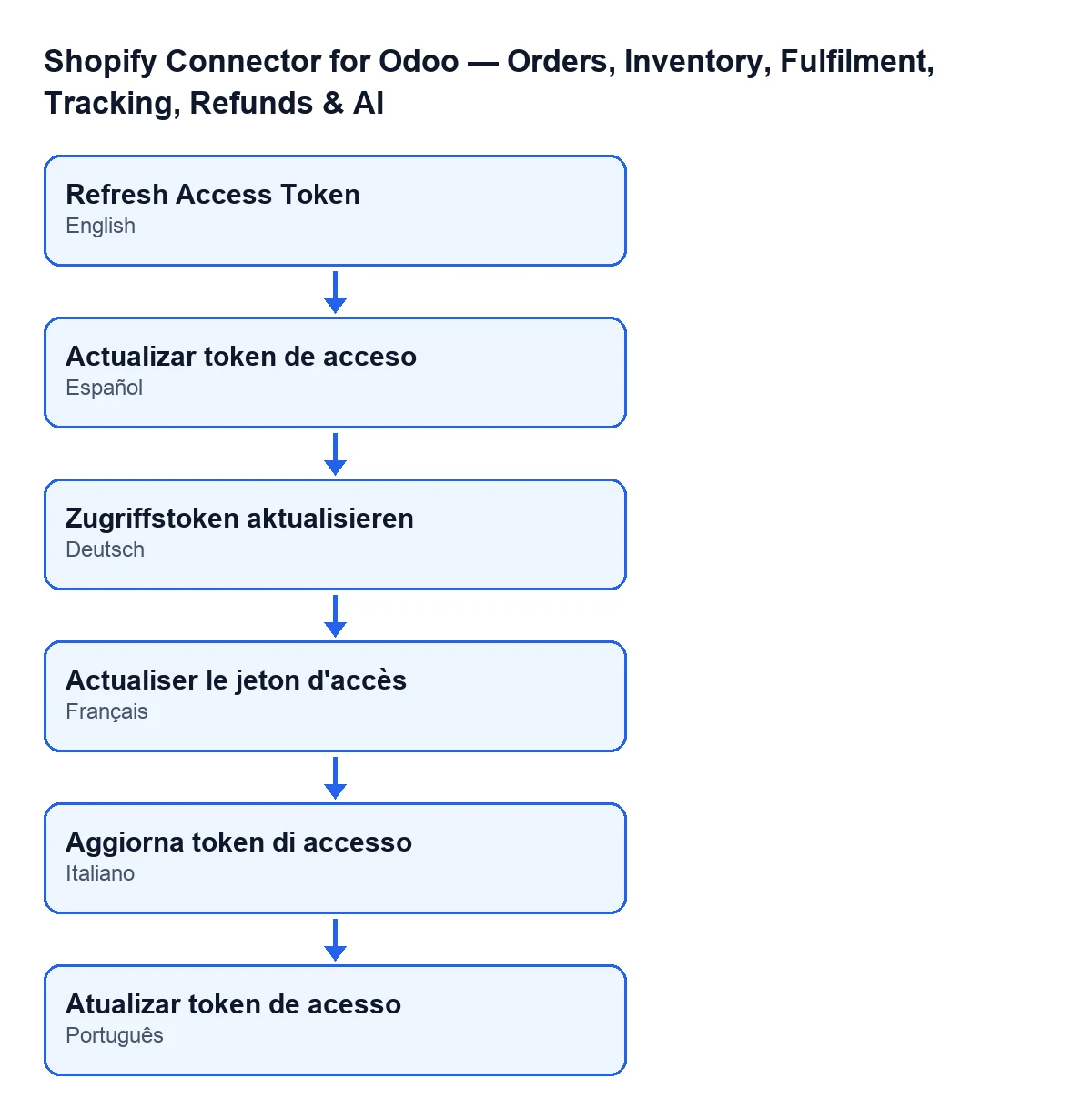
Actualizar token de acceso auf Spanisch, Zugriffstoken aktualisieren auf Deutsch, Actualiser le jeton d'accès auf Französisch, Aggiorna token di accesso auf Italienisch und Atualizar token de acesso auf Portugiesisch.Wenn ein Fehler erscheint: was zu tun ist
Aktualisierungstoken für Shopify-Instanz … fehlt: Der Button setzt voraus, dass der Shop einen Aktualisierungstoken hat; ohne ihn kommt er nicht bis zu Shopify. Nutzt der Shop Client ID und Secret der eigenen App und hat keinen Aktualisierungstoken, fordert das Modul den Token auf dem anderen Weg an, ohne Button.
Shopify-Token-Aktualisierung fehlgeschlagen: …: Shopify hat mit einem Fehlercode geantwortet. Lesen Sie den Text nach dem Doppelpunkt, also das, was Shopify zurückgegeben hat, bevor Sie erneut klicken.
Die Shopify-Token-Aktualisierungsantwort enthielt keinen Zugriffstoken.: Shopify hat ohne Fehler geantwortet, aber die Antwort enthielt keinen Zugriffstoken, und es wird nichts gespeichert. Versuchen Sie es erneut und wenden Sie sich bei Wiederholung mit dem Text der Meldung an uns.
Nach dem Klick
- Prüfen Sie, dass keine dieser Meldungen erschienen ist.
- Wenn die oben genannten geplanten Aufgaben aktiv sind, können auch sie den Token selbstständig erneuern.
- Wenn Sie einen anderen Button des Konnektors suchen, sehen Sie sich den Button
Pull Stockan.
Versionen und Kosten
Das Modul ist in Odoo Apps für 17.0, 18.0, 19.0 und 20.0 veröffentlicht, und der Button ist in allen vier Zweigen vorhanden. Es ist eine Einmalzahlung pro Version und erfordert das Abonnement von FlexigoTech Cloud (Plan Konnektor): 49 €/Monat oder 490 €/Jahr zzgl. MwSt., mit bis zu drei Konten der Plattform. Mit dem Abonnement ist das Modul für neue Odoo-Versionen enthalten, wenn Sie es auf flexigotech.com gekauft haben; im Odoo App Store wird jede Odoo-Version dort gekauft. Den Preis jeder Version finden Sie in ihrer Odoo-Apps-Seite.
Wie FlexigoTech hilft
FlexigoTech führt Odoo 17, 18, 19 und 20 ein und entwickelt individuelle Konnektoren und Integrationen. Wenn Sie das vollständige Modul sehen möchten, finden Sie seine Seite auf flexigotech.com.
Weiterlesen
Geprüft im Quellcode des Connectors (Version 20.0) und in den verlinkten Quellen
Quellen
- Quellcode des Moduls: flexigobe_shopify_seller_connector 20.0 (d7e627b4): views/shopify_instance_views.xml
- Quellcode des Moduls: flexigobe_shopify_seller_connector 20.0 (d7e627b4): models/shopify_instance.py
- Quellcode des Moduls: flexigobe_shopify_seller_connector 20.0 (d7e627b4): models/fgt_cloud.py
- apps.odoo.com/apps/modules/20.0/flexigobe_shopify_seller_connector
- flexigotech.com/precios.html
- flexigotech.com/en/services.html