

 Español
 English
 Català
 Deutsch
 Français
 Português
 Nederlands
 Polski
Quando compare il messaggio
Compare all'invio di un documento quando un partecipante soddisfa due condizioni insieme: il suo Ruolo (Role) è Approva (Approves) e ha almeno una riga in Campi personalizzati (Custom Fields). Con il valore predefinito del ruolo nel codice, Firma (Signs), questo controllo non scatta.
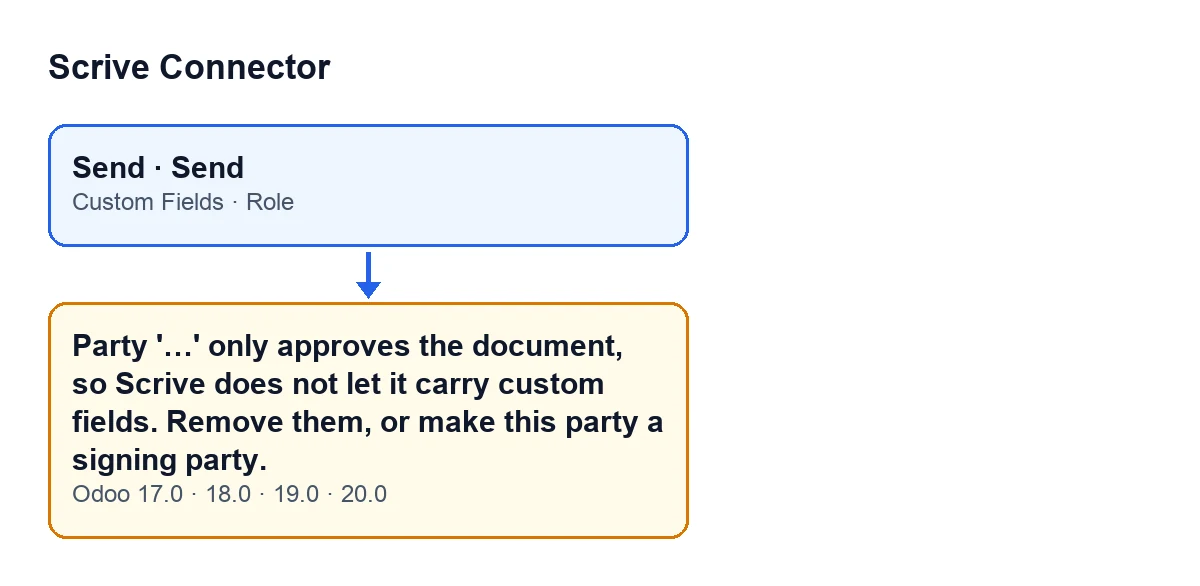
Il testo che vedi è questo: La parte «…» si limita ad approvare il documento, quindi Scrive non le consente di avere campi personalizzati. Rimuovili oppure rendila una parte firmataria. (Party '…' only approves the document, so Scrive does not let it carry custom fields. Remove them, or make this party a signing party.). Al posto dei puntini compare il nome del partecipante.
Il Ruolo si vede nella scheda, scheda Parti (Parties), tabella Parti. I suoi valori sono Firma, Approva e Visualizza (Views). Campi personalizzati si vede nella scheda del partecipante. Il suo aiuto parla di campi aggiuntivi di tipo casella di controllo, gruppo di opzioni o testo personalizzato per il firmatario, oltre ai campi di identità integrati, e aggiunge che vengono ignorati quando si invia da un modello.

In quale momento lo controlla il modulo
Il messaggio può comparire premendo Invia (Send) nella vista del documento. Questo pulsante compare con condizioni diverse. Uno si nasconde quando lo Stato (State) non è quello di bozza né quello di errore, e con i valori predefiniti si vede. L'altro compare solo quando il documento è in preparazione, e con i valori predefiniti non si vede. Entrambi arrivano alla stessa validazione dei partecipanti.
La validazione scorre i partecipanti uno per uno. Di ciascuno controlla prima altri dati (per esempio il nome, l'e-mail o il cellulare) e solo dopo arriva a questa regola del ruolo. Se qualcosa non va prima, vedrai quell'altro messaggio. L'invio si ferma al primo errore, e per questo, dopo aver corretto questo, può comparirne un altro diverso.
È un controllo del modulo stesso. Il codice lo presenta come riflesso di una regola di Scrive: un partecipante che si limita ad approvare non può avere campi personalizzati.
Un caso illustrativo: il direttore che approva e compila
Esempio Caso illustrativo: l'azienda e i suoi dati sono inventati per spiegare il flusso.
Aceros Lumbreras, un'azienda inventata, prepara un documento con due partecipanti: la cliente, con ruolo Firma, e il direttore finanziario, con ruolo Approva. Qualcuno ha aggiunto al direttore una casella in Campi personalizzati perché confermi di aver letto alcune condizioni. Premendo Invia, l'azione si ferma e compare il messaggio con il nome del direttore al posto dei puntini.
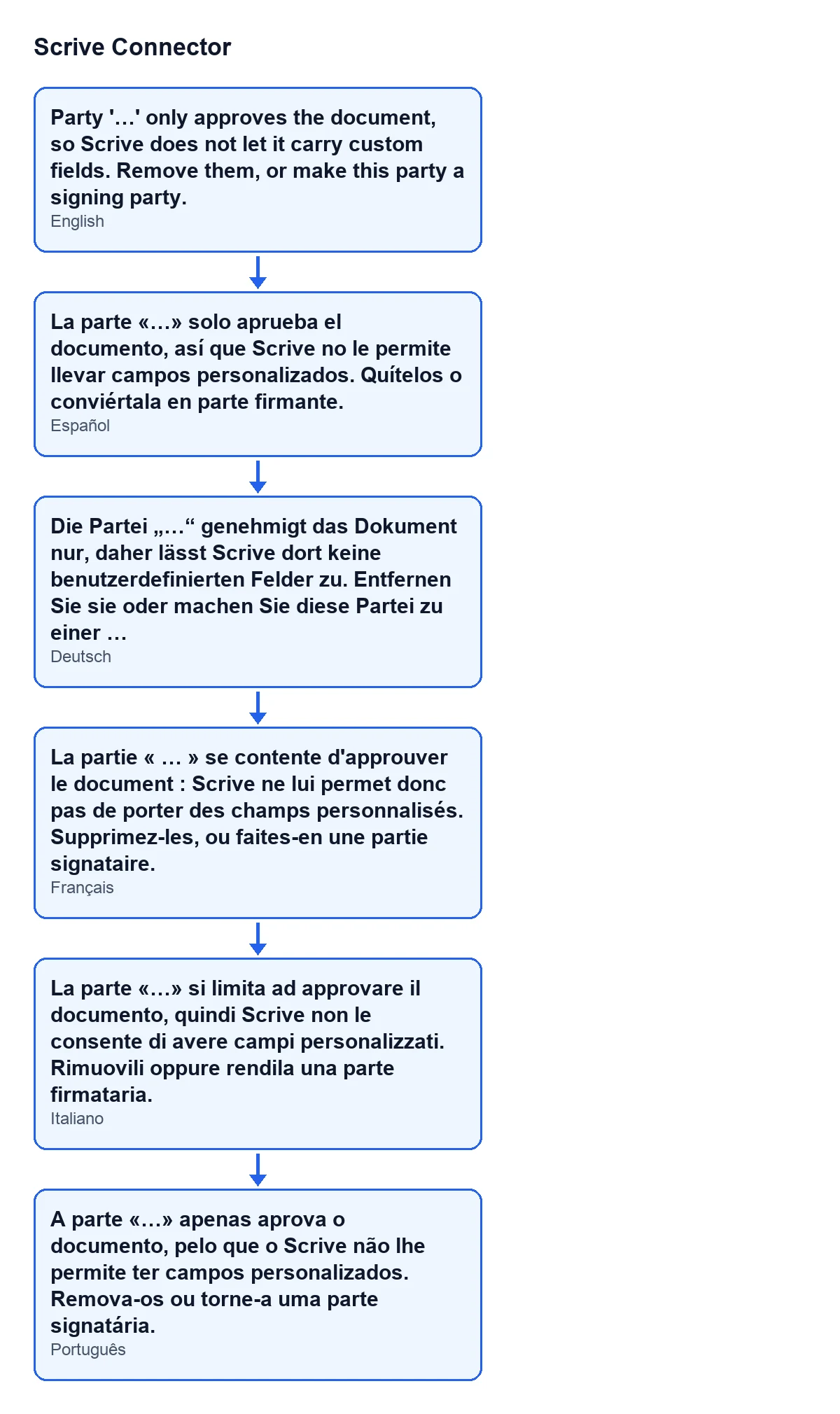
Lo stesso messaggio esiste tradotto in altre lingue. Lo schema seguente mostra il testo in spagnolo, tedesco, francese, italiano e portoghese.
Ecco cosa fa la persona che lo risolve, in ordine:
- Legge il nome che compare nel messaggio e individua quel partecipante nella scheda
Partidella scheda. - Controlla il suo
Ruolo: èApprova. - Apre la sua scheda e guarda
Campi personalizzati: c'è almeno una riga. - Decide di cosa ha bisogno quel partecipante: solo dare la sua approvazione, oppure compilare la casella.
- Se si limita ad approvare, elimina tutte le righe di
Campi personalizzati. Se deve compilare la casella, cambia il suoRuoloinFirma. - Preme di nuovo
Invia, che si vede quando loStatoè bozza o errore.
Come risolverlo a seconda di ciò di cui hai bisogno
- Il partecipante si limita ad approvare: lascia il ruolo su
Approvae svuotaCampi personalizzati. La condizione richiede che ci siano righe, quindi con l'elenco vuoto il messaggio non compare più. - Il partecipante deve compilare dei campi: cambia il
RuoloinFirma. Lo propone il messaggio stesso: rendila una parte firmataria.
Non basta svuotare un solo campo se ce ne sono diversi: la condizione scatta finché rimane almeno una riga.
Cosa controllare dopo
- Che la tabella della scheda
Partimostri ilRuoloche volevi per ogni partecipante. - Che, se hai lasciato qualcuno come
Approva, la sua scheda non conservi righe inCampi personalizzati. - Che, se l'invio si ferma di nuovo, il messaggio indichi un altro dato o un altro partecipante. La validazione controlla altre cose di ciascun partecipante e si ferma alla prima che non va.
Il controllo è nel codice pubblicato delle versioni 17, 18, 19 e 20 di Odoo, e il modulo è pubblicato su Odoo Apps per queste quattro versioni. Trovi la scheda su Odoo Apps e la pagina del modulo.
Come ti aiuta FlexigoTech
Se stai implementando Odoo e vuoi decidere quali partecipanti firmano, approvano o ricevono soltanto il documento prima dell'invio, in FlexigoTech implementiamo Odoo 17, 18, 19 e 20 e sviluppiamo connettori e integrazioni su misura.
Continua a leggere
Verificato nel codice del connettore (versione 20.0) e nelle fonti collegate
Fonti
- Codice del modulo: flexigobe_scrive_connector 20.0 (442af8bf): models/scrive_party.py
- Codice del modulo: flexigobe_scrive_connector 20.0 (442af8bf): views/scrive_document_views.xml
- apps.odoo.com/apps/modules/20.0/flexigobe_scrive_connector
- flexigotech.com/en/services.html