

 Español
 English
 Català
 Deutsch
 Français
 Português
 Nederlands
 Polski
Dove compare e cosa lo provoca
Il messaggio compare premendo il pulsante Invia (Send) di un documento di firma. I documenti si aprono dal menu Scrive › Documenti di firma (Scrive › Signature Documents); il ramo Scrive richiede il permesso Utente (User). Il testo completo, con Odoo in italiano, è Il giorno del promemoria automatico deve essere prima della scadenza del documento. È un errore bloccante: l'invio non prosegue.
Nel controllo intervengono due campi della scheda di Documenti di firma: Promemoria automatico dopo (giorni) (Auto-remind After (days)) e Giorni per firmare (Days To Sign). Il modulo li confronta al momento dell'invio. Il messaggio è presente nel codice pubblicato di tutti i rami: Odoo 17, 18, 19 e 20.
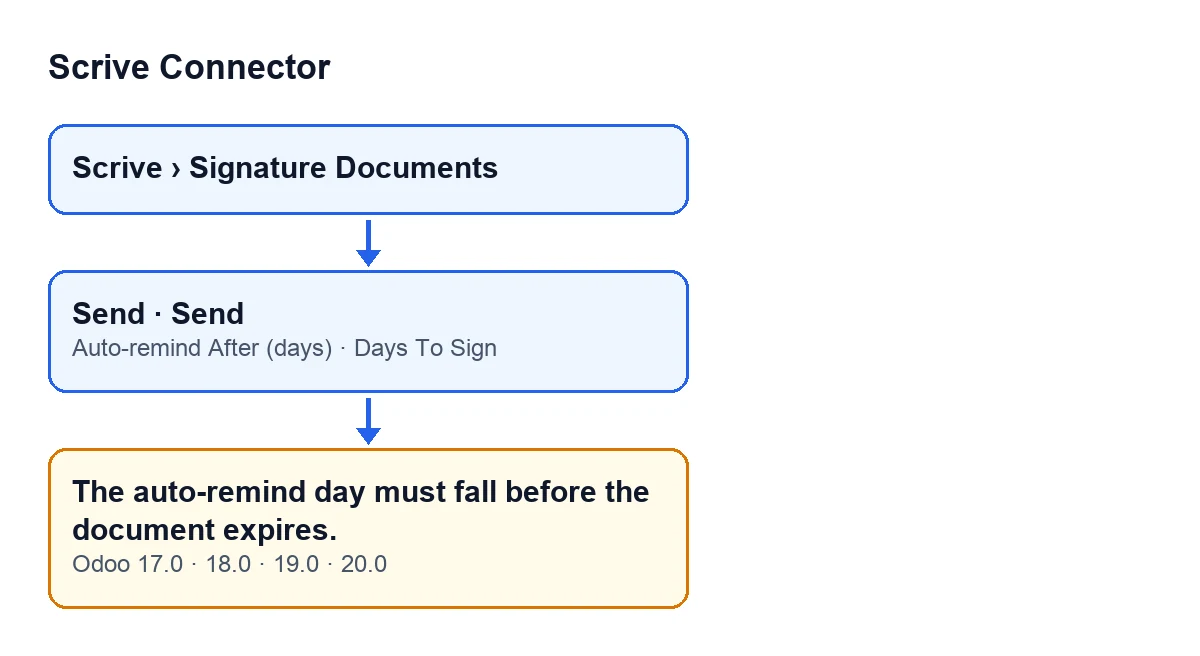
Invia, i due campi che vengono confrontati e il messaggio, in Odoo 17, 18, 19 e 20.
Quello che nessuno ti racconta su questo messaggio
Confronta due campi, non uno
La guida di Promemoria automatico dopo (giorni) dice: Invia automaticamente un promemoria alle parti che non hanno firmato dopo questo numero di giorni. 0 lo disattiva. Quella di Giorni per firmare dice: Scadenza in giorni (1-365). Il «giorno del promemoria» e la «scadenza» del messaggio sono quei due campi, ed entrambi si vedono nella scheda del documento. Se il promemoria cade nello stesso giorno della scadenza, o dopo, il modulo blocca l'invio.
Zero non è un errore: significa spegnere il promemoria
La condizione viene valutata solo se Promemoria automatico dopo (giorni) ha un valore diverso da zero. Con zero, che è il valore predefinito del codice, il promemoria è disattivato e questo controllo non può scattare. I valori predefiniti del codice sono zero per il promemoria e 90 per Giorni per firmare, quindi un documento nuovo in cui non tocchi questi campi non dà questo messaggio.
Anche un valore uguale alla scadenza fallisce
Il confronto è stretto: il promemoria deve essere maggiore di zero e minore di Giorni per firmare. Se inserisci lo stesso numero nei due campi, il messaggio compare comunque. Il valore più alto che passa è un giorno in meno dei giorni per firmare. Anche un valore negativo dà il messaggio, pur essendo minore della scadenza.
Valore di Promemoria automatico dopo (giorni) | Risultato |
|---|---|
| Zero | Promemoria disattivato, questo controllo non si applica |
| Negativo | Compare il messaggio |
Maggiore di zero e minore di Giorni per firmare | Supera questo controllo |
Uguale o maggiore di Giorni per firmare | Compare il messaggio |
Prima si controlla «Giorni per firmare»
Il modulo verifica Giorni per firmare prima del promemoria. Se quel campo è vuoto o fuori dall'intervallo da 1 a 365, l'invio si ferma prima con un altro messaggio e il confronto del promemoria non viene nemmeno valutato. In quel caso, correggi prima Giorni per firmare e premi di nuovo Invia.
Lo lanciano due pulsanti «Invia» diversi
Ci sono due percorsi che arrivano allo stesso controllo:
- Il pulsante
Inviadella scheda del documento. Si nasconde quandoStato(State) non è bozza né errore; con i valori predefiniti si vede, perché il documento nuovo è in bozza. È uguale in Odoo 17, 18, 19 e 20. - Il pulsante
Inviadella finestra di invio. Si vede sempre, anche in Odoo 17, 18, 19 e 20.
Qualunque tu prema, il messaggio è lo stesso e viene generato dalla stessa condizione.
Lo stesso clic passa per altri controlli
Prima di inviare, il modulo verifica altre cose del documento e dei suoi partecipanti in un'unica pressione. Se correggi il promemoria e ti compare un altro messaggio, è un altro controllo dell'invio, non un errore di ciò che hai appena sistemato.
Come correggerlo
Il documento si apre dall'elenco di Scrive › Documenti di firma, che qui si vede in vista kanban.

- Apri il documento da
Scrive › Documenti di firma. - Guarda
Giorni per firmare: è la scadenza in giorni. - In
Promemoria automatico dopo (giorni)scrivi un valore maggiore di zero e minore di quel numero, oppure zero se non vuoi il promemoria automatico. - Premi di nuovo
Invia.
Se il pulsante Invia della scheda non compare, controlla il campo Stato: il pulsante si nasconde quando il documento non è in bozza né in errore.
Come ti aiuta FlexigoTech
Scrive Connector è pubblicato su Odoo Apps per Odoo 17, 18, 19 e 20; trovi la scheda su Odoo Apps e la pagina del modulo. FlexigoTech implementa Odoo 17, 18, 19 e 20 e sviluppa connettori e integrazioni su misura, nel caso tu debba adattare il flusso di firma alla tua azienda.
Continua a leggere
Verificato nel codice del connettore (versione 20.0) e nelle fonti collegate
Fonti
- Codice del modulo: flexigobe_scrive_connector 20.0 (442af8bf): models/scrive_document.py
- Codice del modulo: flexigobe_scrive_connector 20.0 (442af8bf): views/scrive_document_views.xml
- Codice del modulo: flexigobe_scrive_connector 20.0 (442af8bf): wizard/scrive_send_wizard_views.xml
- apps.odoo.com/apps/modules/20.0/flexigobe_scrive_connector
- flexigotech.com/en/services.html