

 Español
 English
 Català
 Deutsch
 Français
 Português
 Nederlands
 Polski
Il caso: aprire le voci SOR di una ricerca
Esempio Caso illustrativo: l'azienda e i suoi dati sono inventati per spiegare il flusso.
Hogar Norte è un negozio inventato che vende su Temu e lavora con Temu Connector for Odoo. Marta, che si occupa del catalogo, vuole vedere le voci SOR di una ricerca precisa. Ecco il percorso, clic dopo clic.
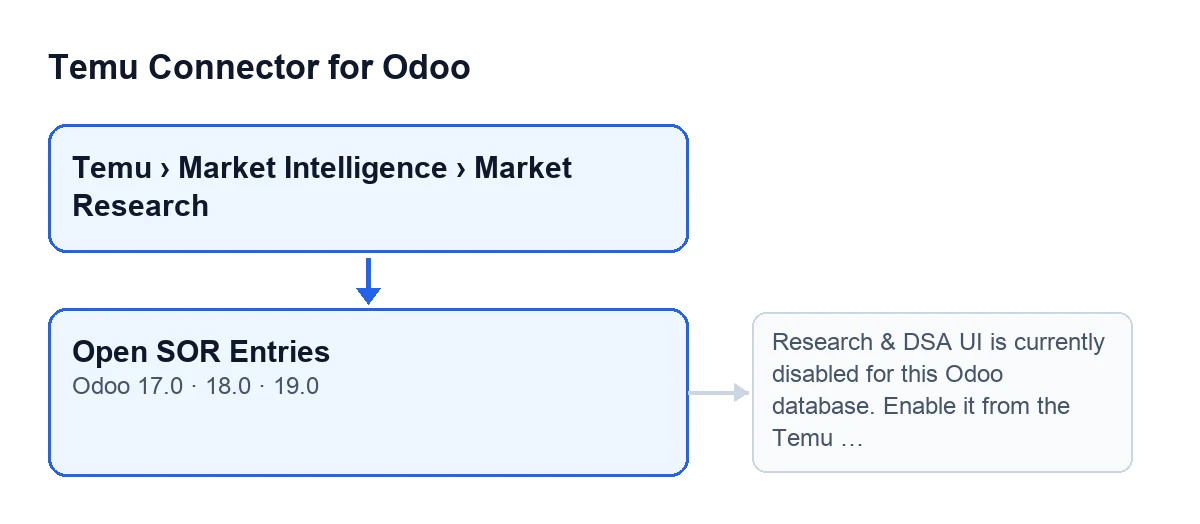

Passo passo, dall'elenco alle voci
- Marta entra dal menu
Temu › Market Intelligence › Market Research. Per vederlo le serve il permessoTemu Research & DSA: lo richiedono sia la voceMarket Intelligencesia la voceMarket Research, e senza di esso non vede quel tratto. - Apre una ricerca della schermata «Research Queries». Sia nell'elenco sia nella scheda c'è un campo
Instance, con l'istanza di Temu della ricerca. - Preme
Open SOR Entries. La vista non gli pone nessuna condizione: il pulsante si vede sempre, in Odoo 17, 18 e 19. Agisce su una sola ricerca, quella in cui lo si preme. - Il pulsante controlla, sull'istanza di Temu di quella ricerca, se l'interfaccia di Research & DSA è attiva.
- Se lo è, si apre una finestra intitolata
Temu Research SOR Entries, con viste elenco e modulo, che mostra solo le voci SOR collegate a quella ricerca. - Se non lo è, l'azione si ferma e compare l'avviso che vedrai più sotto.
Cosa controlla e cosa fa dopo
In Odoo 19 il pulsante ha due parti: il controllo dell'interfaccia di Research & DSA e l'apertura della finestra. Dopo il controllo, l'unica cosa che fa è restituire quella finestra. Il controllo viene eseguito ogni volta che premi il pulsante.
| Situazione | Cosa vede Marta | Cosa succede |
|---|---|---|
| Interfaccia di Research & DSA attiva | La finestra Temu Research SOR Entries, in elenco e modulo, filtrata per la ricerca | Si apre quella finestra |
| Interfaccia disattivata | Un avviso a schermo | L'azione si ferma e la finestra non si apre |
La finestra che si apre
La finestra non si limita a filtrare per la ricerca: si apre con l'istanza e la ricerca di origine come valori predefiniti, cioè quelli della ricerca da cui Marta ha premuto il pulsante.
Il titolo della finestra, Temu Research SOR Entries, è quello che le dà il codice del modulo, e si apre prima con l'elenco e poi con il modulo.
Open SOR Entries.L'avviso che può fermare il pulsante
Premendo Open SOR Entries, il controllo può bloccare l'azione con questo messaggio:
Research & DSA UI is currently disabled for this Odoo database. Enable it from the Temu instance before using this option.
Compare quando si preme questo pulsante e l'interfaccia di Research & DSA non è attiva. Il messaggio stesso indica la strada: attivarla dall'istanza di Temu prima di usare questa opzione.
Come verificarlo nel tuo Odoo
Apri Temu › Market Intelligence › Market Research (se non vedi il menu, controlla il permesso Temu Research & DSA), entra in una ricerca e premi Open SOR Entries. Se si apre la finestra Temu Research SOR Entries, il controllo è stato superato. Se compare l'avviso, l'azione si è fermata al controllo e non si è aperta nessuna finestra.
Le domande che si farà Marta
Perché non vedo il pulsante?
La vista non gli pone condizioni: si vede sempre nella schermata «Research Queries» di Odoo 17, 18 e 19. Se non arrivi alla schermata, guarda il menu: senza il permesso Temu Research & DSA non si vedono né la voce Market Intelligence né la voce Market Research.
Premendolo cambia qualcosa nella ricerca?
Secondo il codice di Odoo 19, il pulsante controlla e restituisce la finestra delle voci; non fa altro. Se compare l'avviso, l'azione si ferma e la finestra non si apre.
Vedrò voci di altre ricerche?
La finestra si apre filtrata per la ricerca in cui hai premuto il pulsante.
Di quale istanza è il controllo?
Viene eseguito sull'istanza di Temu della ricerca, quella che compare nel campo Instance dell'elenco e della scheda di «Research Queries».
Cosa imparare dal caso
- Perché il pulsante si veda non conta lo stato della ricerca: è nella schermata «Research Queries» di Odoo 17, 18 e 19. Il controllo avviene quando lo si preme.
- Per arrivare alla schermata serve il permesso
Temu Research & DSAnelle due voci del menu,Market IntelligenceeMarket Research. - Se tutto va bene, la finestra arriva già filtrata per la ricerca.
- Se compare l'avviso, l'azione si ferma e la finestra non si apre.
Versioni e costo
Il pulsante della schermata «Research Queries» è nei rami 17.0, 18.0 e 19.0. Il modulo è pubblicato su Odoo Apps per 17, 18, 19 e 20 (consulta la scheda di Odoo Apps).
Il modulo si paga una sola volta per versione di Odoo e richiede l'abbonamento a FlexigoTech Cloud, piano Connettore: 49 €/mese o 490 €/anno, IVA esclusa. La connessione passa da FlexigoTech Cloud, che conserva cifrate le credenziali e sorveglia la sincronizzazione. Trovi i dettagli nella pagina del modulo.
Come ti aiuta FlexigoTech
FlexigoTech implementa Odoo 17, 18, 19 e 20 e sviluppa connettori e integrazioni su misura. Se stai avviando la parte di Research & DSA di Temu nel tuo Odoo e vuoi che qualcuno riveda con te permessi e menu, scrivici dalla pagina del modulo.
Continua a leggere
Verificato nel codice del connettore (versione 19.0) e nelle fonti collegate
Fonti
- Codice del modulo: flexigobe_temu_connector 19.0 (455b3f0f): views/temu_ads_views.xml
- Codice del modulo: flexigobe_temu_connector 19.0 (455b3f0f): models/temu_ads.py
- apps.odoo.com/apps/modules/19.0/flexigobe_temu_connector
- flexigotech.com/precios.html
- flexigotech.com/en/services.html