

 English
 Català
 Deutsch
 Français
 Português
 Italiano
 Nederlands
 Polski
El caso: abrir las entradas SOR de una consulta
Ejemplo Caso ilustrativo: la empresa y sus datos son inventados para explicar el flujo.
Hogar Norte es una tienda inventada que vende en Temu y trabaja con Temu Connector for Odoo. Marta, que se ocupa del catálogo, quiere ver las entradas SOR de una consulta concreta. Este es el recorrido, pulsación a pulsación.
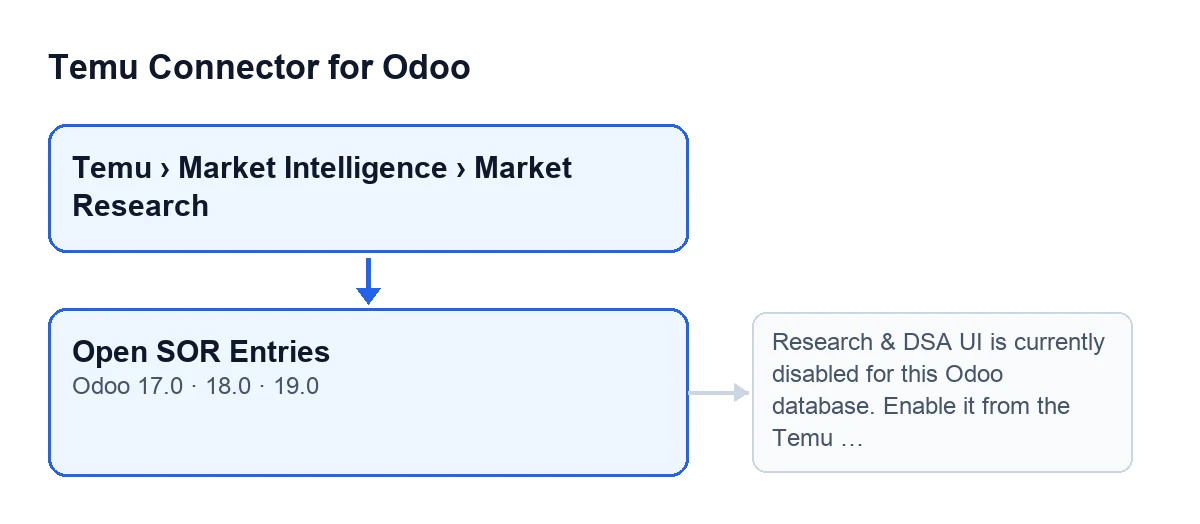

Paso a paso, de la lista a las entradas
- Marta entra por el menú
Temu › Market Intelligence › Market Research. Para verlo necesita el permisoTemu Research & DSA: lo piden tanto el tramoMarket Intelligencecomo el tramoMarket Research, y sin él no ve ese tramo. - Abre una consulta de la pantalla «Research Queries». Tanto en la lista como en la ficha hay un campo
Instance, con la instancia de Temu de la consulta. - Pulsa
Abrir entradas SOR(Open SOR Entries). La vista no le pone ninguna condición: el botón se ve siempre, en Odoo 17, 18 y 19. Actúa sobre una sola consulta, aquella en la que se pulsa. - El botón comprueba, sobre la instancia de Temu de esa consulta, si la interfaz de Research & DSA está activada.
- Si lo está, se abre una ventana titulada
Temu Research SOR Entries, con vistas de lista y de formulario, que solo muestra las entradas SOR vinculadas a esa consulta. - Si no lo está, la acción se detiene y aparece el aviso que verás más abajo.
Qué comprueba y qué hace después
En Odoo 19, el botón tiene dos partes: la comprobación de la interfaz de Research & DSA y la apertura de la ventana. Después de la comprobación, lo único que hace es devolver esa ventana. La comprobación se ejecuta cada vez que pulsas el botón.
| Situación | Qué ve Marta | Qué pasa |
|---|---|---|
| Interfaz de Research & DSA activada | La ventana Temu Research SOR Entries, en lista y formulario, filtrada por la consulta | Se abre esa ventana |
| Interfaz desactivada | Un aviso en pantalla | La acción se detiene y no se abre la ventana |
La ventana que se abre
La ventana no solo filtra por la consulta: se abre con la instancia y la consulta de origen como valores por defecto, es decir, los de la consulta desde la que Marta pulsó el botón.
El título de la ventana, Temu Research SOR Entries, es el que el código del módulo le da, y se abre con la lista primero y el formulario después.
Abrir entradas SOR.El aviso que puede parar el botón
Al pulsar Abrir entradas SOR, la comprobación puede detener la acción con este mensaje:
Research & DSA UI is currently disabled for this Odoo database. Enable it from the Temu instance before using this option.
Sale al pulsar este botón cuando la interfaz de Research & DSA no está activada. El propio mensaje indica el camino: activarla desde la instancia de Temu antes de usar esta opción.
Cómo comprobarlo en tu Odoo
Abre Temu › Market Intelligence › Market Research (si no ves el menú, revisa el permiso Temu Research & DSA), entra en una consulta y pulsa Abrir entradas SOR. Si se abre la ventana Temu Research SOR Entries, la comprobación ha pasado. Si aparece el aviso, la acción se ha detenido en la comprobación y no se ha abierto ninguna ventana.
Las preguntas que se hará Marta
¿Por qué no veo el botón?
La vista no le pone condición: se ve siempre en la pantalla «Research Queries» de Odoo 17, 18 y 19. Si no llegas a la pantalla, mira el menú: sin el permiso Temu Research & DSA no se ven ni el tramo Market Intelligence ni el tramo Market Research.
¿Cambia algo en la consulta al pulsarlo?
Según el código de Odoo 19, el botón comprueba y devuelve la ventana de entradas; no hace nada más. Si sale el aviso, la acción se detiene y no se abre la ventana.
¿Veré entradas de otras consultas?
La ventana se abre filtrada por la consulta en la que pulsaste el botón.
¿De qué instancia es la comprobación?
Se hace sobre la instancia de Temu de la consulta, la que aparece en el campo Instance de la lista y de la ficha de «Research Queries».
Qué aprender del caso
- El botón no depende del estado de la consulta para verse: está en la pantalla «Research Queries» de Odoo 17, 18 y 19. El control ocurre al pulsarlo.
- Para llegar a la pantalla hace falta el permiso
Temu Research & DSAen los dos tramos del menú,Market IntelligenceyMarket Research. - Si todo va bien, la ventana viene ya filtrada por la consulta.
- Si sale el aviso, la acción se detiene y no se abre la ventana.
Versiones y coste
El botón de la pantalla «Research Queries» está en las ramas 17.0, 18.0 y 19.0. El módulo está publicado en Odoo Apps para 17, 18, 19 y 20 (consulta la ficha de Odoo Apps).
El módulo es de pago único por versión de Odoo y necesita la suscripción a FlexigoTech Cloud, plan Conector: 49 € al mes o 490 € al año, sin IVA. La conexión pasa por FlexigoTech Cloud, que guarda cifradas las credenciales y vigila la sincronización. Tienes los detalles en la página del módulo.
Cómo ayuda FlexigoTech
FlexigoTech implanta Odoo 17, 18, 19 y 20 y desarrolla conectores e integraciones a medida. Si estás poniendo en marcha la parte de Research & DSA de Temu en tu Odoo y quieres que alguien revise contigo los permisos y el menú, escríbenos desde la página del módulo.
Sigue leyendo
Comprobado en el código del conector (versión 19.0) y en las fuentes enlazadas
Fuentes
- Código del módulo: flexigobe_temu_connector 19.0 (455b3f0f): views/temu_ads_views.xml
- Código del módulo: flexigobe_temu_connector 19.0 (455b3f0f): models/temu_ads.py
- apps.odoo.com/apps/modules/19.0/flexigobe_temu_connector
- flexigotech.com/precios.html
- flexigotech.com/en/services.html