

 Español
 English
 Català
 Deutsch
 Français
 Português
 Italiano
 Polski
De casus: de SOR-items van een zoekopdracht openen
Voorbeeld Fictief geval: het bedrijf en de cijfers zijn verzonnen om de werkwijze uit te leggen.
Hogar Norte is een verzonnen webshop die op Temu verkoopt en met Temu Connector for Odoo werkt. Marta, die de catalogus beheert, wil de SOR-items van een bepaalde zoekopdracht bekijken. Dit is de route, klik voor klik.
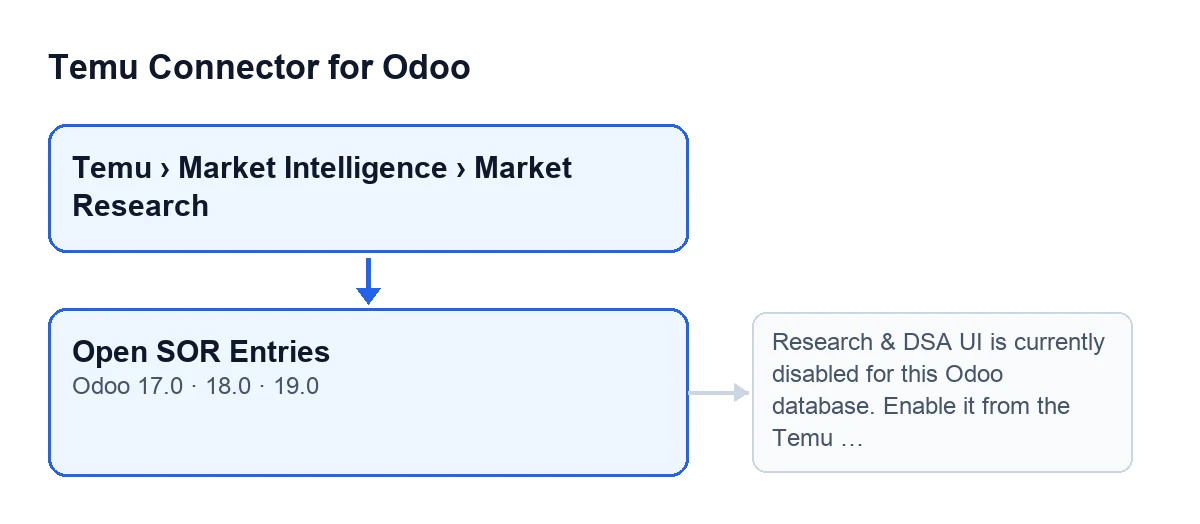

Stap voor stap, van de lijst naar de items
- Marta gaat via het menu
Temu › Market Intelligence › Market Research. Om dat te zien heeft ze het rechtTemu Research & DSAnodig: zowel het onderdeelMarket Intelligenceals het onderdeelMarket Researchvraagt erom, en zonder dat recht ziet ze dat onderdeel niet. - Ze opent een zoekopdracht in het scherm «Research Queries». Zowel in de lijst als op het formulier staat een veld
Instance, met de Temu-instantie van de zoekopdracht. - Ze klikt op
Open SOR Entries. De weergave stelt geen enkele voorwaarde: de knop is altijd zichtbaar, in Odoo 17, 18 en 19. Hij werkt op één zoekopdracht, namelijk die waarin je klikt. - De knop controleert, op de Temu-instantie van die zoekopdracht, of de Research & DSA-interface is geactiveerd.
- Als dat zo is, opent een venster met de titel
Temu Research SOR Entries, met lijst- en formulierweergave, dat alleen de SOR-items toont die aan die zoekopdracht gekoppeld zijn. - Zo niet, dan stopt de actie en verschijnt de melding die je hieronder ziet.
Wat hij controleert en wat hij daarna doet
In Odoo 19 heeft de knop twee delen: de controle van de Research & DSA-interface en het openen van het venster. Na de controle doet hij niets anders dan dat venster teruggeven. De controle wordt uitgevoerd telkens als je op de knop klikt.
| Situatie | Wat Marta ziet | Wat er gebeurt |
|---|---|---|
| Research & DSA-interface geactiveerd | Het venster Temu Research SOR Entries, in lijst en formulier, gefilterd op de zoekopdracht | Dat venster opent |
| Interface gedeactiveerd | Een melding op het scherm | De actie stopt en het venster opent niet |
Het venster dat opent
Het venster filtert niet alleen op de zoekopdracht: het opent met de instantie en de oorspronkelijke zoekopdracht als standaardwaarden, dat wil zeggen die van de zoekopdracht waarin Marta op de knop klikte.
De titel van het venster, Temu Research SOR Entries, is die welke de code van de module eraan geeft, en het opent eerst met de lijst en daarna met het formulier.
Open SOR Entries.De melding die de knop kan stoppen
Bij het klikken op Open SOR Entries kan de controle de actie stoppen met deze melding:
Research & DSA UI is currently disabled for this Odoo database. Enable it from the Temu instance before using this option.
Deze verschijnt bij het klikken op deze knop wanneer de Research & DSA-interface niet is geactiveerd. De melding wijst zelf de weg: activeer hem vanuit de Temu-instantie voordat je deze optie gebruikt.
Zo controleer je het in jouw Odoo
Open Temu › Market Intelligence › Market Research (zie je het menu niet, controleer dan het recht Temu Research & DSA), open een zoekopdracht en klik op Open SOR Entries. Als het venster Temu Research SOR Entries opent, is de controle geslaagd. Verschijnt de melding, dan is de actie bij de controle gestopt en is er geen venster geopend.
De vragen die Marta zich zal stellen
Waarom zie ik de knop niet?
De weergave stelt geen voorwaarde: hij is altijd zichtbaar in het scherm «Research Queries» van Odoo 17, 18 en 19. Kom je niet bij het scherm, kijk dan naar het menu: zonder het recht Temu Research & DSA zie je noch het onderdeel Market Intelligence noch het onderdeel Market Research.
Verandert er iets aan de zoekopdracht als ik klik?
Volgens de code van Odoo 19 controleert de knop en geeft hij het venster met items terug; meer doet hij niet. Als de melding verschijnt, stopt de actie en opent het venster niet.
Zie ik items van andere zoekopdrachten?
Het venster opent gefilterd op de zoekopdracht waarin je op de knop klikte.
Van welke instantie is de controle?
Hij wordt uitgevoerd op de Temu-instantie van de zoekopdracht, die in het veld Instance van de lijst en van het formulier van «Research Queries» staat.
Wat je van de casus meeneemt
- De knop hangt niet af van de status van de zoekopdracht om zichtbaar te zijn: hij staat in het scherm «Research Queries» van Odoo 17, 18 en 19. De controle gebeurt bij het klikken.
- Om bij het scherm te komen is het recht
Temu Research & DSAnodig in beide onderdelen van het menu,Market IntelligenceenMarket Research. - Als alles goed gaat, komt het venster al gefilterd op de zoekopdracht.
- Als de melding verschijnt, stopt de actie en opent het venster niet.
Versies en kosten
De knop in het scherm «Research Queries» zit in de branches 17.0, 18.0 en 19.0. De module is gepubliceerd in Odoo Apps voor 17, 18, 19 en 20 (zie de pagina in Odoo Apps).
De module is een eenmalige aankoop per Odoo-versie en vereist het abonnement op FlexigoTech Cloud, plan Connector: € 49 per maand of € 490 per jaar, excl. btw. De verbinding loopt via FlexigoTech Cloud, dat de inloggegevens versleuteld bewaart en de synchronisatie bewaakt. De details vind je op de pagina van de module.
Hoe FlexigoTech helpt
FlexigoTech implementeert Odoo 17, 18, 19 en 20 en ontwikkelt connectoren en maatwerkintegraties. Als je het Research & DSA-gedeelte van Temu in jouw Odoo in gebruik neemt en wilt dat iemand samen met jou de rechten en het menu doorloopt, schrijf ons dan via de pagina van de module.
Lees verder
Gecontroleerd in de broncode van de connector (versie 19.0) en in de gelinkte bronnen
Bronnen
- Broncode van de module: flexigobe_temu_connector 19.0 (455b3f0f): views/temu_ads_views.xml
- Broncode van de module: flexigobe_temu_connector 19.0 (455b3f0f): models/temu_ads.py
- apps.odoo.com/apps/modules/19.0/flexigobe_temu_connector
- flexigotech.com/precios.html
- flexigotech.com/en/services.html