

 Español
 English
 Català
 Deutsch
 Français
 Português
 Nederlands
 Polski
Dove parte e quando si vede il pulsante
Le schede istanza di Temu si aprono dal menu Temu. Lì trovi il pulsante Update Webhook Events, sempre visibile in Odoo 17, 18 e 19. Quel pulsante è la strada per arrivare all'avviso Temu webhook event subscriptions were synced successfully., presente nel codice pubblicato dei rami 17.0, 18.0 e 19.0.
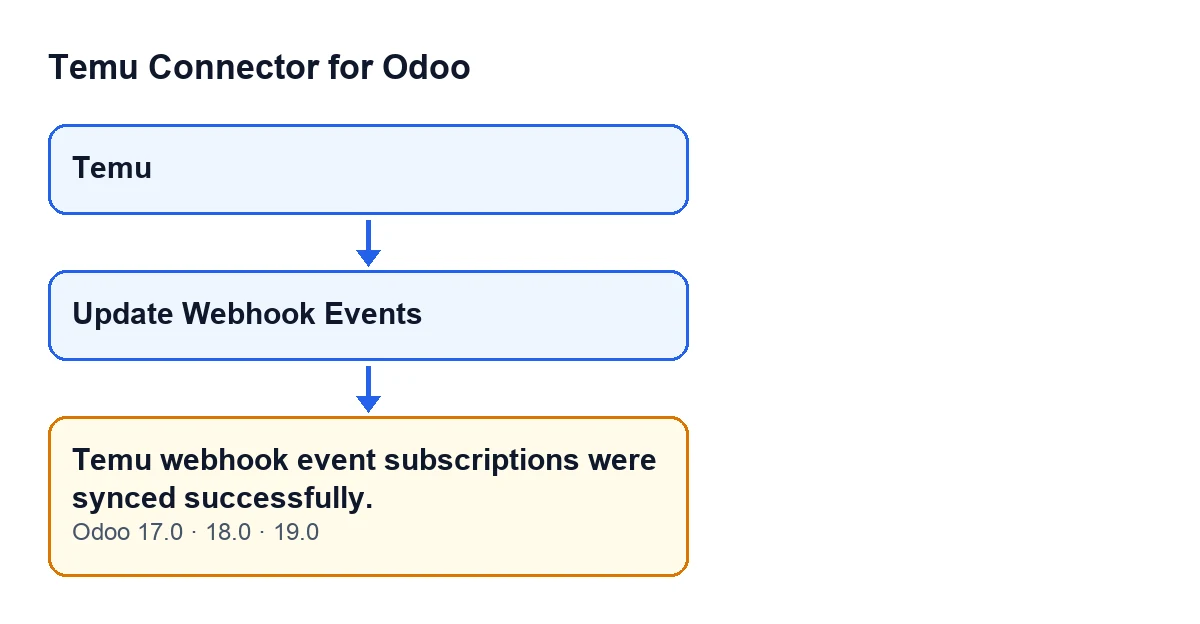
Temu, pulsante e avviso.
Cosa significa l'avviso
Significa che il modulo ha preparato l'elenco degli eventi webhook che vuoi ricevere e quello degli eventi da annullare, ha inviato la richiesta a Temu con entrambi e ha lasciato traccia nella scheda, senza che nessun passaggio desse errore. È un avviso di successo del modulo stesso: ti dice che il processo è terminato, non quali eventi sono stati richiesti.
Quando compare esattamente
L'avviso viene restituito dal metodo che esegue il pulsante. Quel metodo scorre ogni scheda su cui viene lanciato e, per ciascuna, fa questo, in quest'ordine: decide quali eventi vuole consentire, calcola quali annullare, invia la richiesta a Temu con le due liste e lascia un messaggio nella scheda. Quando ha finito con tutte, restituisce l'avviso.
La condizione è quindi una sola: che nessun passaggio si sia fermato con un errore. Se uno si ferma, l'azione si interrompe lì, quello che veniva dopo non viene eseguito e non vedi l'avviso di successo.
Quello che non si vede sullo schermo
È una sincronizzazione completa, non un'aggiunta
Il modulo non si limita a chiedere a Temu gli eventi che vuoi. Calcola anche la lista di annullamento: tutti gli eventi webhook che conosce meno quelli che vuole consentire. Le due liste viaggiano nella stessa richiesta, quindi un evento che non corrisponde più alla configurazione dell'istanza viene annullato con lo stesso clic.
Gli eventi richiesti dipendono dalla sincronizzazione di ordini e resi
Il modulo controlla due opzioni dell'istanza: la sincronizzazione degli ordini e quella dei resi. Con quella degli ordini attiva, consente gli eventi di cambio di stato dell'ordine, di cambio dell'indirizzo logistico e di cambio di stato dell'annullamento dell'ordine. Con quella dei resi attiva, consente l'evento di cambio di stato post-vendita. Gli eventi che restano fuori da questa selezione vanno nella lista di annullamento.
L'avviso di successo compare con qualsiasi combinazione: non dice quali eventi sono stati richiesti, solo che il processo è terminato senza errori. Per saperlo, guarda il messaggio che il modulo lascia nella scheda (più sotto).
Con le due liste vuote Temu non viene chiamato e l'avviso compare lo stesso
Il metodo che prepara la richiesta fa un controllo preliminare: se non c'è nulla da consentire né da annullare, ritorna senza inviare alcuna richiesta a Temu. Il metodo del pulsante non distingue questo caso e restituisce lo stesso avviso. Per questo un avviso di successo da solo non dimostra che sia stata fatta una chiamata a Temu; dimostra che non ci sono stati errori.
Lascia un messaggio nella scheda
Per ogni scheda elaborata, il modulo registra un messaggio con tre dati: il metodo di Temu usato per l'aggiornamento, gli eventi consentiti e quelli annullati. Gli eventi consentiti compaiono ordinati e senza ripetizioni; quelli annullati, nell'ordine in cui il modulo li ha definiti. Se una lista è vuota, al suo posto compare un trattino. È il posto dove verificare cosa è stato richiesto esattamente.
È un avviso di successo, non blocca e non resta fisso
Nel codice il testo è marcato come avviso di successo che non resta fisso sullo schermo. Non interrompe nulla e non va confermato. Se te lo sei perso, nell'avviso non resta traccia: il riscontro è nel messaggio della scheda.
Il pulsante è sempre visibile
Il pulsante Update Webhook Events è sempre visibile in Odoo 17, 18 e 19, senza dipendere da alcuna condizione della vista.
Update Webhook Events.Cosa fare se non vedi l'avviso
- Controlla di aver premuto
Update Webhook Eventsnella scheda dell'istanza, a cui arrivi dal menuTemu. - Se al posto dell'avviso Odoo mostra un errore, l'azione si è fermata: leggi il messaggio per intero e risolvilo prima di premere di nuovo. L'avviso di successo arriva solo quando l'intero processo termina.
- Quando premi di nuovo il pulsante, guarda la scheda: deve esserci un messaggio nuovo con il metodo usato e le liste di eventi consentiti e annullati.
Come ti aiuta FlexigoTech
FlexigoTech implementa Odoo 17, 18, 19 e 20 e sviluppa connettori e integrazioni su misura. Il modulo Temu Connector for Odoo è pubblicato per 17.0, 18.0, 19.0 e 20.0, e trovi i dettagli di acquisto nella scheda di Odoo Apps e nella pagina del modulo. La connessione passa da FlexigoTech Cloud, che conserva cifrate le credenziali, sorveglia la sincronizzazione e avvisa via e-mail se qualcosa fallisce; il piano Connettore costa 49 €/mese o 490 €/anno, IVA esclusa, oltre al pagamento una tantum del modulo per versione di Odoo.
Continua a leggere
Verificato nel codice del connettore (versione 19.0) e nelle fonti collegate
Fonti
- Codice del modulo: flexigobe_temu_connector 19.0 (455b3f0f): models/temu_instance.py
- Codice del modulo: flexigobe_temu_connector 19.0 (455b3f0f): views/temu_instance_views.xml
- Codice del modulo: flexigobe_temu_connector 19.0 (455b3f0f): models/fgt_cloud.py
- apps.odoo.com/apps/modules/19.0/flexigobe_temu_connector
- flexigotech.com/en/services.html
- flexigotech.com/precios.html