

 Español
 English
 Català
 Deutsch
 Português
 Italiano
 Nederlands
 Polski
Le cas : ouvrir les entrées SOR d'une requête
Exemple Cas illustratif : l'entreprise et ses chiffres sont inventés pour expliquer le flux.
Hogar Norte est une boutique fictive qui vend sur Temu et travaille avec Temu Connector for Odoo. Marta, qui s'occupe du catalogue, veut consulter les entrées SOR d'une requête précise. Voici le parcours, clic après clic.
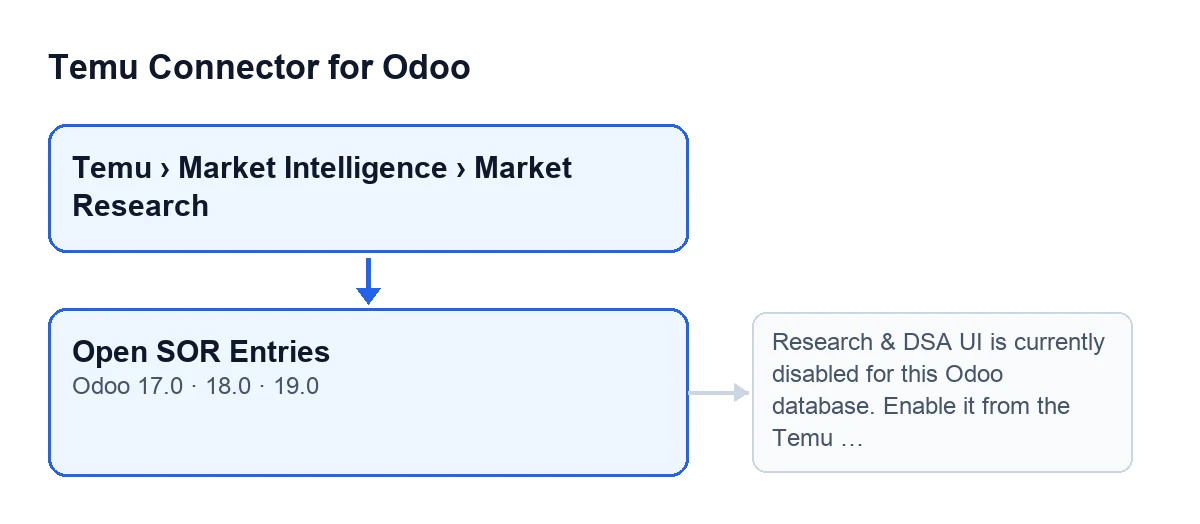

Pas à pas, de la liste aux entrées
- Marta passe par le menu
Temu › Market Intelligence › Market Research. Pour le voir, elle a besoin de la permissionTemu Research & DSA: elle est exigée aussi bien par la sectionMarket Intelligenceque par la sectionMarket Research, et sans elle Marta ne voit pas cette section. - Elle ouvre une requête de l'écran «Research Queries». Dans la liste comme dans la fiche, il y a un champ
Instance, avec l'instance Temu de la requête. - Elle clique sur
Open SOR Entries. La vue ne pose aucune condition : le bouton s'affiche toujours, dans Odoo 17, 18 et 19. Il agit sur une seule requête, celle sur laquelle on clique. - Le bouton vérifie, sur l'instance Temu de cette requête, si l'interface Research & DSA est activée.
- Si elle l'est, une fenêtre intitulée
Temu Research SOR Entriess'ouvre, avec des vues liste et formulaire, qui n'affiche que les entrées SOR liées à cette requête. - Si elle ne l'est pas, l'action s'arrête et l'avertissement que vous verrez plus bas apparaît.
Ce qu'il vérifie et ce qu'il fait ensuite
Dans Odoo 19, le bouton comporte deux parties : la vérification de l'interface Research & DSA et l'ouverture de la fenêtre. Après la vérification, il se contente de renvoyer cette fenêtre. La vérification s'exécute à chaque clic sur le bouton.
| Situation | Ce que voit Marta | Ce qui se passe |
|---|---|---|
| Interface Research & DSA activée | La fenêtre Temu Research SOR Entries, en liste et formulaire, filtrée par la requête | Cette fenêtre s'ouvre |
| Interface désactivée | Un avertissement à l'écran | L'action s'arrête et la fenêtre ne s'ouvre pas |
La fenêtre qui s'ouvre
La fenêtre ne se contente pas de filtrer par la requête : elle s'ouvre avec l'instance et la requête d'origine comme valeurs par défaut, c'est-à-dire celles de la requête depuis laquelle Marta a cliqué sur le bouton.
Le titre de la fenêtre, Temu Research SOR Entries, est celui que le code du module lui donne, et elle s'ouvre avec la liste d'abord et le formulaire ensuite.
Open SOR Entries.L'avertissement qui peut arrêter le bouton
Lors du clic sur Open SOR Entries, la vérification peut interrompre l'action avec ce message :
Research & DSA UI is currently disabled for this Odoo database. Enable it from the Temu instance before using this option.
Il apparaît au clic sur ce bouton lorsque l'interface Research & DSA n'est pas activée. Le message indique lui-même la marche à suivre : l'activer depuis l'instance Temu avant d'utiliser cette option.
Comment le vérifier dans votre Odoo
Ouvrez Temu › Market Intelligence › Market Research (si vous ne voyez pas le menu, vérifiez la permission Temu Research & DSA), entrez dans une requête et cliquez sur Open SOR Entries. Si la fenêtre Temu Research SOR Entries s'ouvre, la vérification est passée. Si l'avertissement apparaît, l'action s'est arrêtée à la vérification et aucune fenêtre ne s'est ouverte.
Les questions que se posera Marta
Pourquoi est-ce que je ne vois pas le bouton ?
La vue ne pose aucune condition : il s'affiche toujours sur l'écran «Research Queries» d'Odoo 17, 18 et 19. Si vous n'arrivez pas jusqu'à l'écran, regardez le menu : sans la permission Temu Research & DSA, on ne voit ni la section Market Intelligence ni la section Market Research.
Est-ce que quelque chose change dans la requête quand je clique ?
Selon le code d'Odoo 19, le bouton vérifie et renvoie la fenêtre des entrées ; il ne fait rien de plus. Si l'avertissement apparaît, l'action s'arrête et la fenêtre ne s'ouvre pas.
Verrai-je des entrées d'autres requêtes ?
La fenêtre s'ouvre filtrée par la requête sur laquelle vous avez cliqué sur le bouton.
De quelle instance est la vérification ?
Elle porte sur l'instance Temu de la requête, celle qui apparaît dans le champ Instance de la liste et de la fiche de «Research Queries».
Ce qu'il faut retenir du cas
- L'affichage du bouton ne dépend pas de l'état de la requête : il est sur l'écran «Research Queries» d'Odoo 17, 18 et 19. Le contrôle a lieu au clic.
- Pour accéder à l'écran, il faut la permission
Temu Research & DSApour les deux sections du menu,Market IntelligenceetMarket Research. - Si tout se passe bien, la fenêtre arrive déjà filtrée par la requête.
- Si l'avertissement apparaît, l'action s'arrête et la fenêtre ne s'ouvre pas.
Versions et coût
Le bouton de l'écran «Research Queries» est présent dans les branches 17.0, 18.0 et 19.0. Le module est publié sur Odoo Apps pour 17, 18, 19 et 20 (consultez la fiche Odoo Apps).
Le module est en paiement unique par version d'Odoo et nécessite l'abonnement à FlexigoTech Cloud, plan Connecteur : 49 €/mois ou 490 €/an HT. La connexion passe par FlexigoTech Cloud, qui conserve les identifiants chiffrés et surveille la synchronisation. Vous trouverez les détails sur la page du module.
Comment FlexigoTech vous aide
FlexigoTech met en place Odoo 17, 18, 19 et 20 et développe des connecteurs et des intégrations sur mesure. Si vous mettez en route la partie Research & DSA de Temu dans votre Odoo et que vous souhaitez que quelqu'un revoie avec vous les permissions et le menu, écrivez-nous depuis la page du module.
À lire aussi
Vérifié dans le code du connecteur (version 19.0) et dans les sources citées
Sources
- Code du module : flexigobe_temu_connector 19.0 (455b3f0f): views/temu_ads_views.xml
- Code du module : flexigobe_temu_connector 19.0 (455b3f0f): models/temu_ads.py
- apps.odoo.com/apps/modules/19.0/flexigobe_temu_connector
- flexigotech.com/precios.html
- flexigotech.com/en/services.html