

 Español
 English
 Deutsch
 Français
 Português
 Italiano
 Nederlands
 Polski
El cas: obrir les entrades SOR d'una consulta
Exemple Cas il·lustratiu: l'empresa i les seves dades són inventades per explicar el flux.
Hogar Norte és una botiga inventada que ven a Temu i treballa amb Temu Connector for Odoo. La Marta, que s'ocupa del catàleg, vol veure les entrades SOR d'una consulta concreta. Aquest és el recorregut, polsació a polsació.
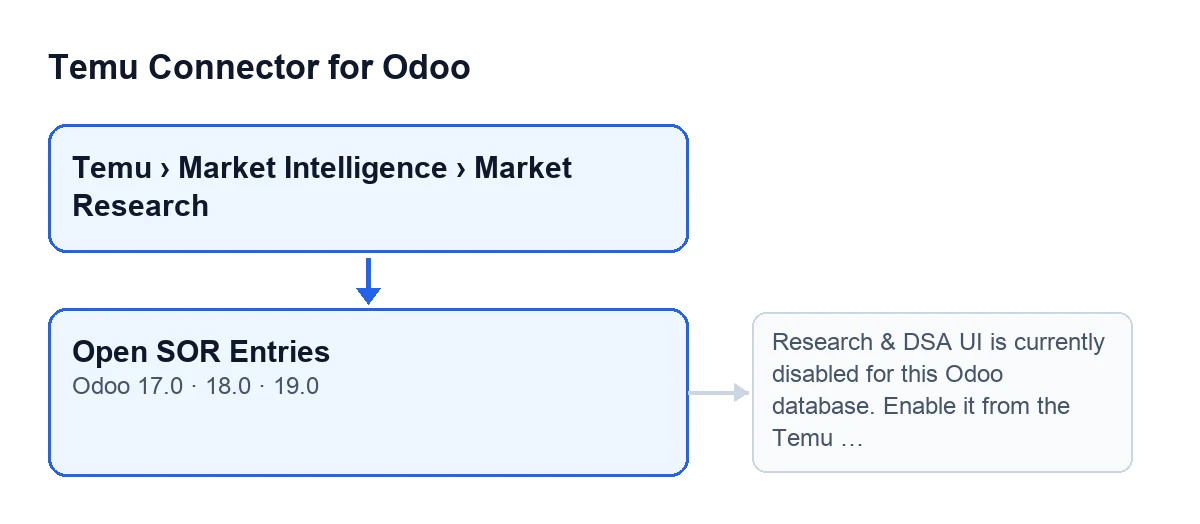

Pas a pas, de la llista a les entrades
- La Marta entra pel menú
Temu › Market Intelligence › Market Research. Per veure'l necessita el permísTemu Research & DSA: el demanen tant el tramMarket Intelligencecom el tramMarket Research, i sense ell no veu aquest tram. - Obre una consulta de la pantalla «Research Queries». Tant a la llista com a la fitxa hi ha un camp
Instance, amb la instància de Temu de la consulta. - Prem
Open SOR Entries. La vista no hi posa cap condició: el botó es veu sempre, a Odoo 17, 18 i 19. Actua sobre una sola consulta, aquella en què es prem. - El botó comprova, sobre la instància de Temu d'aquella consulta, si la interfície de Research & DSA està activada.
- Si ho està, s'obre una finestra titulada
Temu Research SOR Entries, amb vistes de llista i de formulari, que només mostra les entrades SOR vinculades a aquella consulta. - Si no ho està, l'acció s'atura i apareix l'avís que veuràs més avall.
Què comprova i què fa després
A Odoo 19, el botó té dues parts: la comprovació de la interfície de Research & DSA i l'obertura de la finestra. Després de la comprovació, l'únic que fa és retornar aquesta finestra. La comprovació s'executa cada vegada que prems el botó.
| Situació | Què veu la Marta | Què passa |
|---|---|---|
| Interfície de Research & DSA activada | La finestra Temu Research SOR Entries, en llista i formulari, filtrada per la consulta | S'obre aquesta finestra |
| Interfície desactivada | Un avís en pantalla | L'acció s'atura i no s'obre la finestra |
La finestra que s'obre
La finestra no només filtra per la consulta: s'obre amb la instància i la consulta d'origen com a valors per defecte, és a dir, els de la consulta des de la qual la Marta ha premut el botó.
El títol de la finestra, Temu Research SOR Entries, és el que el codi del mòdul li dona, i s'obre amb la llista primer i el formulari després.
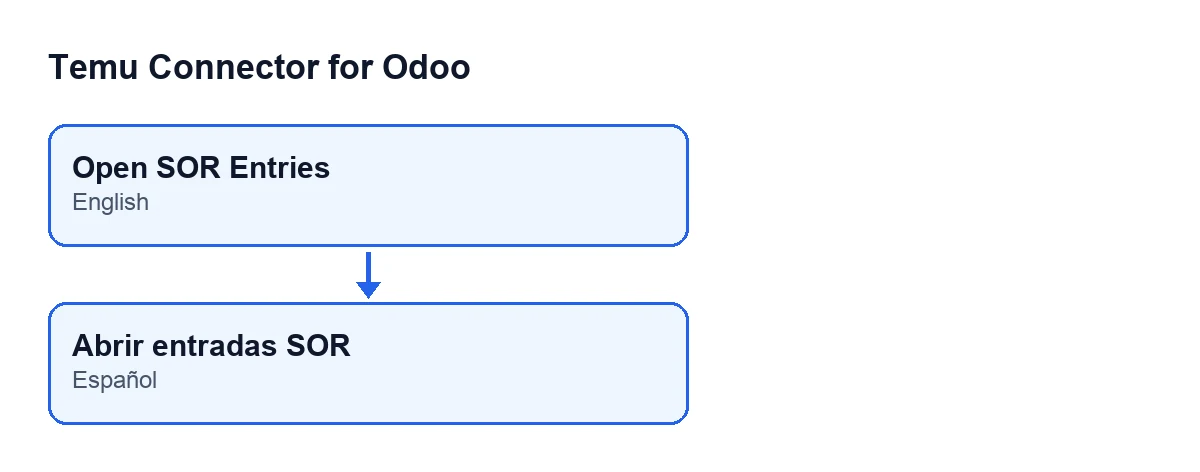
Open SOR Entries, perquè el mòdul no el tradueix.L'avís que pot aturar el botó
Al prémer Open SOR Entries, la comprovació pot aturar l'acció amb aquest missatge:
Research & DSA UI is currently disabled for this Odoo database. Enable it from the Temu instance before using this option.
Surt en prémer aquest botó quan la interfície de Research & DSA no està activada. El mateix missatge indica el camí: activar-la des de la instància de Temu abans d'usar aquesta opció.
Com comprovar-ho al teu Odoo
Obre Temu › Market Intelligence › Market Research (si no veus el menú, revisa el permís Temu Research & DSA), entra en una consulta i prem Open SOR Entries. Si s'obre la finestra Temu Research SOR Entries, la comprovació ha passat. Si apareix l'avís, l'acció s'ha aturat a la comprovació i no s'ha obert cap finestra.
Les preguntes que es farà la Marta
Per què no veig el botó?
La vista no hi posa condició: es veu sempre a la pantalla «Research Queries» d'Odoo 17, 18 i 19. Si no arribes a la pantalla, mira el menú: sense el permís Temu Research & DSA no es veuen ni el tram Market Intelligence ni el tram Market Research.
Canvia res a la consulta en prémer-lo?
Segons el codi d'Odoo 19, el botó comprova i retorna la finestra d'entrades; no fa res més. Si surt l'avís, l'acció s'atura i no s'obre la finestra.
Veuré entrades d'altres consultes?
La finestra s'obre filtrada per la consulta en què has premut el botó.
De quina instància és la comprovació?
Es fa sobre la instància de Temu de la consulta, la que apareix al camp Instance de la llista i de la fitxa de «Research Queries».
Què aprendre del cas
- El botó no depèn de l'estat de la consulta per veure's: és a la pantalla «Research Queries» d'Odoo 17, 18 i 19. El control passa en prémer-lo.
- Per arribar a la pantalla cal el permís
Temu Research & DSAals dos trams del menú,Market IntelligenceiMarket Research. - Si tot va bé, la finestra ja ve filtrada per la consulta.
- Si surt l'avís, l'acció s'atura i no s'obre la finestra.
Versions i cost
El botó de la pantalla «Research Queries» és a les branques 17.0, 18.0 i 19.0. El mòdul està publicat a Odoo Apps per a 17, 18, 19 i 20 (consulta la fitxa d'Odoo Apps).
El mòdul és de pagament únic per versió d'Odoo i necessita la subscripció a FlexigoTech Cloud, pla Connector: 49 € al mes o 490 € a l'any, sense IVA. La connexió passa per FlexigoTech Cloud, que guarda xifrades les credencials i vigila la sincronització. Tens els detalls a la pàgina del mòdul.
Com ajuda FlexigoTech
FlexigoTech implanta Odoo 17, 18, 19 i 20 i desenvolupa connectors i integracions a mida. Si estàs posant en marxa la part de Research & DSA de Temu al teu Odoo i vols que algú revisi amb tu els permisos i el menú, escriu-nos des de la pàgina del mòdul.
Continua llegint
Comprovat al codi del connector (versió 19.0) i a les fonts enllaçades
Fonts
- Codi del mòdul: flexigobe_temu_connector 19.0 (455b3f0f): views/temu_ads_views.xml
- Codi del mòdul: flexigobe_temu_connector 19.0 (455b3f0f): models/temu_ads.py
- apps.odoo.com/apps/modules/19.0/flexigobe_temu_connector
- flexigotech.com/precios.html
- flexigotech.com/en/services.html