

 Español
 English
 Català
 Deutsch
 Français
 Italiano
 Nederlands
 Polski
O caso: abrir as entradas SOR de uma consulta
Exemplo Caso ilustrativo: a empresa e os seus dados são inventados para explicar o fluxo.
Hogar Norte é uma loja inventada que vende no Temu e trabalha com o Temu Connector for Odoo. A Marta, que trata do catálogo, quer ver as entradas SOR de uma consulta concreta. Este é o percurso, clique a clique.
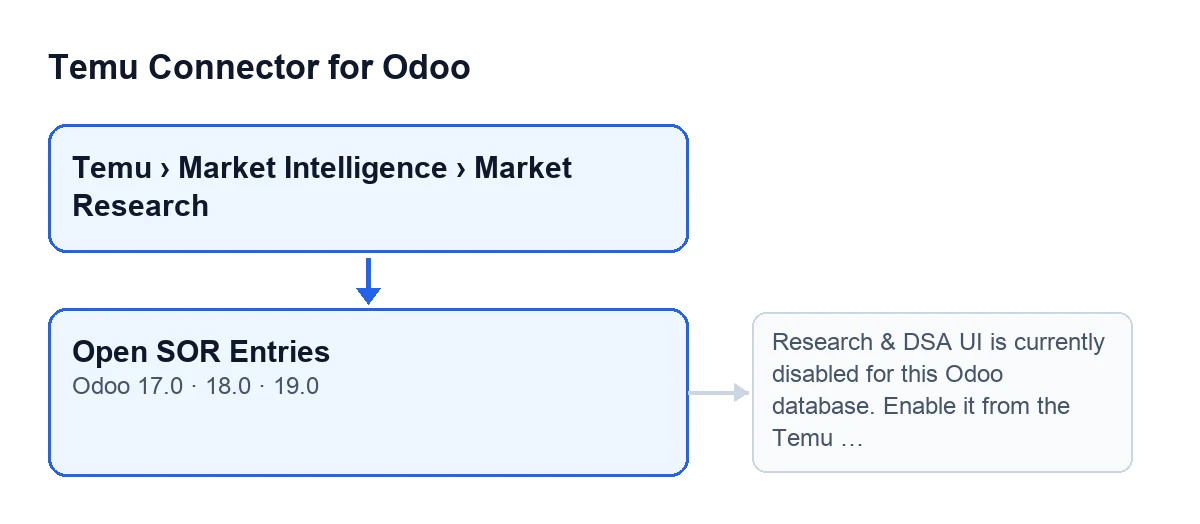

Passo a passo, da lista às entradas
- A Marta entra pelo menu
Temu › Market Intelligence › Market Research. Para o ver precisa da permissãoTemu Research & DSA: é exigida tanto pelo troçoMarket Intelligencecomo pelo troçoMarket Research, e sem ela não vê esse troço. - Abre uma consulta do ecrã «Research Queries». Tanto na lista como na ficha há um campo
Instance, com a instância do Temu da consulta. - Clica em
Open SOR Entries. A vista não lhe impõe nenhuma condição: o botão vê-se sempre, no Odoo 17, 18 e 19. Atua sobre uma única consulta, aquela em que se clica. - O botão verifica, sobre a instância do Temu dessa consulta, se a interface de Research & DSA está ativada.
- Se estiver, abre-se uma janela intitulada
Temu Research SOR Entries, com vistas de lista e de formulário, que mostra apenas as entradas SOR associadas a essa consulta. - Se não estiver, a ação pára e aparece o aviso que verás mais abaixo.
O que verifica e o que faz depois
No Odoo 19, o botão tem duas partes: a verificação da interface de Research & DSA e a abertura da janela. Depois da verificação, a única coisa que faz é devolver essa janela. A verificação é executada de cada vez que clicas no botão.
| Situação | O que vê a Marta | O que acontece |
|---|---|---|
| Interface de Research & DSA ativada | A janela Temu Research SOR Entries, em lista e formulário, filtrada pela consulta | Abre-se essa janela |
| Interface desativada | Um aviso no ecrã | A ação pára e a janela não se abre |
A janela que se abre
A janela não se limita a filtrar pela consulta: abre-se com a instância e a consulta de origem como valores por defeito, ou seja, os da consulta a partir da qual a Marta clicou no botão.
O título da janela, Temu Research SOR Entries, é o que o código do módulo lhe atribui, e abre-se com a lista primeiro e o formulário depois.
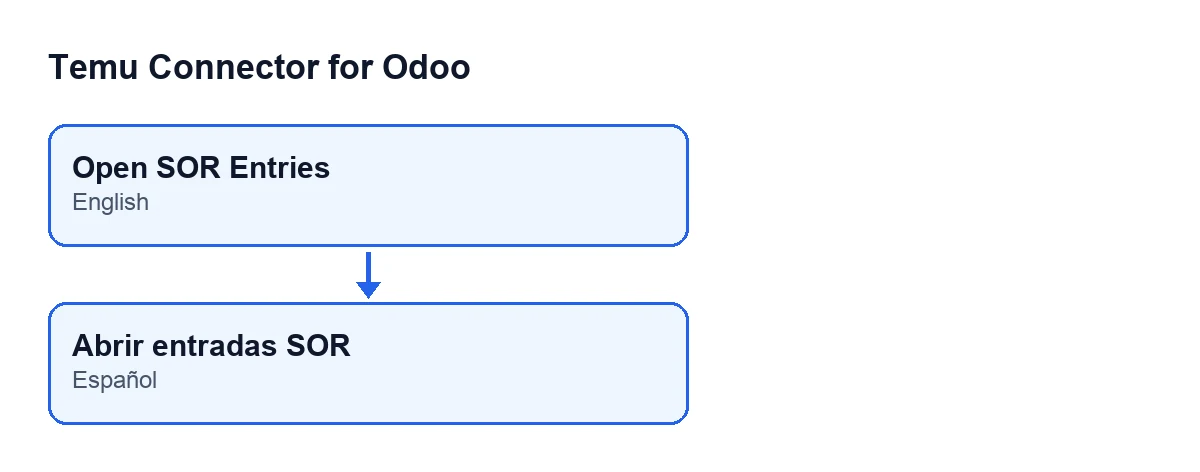
Open SOR Entries, porque o módulo não o traduz para este idioma.O aviso que pode travar o botão
Ao clicar em Open SOR Entries, a verificação pode interromper a ação com esta mensagem:
Research & DSA UI is currently disabled for this Odoo database. Enable it from the Temu instance before using this option.
Surge ao clicar neste botão quando a interface de Research & DSA não está ativada. A própria mensagem indica o caminho: ativá-la a partir da instância do Temu antes de usar esta opção.
Como verificar no teu Odoo
Abre Temu › Market Intelligence › Market Research (se não vês o menu, confirma a permissão Temu Research & DSA), entra numa consulta e clica em Open SOR Entries. Se se abrir a janela Temu Research SOR Entries, a verificação passou. Se aparecer o aviso, a ação ficou parada na verificação e não se abriu nenhuma janela.
As perguntas que a Marta fará
Porque é que não vejo o botão?
A vista não lhe impõe condição: vê-se sempre no ecrã «Research Queries» do Odoo 17, 18 e 19. Se não chegas ao ecrã, vê o menu: sem a permissão Temu Research & DSA não se veem nem o troço Market Intelligence nem o troço Market Research.
Muda alguma coisa na consulta ao clicar?
Segundo o código do Odoo 19, o botão verifica e devolve a janela de entradas; não faz mais nada. Se surgir o aviso, a ação pára e a janela não se abre.
Vou ver entradas de outras consultas?
A janela abre-se filtrada pela consulta em que clicaste no botão.
De que instância é a verificação?
É feita sobre a instância do Temu da consulta, a que aparece no campo Instance da lista e da ficha de «Research Queries».
O que aprender com o caso
- O botão não depende do estado da consulta para se ver: está no ecrã «Research Queries» do Odoo 17, 18 e 19. O controlo acontece ao clicar.
- Para chegar ao ecrã é preciso a permissão
Temu Research & DSAnos dois troços do menu,Market IntelligenceeMarket Research. - Se tudo correr bem, a janela vem já filtrada pela consulta.
- Se surgir o aviso, a ação pára e a janela não se abre.
Versões e custo
O botão do ecrã «Research Queries» existe nos ramos 17.0, 18.0 e 19.0. O módulo está publicado no Odoo Apps para 17, 18, 19 e 20 (consulta a ficha do Odoo Apps).
O módulo é de pagamento único por versão do Odoo e requer a subscrição do FlexigoTech Cloud, plano Conector: 49 €/mês ou 490 €/ano, sem IVA. A ligação passa pelo FlexigoTech Cloud, que guarda cifradas as credenciais e vigia a sincronização. Tens os detalhes na página do módulo.
Como ajuda a FlexigoTech
A FlexigoTech implementa o Odoo 17, 18, 19 e 20 e desenvolve conectores e integrações à medida. Se estás a pôr em marcha a parte de Research & DSA do Temu no teu Odoo e queres que alguém reveja contigo as permissões e o menu, escreve-nos a partir da página do módulo.
Continue a ler
Verificado no código do conector (versão 19.0) e nas fontes indicadas
Fontes
- Código do módulo: flexigobe_temu_connector 19.0 (455b3f0f): views/temu_ads_views.xml
- Código do módulo: flexigobe_temu_connector 19.0 (455b3f0f): models/temu_ads.py
- apps.odoo.com/apps/modules/19.0/flexigobe_temu_connector
- flexigotech.com/precios.html
- flexigotech.com/en/services.html