

 Español
 English
 Català
 Deutsch
 Français
 Português
 Italiano
 Nederlands
Przypadek: otwieranie wpisów SOR zapytania
Przykład Przypadek poglądowy: firma i jej dane są zmyślone, żeby pokazać przebieg.
Hogar Norte to wymyślony sklep, który sprzedaje na Temu i pracuje z Temu Connector for Odoo. Marta, która zajmuje się katalogiem, chce zobaczyć wpisy SOR konkretnego zapytania. Oto cała droga, kliknięcie po kliknięciu.

Krok po kroku, od listy do wpisów
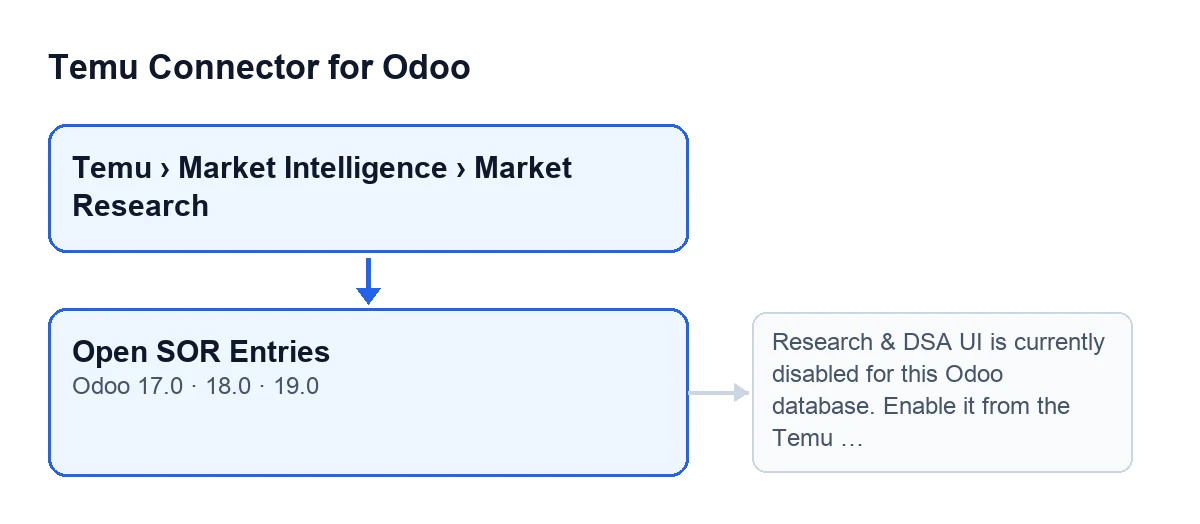
- Marta wchodzi przez menu
Temu › Market Intelligence › Market Research. Aby je zobaczyć, potrzebuje uprawnieniaTemu Research & DSA: wymagają go zarówno pozycjaMarket Intelligence, jak i pozycjaMarket Research, a bez niego tej pozycji nie widzi. - Otwiera zapytanie na ekranie „Research Queries”. Zarówno na liście, jak i w karcie jest pole
Instancez instancją Temu tego zapytania. - Klika
Open SOR Entries. Widok nie stawia żadnego warunku: przycisk jest zawsze widoczny, w Odoo 17, 18 i 19. Działa na jednym zapytaniu, tym, w którym go kliknięto. - Przycisk sprawdza, na instancji Temu tego zapytania, czy interfejs Research & DSA jest włączony.
- Jeśli jest, otwiera się okno zatytułowane
Temu Research SOR Entries, z widokami listy i formularza, które pokazuje tylko wpisy SOR powiązane z tym zapytaniem. - Jeśli nie jest, akcja zostaje zatrzymana i pojawia się ostrzeżenie, które zobaczysz niżej.
Co sprawdza i co robi potem
W Odoo 19 przycisk ma dwie części: sprawdzenie interfejsu Research & DSA i otwarcie okna. Po sprawdzeniu robi tylko jedno: zwraca to okno. Sprawdzenie wykonuje się za każdym razem, gdy klikasz przycisk.
| Sytuacja | Co widzi Marta | Co się dzieje |
|---|---|---|
| Interfejs Research & DSA włączony | Okno Temu Research SOR Entries, w widoku listy i formularza, przefiltrowane według zapytania | Otwiera się to okno |
| Interfejs wyłączony | Ostrzeżenie na ekranie | Akcja zostaje zatrzymana i okno się nie otwiera |
Okno, które się otwiera
Okno nie tylko filtruje według zapytania: otwiera się z instancją i zapytaniem źródłowym jako wartościami domyślnymi, czyli tymi z zapytania, z którego Marta kliknęła przycisk.
Tytuł okna, Temu Research SOR Entries, nadaje mu kod modułu, a otwiera się ono najpierw w widoku listy, a potem formularza.
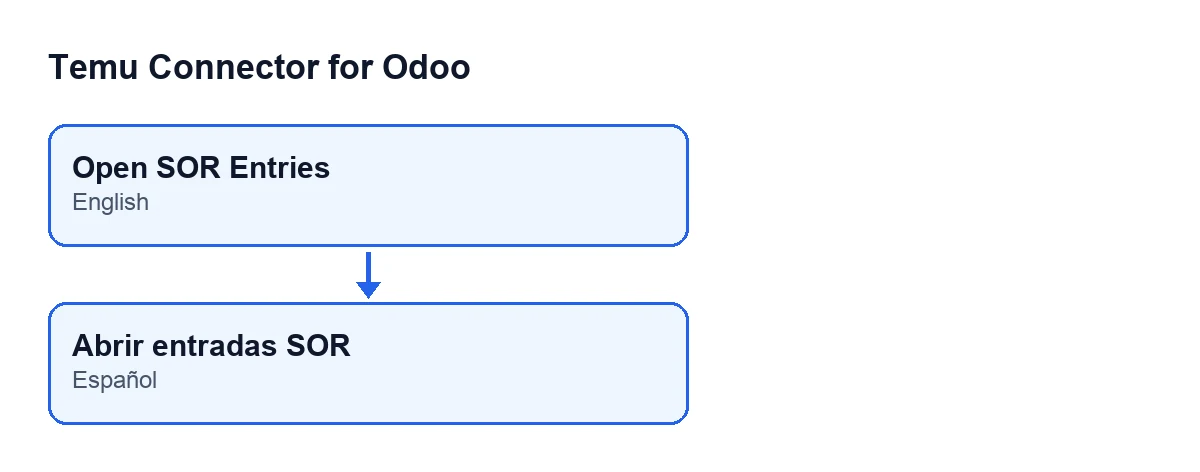
Open SOR Entries, bo moduł nie ma jego tłumaczenia na polski.Ostrzeżenie, które może zatrzymać przycisk
Po kliknięciu Open SOR Entries sprawdzenie może zatrzymać akcję tym komunikatem:
Research & DSA UI is currently disabled for this Odoo database. Enable it from the Temu instance before using this option.
Pojawia się po kliknięciu tego przycisku, gdy interfejs Research & DSA nie jest włączony. Sam komunikat wskazuje drogę: włączyć go z poziomu instancji Temu przed użyciem tej opcji.
Jak to sprawdzić w swoim Odoo
Otwórz Temu › Market Intelligence › Market Research (jeśli nie widzisz menu, sprawdź uprawnienie Temu Research & DSA), wejdź w zapytanie i kliknij Open SOR Entries. Jeśli otworzy się okno Temu Research SOR Entries, sprawdzenie przeszło. Jeśli pojawi się ostrzeżenie, akcja zatrzymała się na sprawdzeniu i żadne okno się nie otworzyło.
Pytania, które zada sobie Marta
Dlaczego nie widzę przycisku?
Widok nie stawia warunku: przycisk jest zawsze widoczny na ekranie „Research Queries” w Odoo 17, 18 i 19. Jeśli nie możesz dojść do ekranu, sprawdź menu: bez uprawnienia Temu Research & DSA nie widać ani pozycji Market Intelligence, ani pozycji Market Research.
Czy po kliknięciu coś się zmienia w zapytaniu?
Według kodu Odoo 19 przycisk sprawdza i zwraca okno wpisów; nie robi nic więcej. Jeśli pojawi się ostrzeżenie, akcja zostaje zatrzymana i okno się nie otwiera.
Czy zobaczę wpisy z innych zapytań?
Okno otwiera się przefiltrowane według zapytania, w którym kliknąłeś przycisk.
Z której instancji jest sprawdzenie?
Wykonuje się na instancji Temu tego zapytania, tej, która jest w polu Instance na liście i w karcie „Research Queries”.
Czego uczy ten przypadek
- Widoczność przycisku nie zależy od stanu zapytania: jest na ekranie „Research Queries” w Odoo 17, 18 i 19. Kontrola odbywa się po kliknięciu.
- Aby dojść do ekranu, potrzebne jest uprawnienie
Temu Research & DSAw obu pozycjach menu,Market IntelligenceiMarket Research. - Jeśli wszystko idzie dobrze, okno jest już przefiltrowane według zapytania.
- Jeśli pojawi się ostrzeżenie, akcja zostaje zatrzymana i okno się nie otwiera.
Wersje i koszt
Przycisk na ekranie „Research Queries” jest w gałęziach 17.0, 18.0 i 19.0. Moduł jest opublikowany w Odoo Apps dla wersji 17, 18, 19 i 20 (zobacz kartę w Odoo Apps).
Moduł kupuje się jednorazowo dla każdej wersji Odoo i wymaga subskrypcji FlexigoTech Cloud, plan Konektor: 49 €/mies. lub 490 €/rok, netto (bez VAT). Połączenie przechodzi przez FlexigoTech Cloud, który przechowuje poświadczenia w postaci zaszyfrowanej i pilnuje synchronizacji. Szczegóły znajdziesz na stronie modułu.
Jak pomaga FlexigoTech
FlexigoTech wdraża Odoo 17, 18, 19 i 20 oraz tworzy konektory i integracje na zamówienie. Jeśli uruchamiasz część Research & DSA z Temu w swoim Odoo i chcesz, żeby ktoś przejrzał z Tobą uprawnienia i menu, napisz do nas ze strony modułu.
Czytaj dalej
Sprawdzone w kodzie źródłowym konektora (wersja 19.0) i w podlinkowanych źródłach
Źródła
- Kod modułu: flexigobe_temu_connector 19.0 (455b3f0f): views/temu_ads_views.xml
- Kod modułu: flexigobe_temu_connector 19.0 (455b3f0f): models/temu_ads.py
- apps.odoo.com/apps/modules/19.0/flexigobe_temu_connector
- flexigotech.com/precios.html
- flexigotech.com/en/services.html