

 Español
 English
 Català
 Français
 Português
 Italiano
 Nederlands
 Polski
Der Fall: die SOR-Einträge einer Abfrage öffnen
Beispiel Fiktiver Fall: Firma und Zahlen sind erfunden, um den Ablauf zu zeigen.
Hogar Norte ist ein erfundener Shop, der auf Temu verkauft und mit dem Temu Connector for Odoo arbeitet. Marta, die den Katalog betreut, möchte die SOR-Einträge einer bestimmten Abfrage sehen. Hier ist der Ablauf, Klick für Klick.
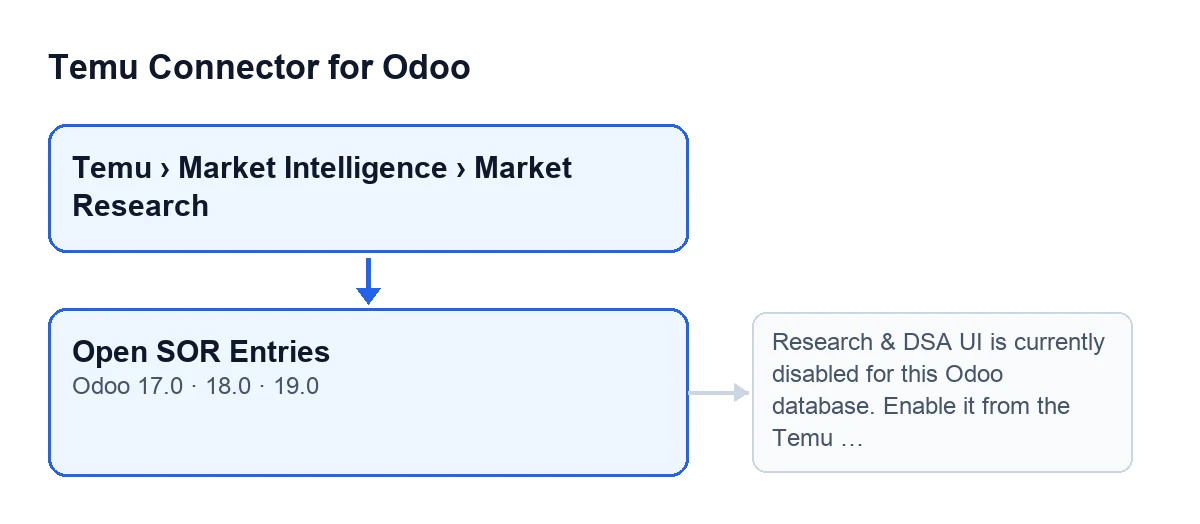

Schritt für Schritt, von der Liste zu den Einträgen
- Marta gelangt über das Menü
Temu › Market Intelligence › Market Researchdorthin. Um es zu sehen, braucht sie die BerechtigungTemu Research & DSA: Sowohl der AbschnittMarket Intelligenceals auch der AbschnittMarket Researchverlangen sie, und ohne sie sieht sie diesen Abschnitt nicht. - Sie öffnet eine Abfrage im Bildschirm «Research Queries». Sowohl in der Liste als auch im Formular gibt es ein Feld
Instancemit der Temu-Instanz der Abfrage. - Sie klickt auf
Open SOR Entries. Die Ansicht stellt keine Bedingung: Die Schaltfläche ist in Odoo 17, 18 und 19 immer sichtbar. Sie wirkt auf genau eine Abfrage, nämlich die, in der sie angeklickt wird. - Die Schaltfläche prüft anhand der Temu-Instanz dieser Abfrage, ob die Oberfläche für Research & DSA aktiviert ist.
- Ist sie aktiviert, öffnet sich ein Fenster mit dem Titel
Temu Research SOR Entries, mit Listen- und Formularansicht, das nur die mit dieser Abfrage verknüpften SOR-Einträge zeigt. - Ist sie nicht aktiviert, wird die Aktion gestoppt und die Meldung erscheint, die Sie weiter unten sehen.
Was geprüft wird und was danach passiert
In Odoo 19 hat die Schaltfläche zwei Teile: die Prüfung der Oberfläche für Research & DSA und das Öffnen des Fensters. Nach der Prüfung gibt sie lediglich dieses Fenster zurück. Die Prüfung läuft jedes Mal, wenn Sie die Schaltfläche anklicken.
| Situation | Was Marta sieht | Was passiert |
|---|---|---|
| Oberfläche für Research & DSA aktiviert | Das Fenster Temu Research SOR Entries in Liste und Formular, nach der Abfrage gefiltert | Dieses Fenster wird geöffnet |
| Oberfläche deaktiviert | Eine Meldung auf dem Bildschirm | Die Aktion wird gestoppt und das Fenster nicht geöffnet |
Das Fenster, das sich öffnet
Das Fenster filtert nicht nur nach der Abfrage: Es öffnet sich mit der Instanz und der Ursprungsabfrage als Standardwerten, also denen der Abfrage, in der Marta die Schaltfläche angeklickt hat.
Der Titel des Fensters, Temu Research SOR Entries, stammt aus dem Modulcode, und es öffnet sich zuerst mit der Liste und danach mit dem Formular.
Open SOR Entries.Die Meldung, die die Schaltfläche stoppen kann
Beim Klick auf Open SOR Entries kann die Prüfung die Aktion mit dieser Meldung stoppen:
Research & DSA UI is currently disabled for this Odoo database. Enable it from the Temu instance before using this option.
Sie erscheint beim Klick auf diese Schaltfläche, wenn die Oberfläche für Research & DSA nicht aktiviert ist. Die Meldung selbst nennt den Weg: Aktivieren Sie sie über die Temu-Instanz, bevor Sie diese Option nutzen.
So prüfen Sie es in Ihrem Odoo
Öffnen Sie Temu › Market Intelligence › Market Research (wenn Sie das Menü nicht sehen, prüfen Sie die Berechtigung Temu Research & DSA), öffnen Sie eine Abfrage und klicken Sie auf Open SOR Entries. Öffnet sich das Fenster Temu Research SOR Entries, hat die Prüfung bestanden. Erscheint die Meldung, wurde die Aktion bei der Prüfung gestoppt und es wurde kein Fenster geöffnet.
Die Fragen, die sich Marta stellt
Warum sehe ich die Schaltfläche nicht?
Die Ansicht stellt keine Bedingung: Sie ist im Bildschirm «Research Queries» von Odoo 17, 18 und 19 immer sichtbar. Wenn Sie den Bildschirm nicht erreichen, schauen Sie auf das Menü: Ohne die Berechtigung Temu Research & DSA sind weder der Abschnitt Market Intelligence noch der Abschnitt Market Research sichtbar.
Ändert sich beim Klicken etwas an der Abfrage?
Laut Code von Odoo 19 prüft die Schaltfläche und gibt das Fenster mit den Einträgen zurück; mehr tut sie nicht. Erscheint die Meldung, wird die Aktion gestoppt und das Fenster nicht geöffnet.
Sehe ich Einträge anderer Abfragen?
Das Fenster öffnet sich nach der Abfrage gefiltert, in der Sie die Schaltfläche angeklickt haben.
Für welche Instanz gilt die Prüfung?
Sie erfolgt anhand der Temu-Instanz der Abfrage, also der, die im Feld Instance in der Liste und im Formular von «Research Queries» steht.
Was der Fall zeigt
- Die Sichtbarkeit der Schaltfläche hängt nicht vom Status der Abfrage ab: Sie steht im Bildschirm «Research Queries» von Odoo 17, 18 und 19. Die Kontrolle erfolgt beim Klicken.
- Um zum Bildschirm zu gelangen, ist die Berechtigung
Temu Research & DSAin beiden Menüabschnitten nötig,Market IntelligenceundMarket Research. - Läuft alles gut, ist das Fenster bereits nach der Abfrage gefiltert.
- Erscheint die Meldung, wird die Aktion gestoppt und das Fenster nicht geöffnet.
Versionen und Kosten
Die Schaltfläche im Bildschirm «Research Queries» gibt es in den Branches 17.0, 18.0 und 19.0. Das Modul ist in Odoo Apps für 17, 18, 19 und 20 veröffentlicht (siehe die Seite in Odoo Apps).
Das Modul ist eine Einmalzahlung pro Odoo-Version und setzt das Abonnement von FlexigoTech Cloud voraus, Plan Conector: 49 €/Monat oder 490 €/Jahr, zzgl. MwSt. Die Verbindung läuft über FlexigoTech Cloud, das die Zugangsdaten verschlüsselt speichert und die Synchronisierung überwacht. Die Details finden Sie auf der Modulseite.
Wie FlexigoTech hilft
FlexigoTech führt Odoo 17, 18, 19 und 20 ein und entwickelt Konnektoren und individuelle Integrationen. Wenn Sie den Bereich Research & DSA von Temu in Ihrem Odoo in Betrieb nehmen und die Berechtigungen und das Menü gemeinsam mit jemandem prüfen möchten, schreiben Sie uns über die Modulseite.
Weiterlesen
Geprüft im Quellcode des Connectors (Version 19.0) und in den verlinkten Quellen
Quellen
- Quellcode des Moduls: flexigobe_temu_connector 19.0 (455b3f0f): views/temu_ads_views.xml
- Quellcode des Moduls: flexigobe_temu_connector 19.0 (455b3f0f): models/temu_ads.py
- apps.odoo.com/apps/modules/19.0/flexigobe_temu_connector
- flexigotech.com/precios.html
- flexigotech.com/en/services.html