

 Español
 English
 Català
 Français
 Português
 Italiano
 Nederlands
 Polski
Vor dem Klick: Wo sie sitzt und was Odoo ohne Sie tut
Der normale Weg ist automatisch: Die geplante Aktion Mirakl - Bestellungen synchronisieren (Mirakl - Sync Orders) läuft alle 10 Minuten und ist nach der Installation des Moduls aktiv. Die Schaltfläche ist der manuelle Weg, wenn Sie den Import sofort starten möchten. Das Folgende beschreibt den veröffentlichten Code für Odoo 20.0.
- Bestätigen Sie Ihre Version: Das Modul ist in Odoo Apps für Odoo 17, 18, 19 und 20 veröffentlicht, und die Schaltfläche gibt es in allen vier.
- Öffnen Sie
Mirakl › Konfiguration › Marktplätzeund rufen Sie das Formular der Instanz auf (AnsichtMirakl Instanzen).
- Suchen Sie die Schaltfläche
Bestellungen importieren: Sie ist in allen vier Versionen immer sichtbar, unabhängig von jedem Status.
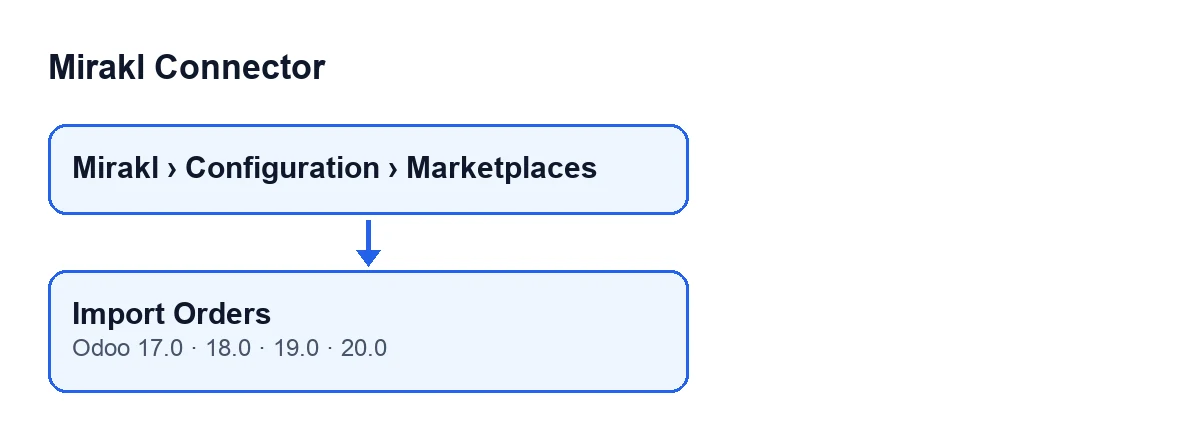
Was die geplante Aktion durchläuft
Bei jedem Durchlauf bearbeitet die Aktion die aktiven Instanzen, bei denen die Bestellsynchronisierung aktiviert ist. Eine Instanz, die über FlexigoTech Cloud läuft und deren Schlüssel nicht gespeichert ist, wird nicht aufgerufen. Hat die Instanz ein eigenes Intervall, wartet die Aktion, bis es verstrichen ist; ohne Intervall wird bei jedem Durchlauf importiert. Nach dem Import liest sie die Bestellungen erneut ein, die bereits in Odoo sind und noch nicht abgeschlossen wurden, sofern die Instanz diese Option aktiviert hat.
Es gibt einen weiteren Ausgangsunterschied: Die Schaltfläche übergibt dem Import die initialen Synchronisierungstage; die geplante Aktion ruft ihn ohne diese Angabe auf.
- Prüfen Sie
Initiale Bestellsynchronisierungstage(Initial Order Sync Days) im Formular, ReiterBestellungen und Retouren(Orders and Returns), GruppeWindows. Im Code ist der Standardwert 30, und die Hilfe lautet:Historisches Zeitfenster, das verwendet wird, wenn keine vorherige Bestellsynchronisierung vorliegt. Der manuelle Import verwendet ebenfalls diesen Bereich.
- Sehen Sie sich die beiden Kontrollkästchen der Gruppe
Synchronisationsrichtlinie(Sync Policy) im selben Reiter an.Ausstehende beim Import annehmen(Accept Pending On Import) sagt in der Hilfe:Versuchen, wartende Bestellungen direkt nach jedem manuellen oder geplanten Bestellimport anzunehmen.Bestellungen automatisch annehmen(Auto Accept Orders) sagt:Importierte Bestellungen, die in Mirakl eine Verkäuferannahme erfordern, automatisch annehmen.Beide sind im Code standardmäßig deaktiviert.
- Falls Sie die Zugangsdaten noch nicht geprüft haben, machen Sie vorher den Verbindungstest.

Beim Klick: Was die Schaltfläche der Reihe nach tut
Die Schaltfläche wirkt auf das geöffnete Formular, also auf genau eine Instanz. Das sind die wichtigsten Schritte, die der Code ausführt:
- Er berechnet, ab wann gelesen wird, und übergibt dafür die initialen Synchronisierungstage.
- Er fordert die Bestellungen seitenweise vom Marktplatz an.
- Er versucht, jede empfangene Bestellung in Odoo zu speichern. Gespeicherte zählen als verarbeitet; schlägt eine fehl, legt er einen Fehlereintrag im Protokoll an und macht mit der nächsten weiter.
- Kommt eine Seite leer an und hat die Antwort eine Form, die der Konnektor nicht erkennt, legt er einen Fehlereintrag im Protokoll an und verschiebt das Synchronisierungsfenster nicht.
- Er hört auf zu lesen, wenn eine Seite weniger Bestellungen enthält als die Seitengröße oder wenn bereits so viele gelesen wurden, wie der Marktplatz als Gesamtzahl angibt. Ist die maximale Seitenzahl erreicht, legt er einen Hinweiseintrag im Protokoll an.
- Er veröffentlicht das Ergebnis als Nachricht im Formular und zeigt es in einer Benachrichtigung an.
- Klicken Sie einmal auf
Bestellungen importierenund warten Sie, bis die Benachrichtigung erscheint.
- Wenn
Ausstehende beim Import annehmenaktiviert ist, besagt deren Hilfe, dass direkt nach jedem manuellen oder geplanten Import versucht wird, wartende Bestellungen anzunehmen, also auch nach dem Klick auf die Schaltfläche.
Nach dem Klick: Was zu prüfen ist
- Lesen Sie die Benachrichtigung mit dem Titel
Mirakl. Wurde mindestens eine Bestellung verarbeitet, ist es eine Erfolgsmeldung und lautetBestellimport abgeschlossen: … Bestellungen verarbeitet.(Import Orders completed: … orders processed.), wobei anstelle der Auslassungspunkte die Anzahl steht.
- Suchen Sie denselben Text als Nachricht im Formular der Instanz.
- Ist die Anzahl null, ist die Benachrichtigung eine Warnung und lautet
Bestellimport mit 0 Datensätzen abgeschlossen. Überprüfen Sie die Protokolle oder erhöhen Sie die Tage für die initiale Bestellsynchronisierung.(Import Orders completed with 0 records. Check logs or increase Initial Order Sync Days.)
- Tun Sie bei dieser Warnung, was sie sagt: Prüfen Sie die Protokolle oder erhöhen Sie
Initiale Bestellsynchronisierungstage. Die Anzahl summiert nur die Bestellungen, die in Odoo gespeichert werden; eine Null kann also auch auftreten, wenn die empfangenen Bestellungen beim Speichern fehlgeschlagen sind, und diese Fehler stehen im Protokoll.
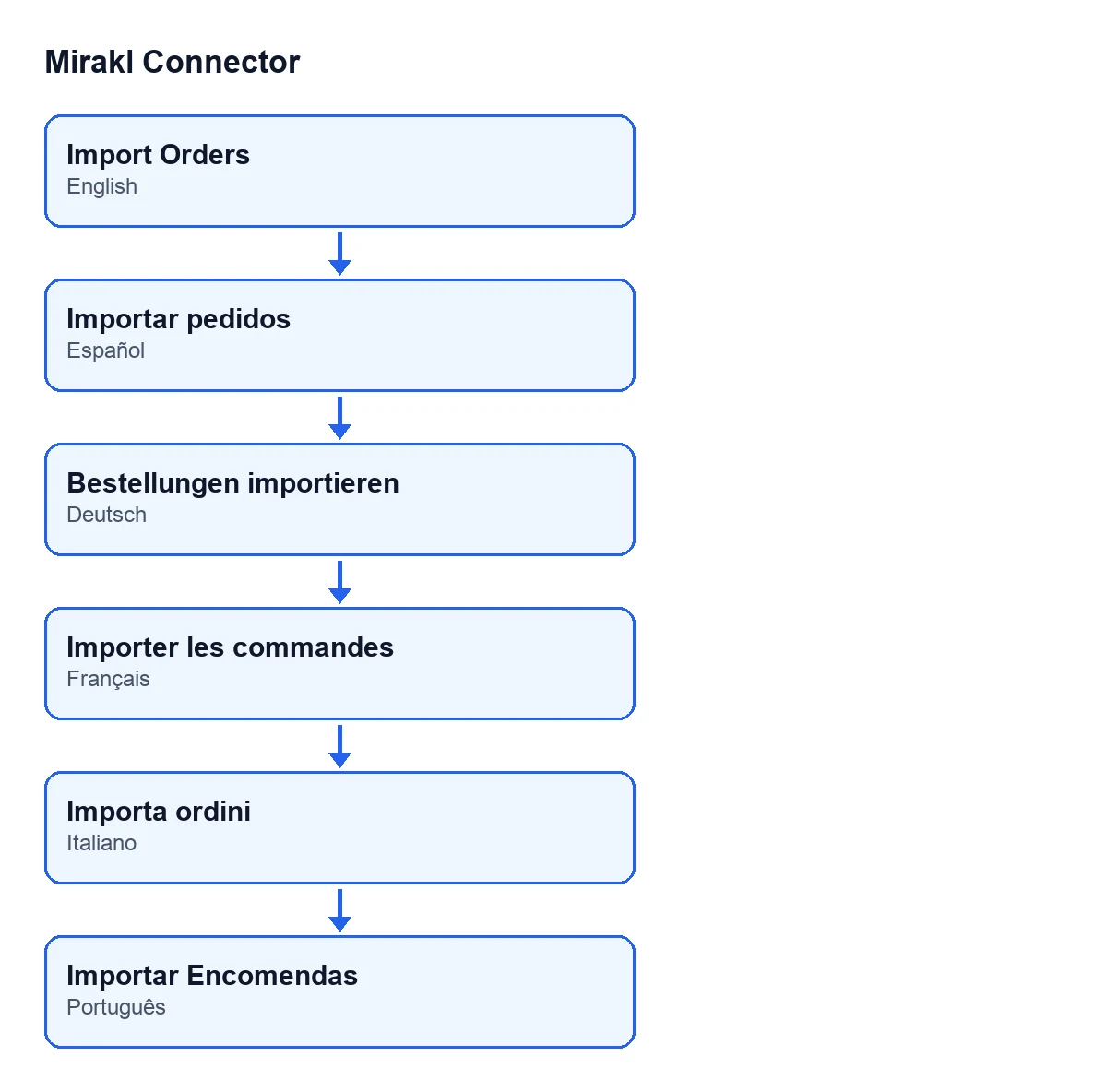
Mit Odoo auf Spanisch heißt die Schaltfläche Importar pedidos; auf Deutsch Bestellungen importieren; auf Französisch Importer les commandes; auf Italienisch Importa ordini; auf Portugiesisch Importar Encomendas.
Kosten und Hilfe von FlexigoTech
Mirakl Connector wird pro Odoo-Version einmalig bezahlt und erfordert das Abonnement von FlexigoTech Cloud: Tarif Konnektor, 49 €/Monat oder 490 €/Jahr zzgl. MwSt., bis zu 3 Konten der Plattform. Die Verbindung läuft über FlexigoTech Cloud, das die Zugangsdaten verschlüsselt speichert. Details finden Sie auf der Odoo-Apps-Seite und auf der Modulseite.
FlexigoTech führt Odoo 17, 18, 19 und 20 ein und entwickelt Konnektoren und individuelle Integrationen. Wenn Ihr Import etwas braucht, das der Konnektor nicht leistet, sprechen Sie uns an.
Weiterlesen
Geprüft im Quellcode des Connectors (Version 20.0) und in den verlinkten Quellen
Quellen
- Quellcode des Moduls: flexigobe_mirakl_connector 20.0 (aa05e537): views/mirakl_instance_views.xml
- Quellcode des Moduls: flexigobe_mirakl_connector 20.0 (aa05e537): models/mirakl_instance.py
- Quellcode des Moduls: flexigobe_mirakl_connector 20.0 (aa05e537): models/mirakl_ai.py
- apps.odoo.com/apps/modules/20.0/flexigobe_mirakl_connector
- flexigotech.com/en/services.html
- flexigotech.com/precios.html