

 English
 Català
 Deutsch
 Français
 Português
 Italiano
 Nederlands
 Polski
Antes de pulsar: dónde está y qué hace Odoo sin ti
El camino normal es automático: la tarea programada Mirakl - Sincronizar pedidos (Mirakl - Sync Orders) se ejecuta cada 10 minutos y está activa al instalar el módulo. El botón es la vía manual, para cuando quieres lanzar la importación ahora mismo. Lo que sigue describe el código publicado para Odoo 20.0.
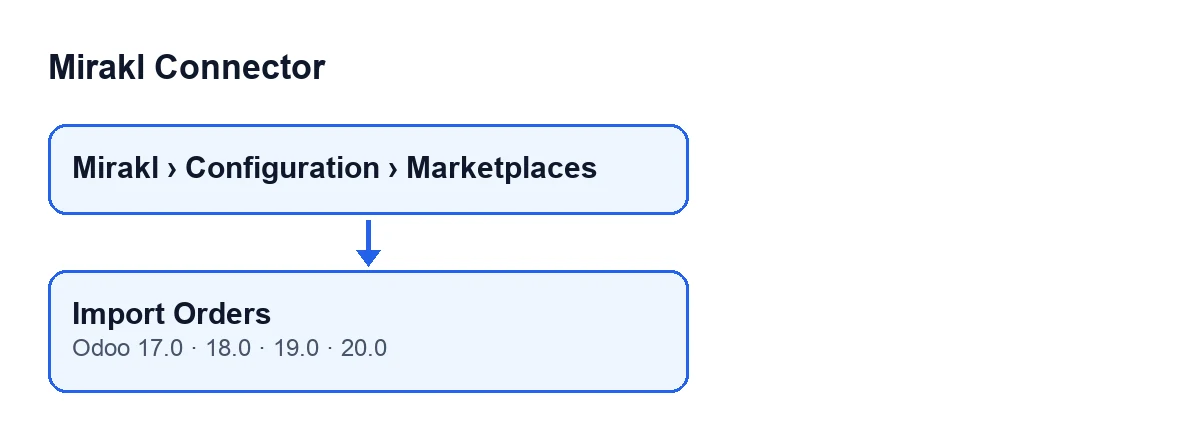
- Confirma tu versión: el módulo está publicado en Odoo Apps para Odoo 17, 18, 19 y 20, y el botón está en las cuatro.
- Abre
Mirakl › Configuración › Marketplaces(Mirakl › Configuration › Marketplaces) y entra en la ficha de la instancia (pantallaInstancias de Mirakl, Mirakl Instances).
- Busca el botón
Importar pedidos: se ve siempre, en las cuatro versiones, sin depender de ningún estado.
Qué recorre la tarea programada
En cada pasada, la tarea atiende las instancias activas que tienen activada la sincronización de pedidos. Una instancia que va por FlexigoTech Cloud y no tiene la clave guardada no se llama. Si la instancia tiene un intervalo propio configurado, la tarea espera a que pase; sin intervalo, importa en cada pasada. Después de importar, relee los pedidos que ya están en Odoo y no han terminado, si la instancia tiene esa opción activada.
Hay otra diferencia de partida: el botón le pasa a la importación los días de sincronización inicial; la tarea programada la llama sin ese dato.
- Revisa
Días de sincronización inicial de pedidos(Initial Order Sync Days) en la ficha, pestañaPedidos y devoluciones(Orders and Returns), grupoWindows. En el código vale 30 por defecto y su ayuda dice:Ventana histórica utilizada cuando no hay una sincronización de pedidos previa. La importación manual también usa este rango.
- Mira las dos casillas del grupo
Política de sincronización(Sync Policy), en la misma pestaña.Aceptar pendientes al importar(Accept Pending On Import) dice en su ayuda:Intentar aceptar los pedidos en espera justo después de cada importación de pedidos manual o programada.Aceptar pedidos automáticamente(Auto Accept Orders) dice:Aceptar automáticamente los pedidos importados que requieren la aceptación del vendedor en Mirakl.Las dos vienen desactivadas por defecto en el código.
- Si aún no has comprobado las credenciales, haz antes la prueba de conexión.

Al pulsar: qué hace el botón, en orden
El botón actúa sobre la ficha abierta, es decir, sobre una sola instancia. Estos son los pasos principales que hace el código:
- Calcula desde cuándo leer, pasando los días de sincronización inicial.
- Pide los pedidos al marketplace página a página.
- Intenta guardar en Odoo cada pedido recibido. Los que se guardan cuentan como procesados; si uno falla, deja una entrada de error en el registro y sigue con el siguiente.
- Si una página llega vacía y la respuesta tiene una forma que el conector no reconoce, deja una entrada de error en el registro y no avanza la ventana de sincronización.
- Deja de leer cuando una página trae menos pedidos que el tamaño de página, o cuando ya ha leído tantos como el total que indica el marketplace. Si se agota el tope de páginas, deja una entrada de aviso en el registro.
- Publica el resultado como mensaje en la ficha y lo muestra en una notificación.
- Pulsa
Importar pedidosuna vez y espera a que aparezca la notificación.
- Si tienes activada
Aceptar pendientes al importar, su ayuda indica que se intenta aceptar los pedidos en espera justo después de cada importación manual o programada, así que también tras pulsar el botón.
Después de pulsar: qué comprobar
- Lee la notificación titulada
Mirakl. Si se ha procesado algún pedido, es de éxito y diceImportación de pedidos completada: … pedidos procesados.(Import Orders completed: … orders processed.), con el número en lugar de los puntos suspensivos.
- Busca ese mismo texto como mensaje en la ficha de la instancia.
- Si el recuento es cero, la notificación es una advertencia y dice
Importación de pedidos completada con 0 registros. Revisa los registros o amplía los días de sincronización inicial de pedidos.(Import Orders completed with 0 records. Check logs or increase Initial Order Sync Days.)
- Ante ese aviso, haz lo que dice: revisa los registros o amplía
Días de sincronización inicial de pedidos. El recuento solo suma los pedidos que se guardan en Odoo, así que un cero puede darse también cuando los pedidos recibidos fallaron al guardarse, y esos fallos quedan anotados en el registro.
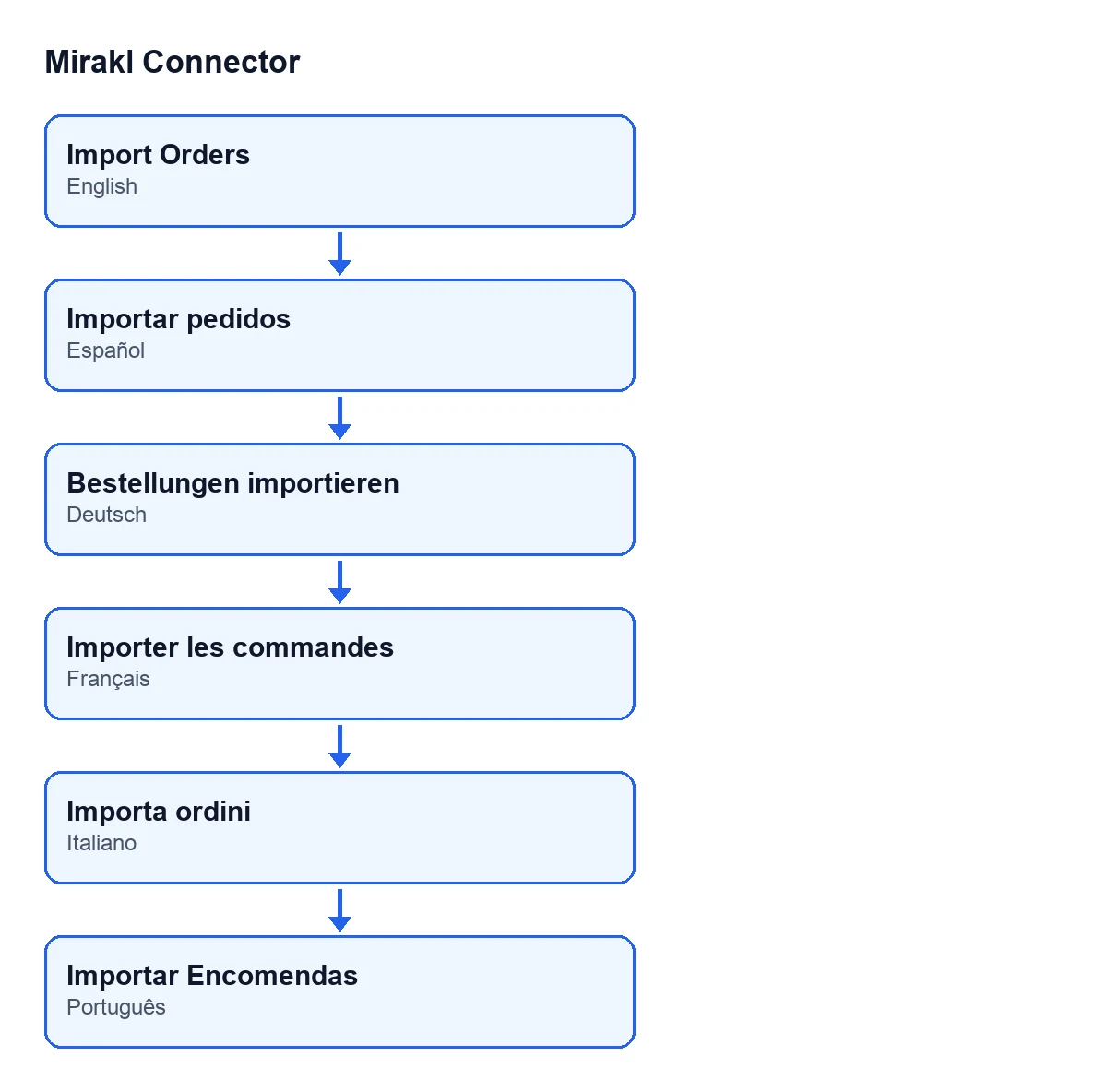
Con Odoo en castellano el botón se llama Importar pedidos; en alemán, Bestellungen importieren; en francés, Importer les commandes; en italiano, Importa ordini; en portugués, Importar Encomendas.
Coste y ayuda de FlexigoTech
Mirakl Connector es de pago único por versión de Odoo y necesita la suscripción a FlexigoTech Cloud: plan Conector, 49 €/mes o 490 €/año sin IVA, hasta 3 cuentas de la plataforma. La conexión pasa por FlexigoTech Cloud, que guarda cifradas las credenciales. Tienes el detalle en la ficha de Odoo Apps y en la página del módulo.
FlexigoTech implanta Odoo 17, 18, 19 y 20 y desarrolla conectores e integraciones a medida. Si tu importación necesita algo que el conector no hace, cuéntanoslo.
Sigue leyendo
Comprobado en el código del conector (versión 20.0) y en las fuentes enlazadas
Fuentes
- Código del módulo: flexigobe_mirakl_connector 20.0 (aa05e537): views/mirakl_instance_views.xml
- Código del módulo: flexigobe_mirakl_connector 20.0 (aa05e537): models/mirakl_instance.py
- Código del módulo: flexigobe_mirakl_connector 20.0 (aa05e537): models/mirakl_ai.py
- apps.odoo.com/apps/modules/20.0/flexigobe_mirakl_connector
- flexigotech.com/en/services.html
- flexigotech.com/precios.html