

 Español
 English
 Català
 Deutsch
 Português
 Italiano
 Nederlands
 Polski
Avant de cliquer : où il se trouve et ce que fait Odoo sans vous
Le chemin normal est automatique : la tâche planifiée Mirakl - Synchroniser les commandes (Mirakl - Sync Orders) s'exécute toutes les 10 minutes et est active dès l'installation du module. Le bouton est la voie manuelle, pour quand vous voulez lancer l'importation tout de suite. Ce qui suit décrit le code publié pour Odoo 20.0.
- Confirmez votre version : le module est publié sur Odoo Apps pour Odoo 17, 18, 19 et 20, et le bouton est présent dans les quatre.
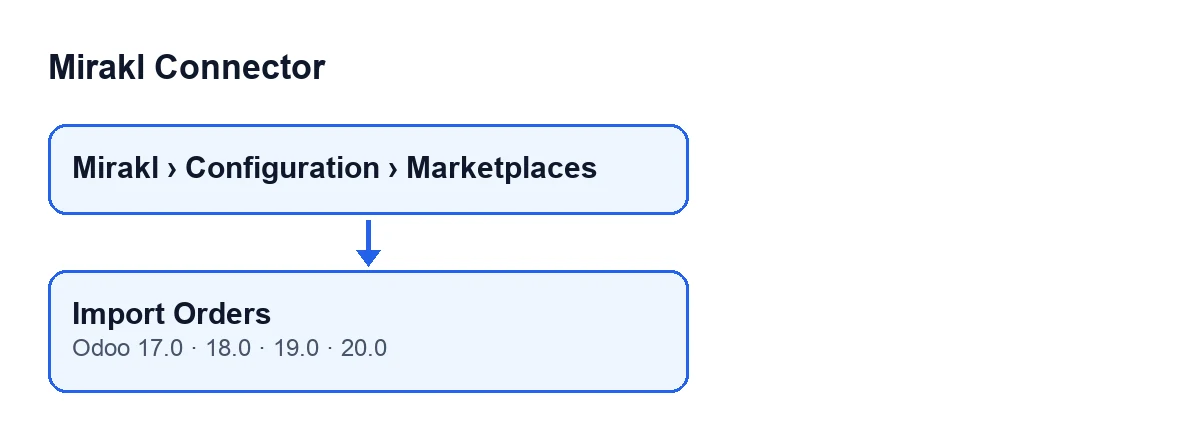
- Ouvrez
Mirakl › Configuration › Marketplaceset entrez dans la fiche de l'instance (écranInstances Mirakl, Mirakl Instances).
- Cherchez le bouton
Importer les commandes: il est toujours visible, dans les quatre versions, sans dépendre d'aucun statut.
Ce que parcourt la tâche planifiée
À chaque passage, la tâche traite les instances actives pour lesquelles la synchronisation des commandes est activée. Une instance qui passe par FlexigoTech Cloud et n'a pas sa clé enregistrée n'est pas appelée. Si l'instance a un intervalle propre configuré, la tâche attend qu'il soit écoulé ; sans intervalle, elle importe à chaque passage. Après l'import, elle relit les commandes déjà présentes dans Odoo et non terminées, si l'instance a cette option activée.
Il y a une autre différence de départ : le bouton transmet à l'importation les jours de synchronisation initiale ; la tâche planifiée l'appelle sans cette donnée.
- Vérifiez
Jours de synchronisation initiale des commandes(Initial Order Sync Days) sur la fiche, ongletCommandes et retours(Orders and Returns), groupeWindows. Dans le code, la valeur par défaut est 30 et son aide dit :Fenêtre historique utilisée lorsqu'il n'y a pas de synchronisation de commande précédente. L'import manuel utilise également cette plage.
- Regardez les deux cases du groupe
Politique de synchronisation(Sync Policy), dans le même onglet.Accepter les commandes en attente à l'import(Accept Pending On Import) dit dans son aide :Essayer d'accepter les commandes en attente juste après chaque import de commandes manuel ou planifié.Accepter automatiquement les commandes(Auto Accept Orders) dit :Accepter automatiquement les commandes importées qui nécessitent l'acceptation du vendeur dans Mirakl.Les deux sont désactivées par défaut dans le code.
- Si vous n'avez pas encore vérifié les identifiants, faites d'abord le test de connexion.

Au clic : ce que fait le bouton, dans l'ordre
Le bouton agit sur la fiche ouverte, c'est-à-dire sur une seule instance. Voici les principales étapes qu'exécute le code :
- Il calcule depuis quand lire, en passant les jours de synchronisation initiale.
- Il demande les commandes à la marketplace page par page.
- Il tente d'enregistrer dans Odoo chaque commande reçue. Celles qui sont enregistrées comptent comme traitées ; si l'une échoue, il laisse une entrée d'erreur dans le journal et passe à la suivante.
- Si une page arrive vide et que la réponse a une forme que le connecteur ne reconnaît pas, il laisse une entrée d'erreur dans le journal et ne fait pas avancer la fenêtre de synchronisation.
- Il arrête de lire quand une page contient moins de commandes que la taille de page, ou quand il en a déjà lu autant que le total indiqué par la marketplace. Si la limite de pages est atteinte, il laisse une entrée d'avertissement dans le journal.
- Il publie le résultat comme message sur la fiche et l'affiche dans une notification.
- Cliquez une fois sur
Importer les commandeset attendez l'apparition de la notification.
- Si vous avez activé
Accepter les commandes en attente à l'import, son aide indique qu'on tente d'accepter les commandes en attente juste après chaque import manuel ou planifié, donc aussi après un clic sur le bouton.
Après le clic : quoi vérifier
- Lisez la notification intitulée
Mirakl. Si au moins une commande a été traitée, c'est une notification de succès et elle ditImport des commandes terminé : … commandes traitées.(Import Orders completed: … orders processed.), avec le nombre à la place des points de suspension.
- Cherchez ce même texte comme message sur la fiche de l'instance.
- Si le décompte est zéro, la notification est un avertissement et dit
Import des commandes terminé avec 0 enregistrement. Vérifiez les journaux ou augmentez le nombre de jours de synchronisation initiale des commandes.(Import Orders completed with 0 records. Check logs or increase Initial Order Sync Days.)
- Face à cet avertissement, faites ce qu'il dit : vérifiez les journaux ou augmentez
Jours de synchronisation initiale des commandes. Le décompte ne compte que les commandes enregistrées dans Odoo ; un zéro peut donc aussi survenir quand les commandes reçues ont échoué à l'enregistrement, et ces échecs sont notés dans le journal.
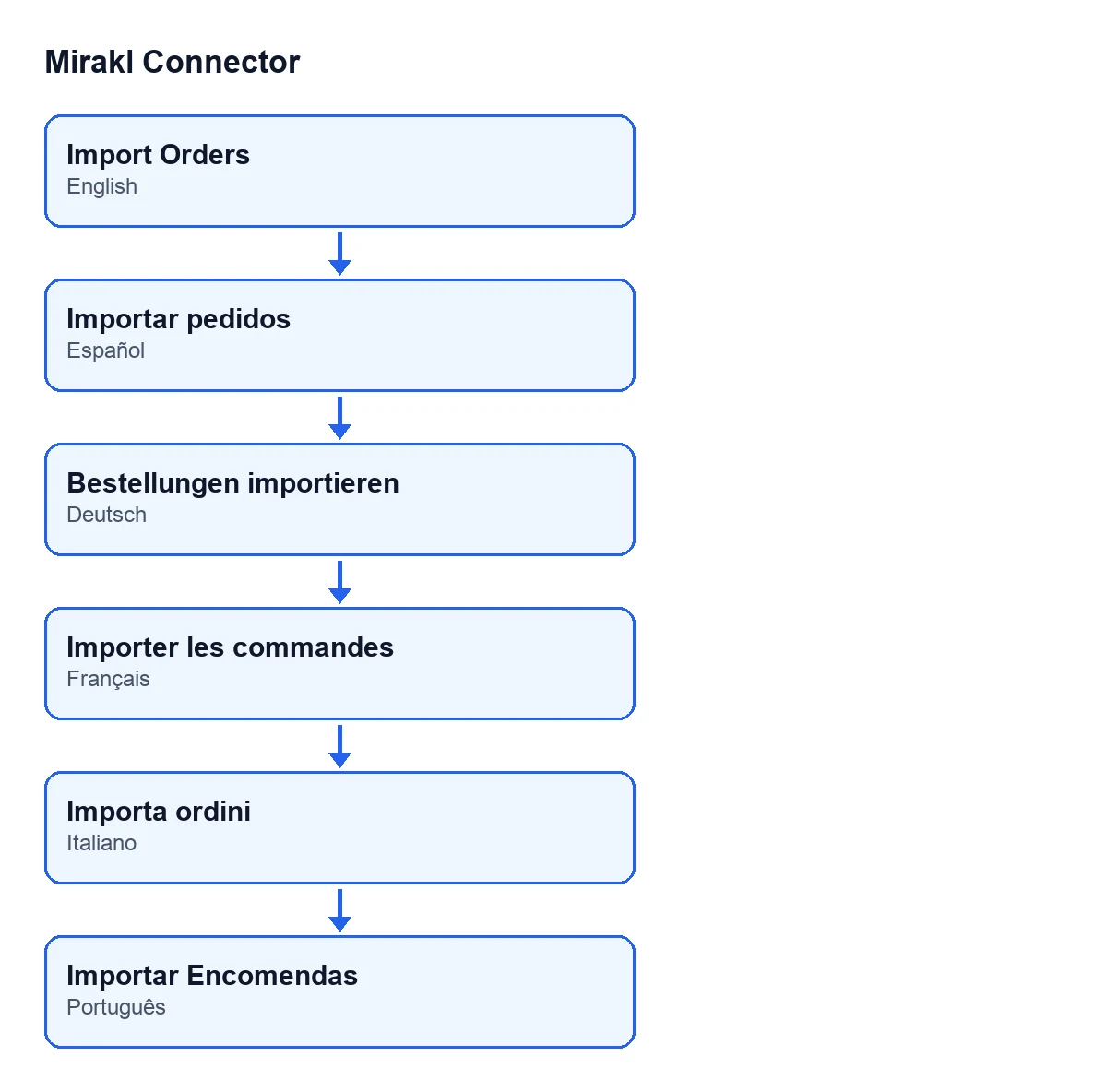
Avec Odoo en espagnol, le bouton s'appelle Importar pedidos ; en allemand, Bestellungen importieren ; en italien, Importa ordini ; en portugais, Importar Encomendas.
Coût et aide de FlexigoTech
Mirakl Connector est un achat unique par version d'Odoo et nécessite l'abonnement à FlexigoTech Cloud : plan Connecteur, 49 €/mois ou 490 €/an HT, jusqu'à 3 comptes de la plateforme. La connexion passe par FlexigoTech Cloud, qui stocke les identifiants chiffrés. Vous avez le détail sur la fiche Odoo Apps et sur la page du module.
FlexigoTech met en place Odoo 17, 18, 19 et 20 et développe des connecteurs et des intégrations sur mesure. Si votre importation a besoin de quelque chose que le connecteur ne fait pas, dites-le-nous.
À lire aussi
Vérifié dans le code du connecteur (version 20.0) et dans les sources citées
Sources
- Code du module : flexigobe_mirakl_connector 20.0 (aa05e537): views/mirakl_instance_views.xml
- Code du module : flexigobe_mirakl_connector 20.0 (aa05e537): models/mirakl_instance.py
- Code du module : flexigobe_mirakl_connector 20.0 (aa05e537): models/mirakl_ai.py
- apps.odoo.com/apps/modules/20.0/flexigobe_mirakl_connector
- flexigotech.com/en/services.html
- flexigotech.com/precios.html