

 Español
 English
 Català
 Deutsch
 Français
 Português
 Italiano
 Polski
Voor je klikt: waar hij staat en wat Odoo zonder jou doet
De normale weg is automatisch: de geplande taak Mirakl - Orders synchroniseren (Mirakl - Sync Orders) draait elke 10 minuten en is actief zodra je de module installeert. De knop is de handmatige route, voor als je de import nu meteen wilt starten. Wat volgt beschrijft de gepubliceerde code voor Odoo 20.0.
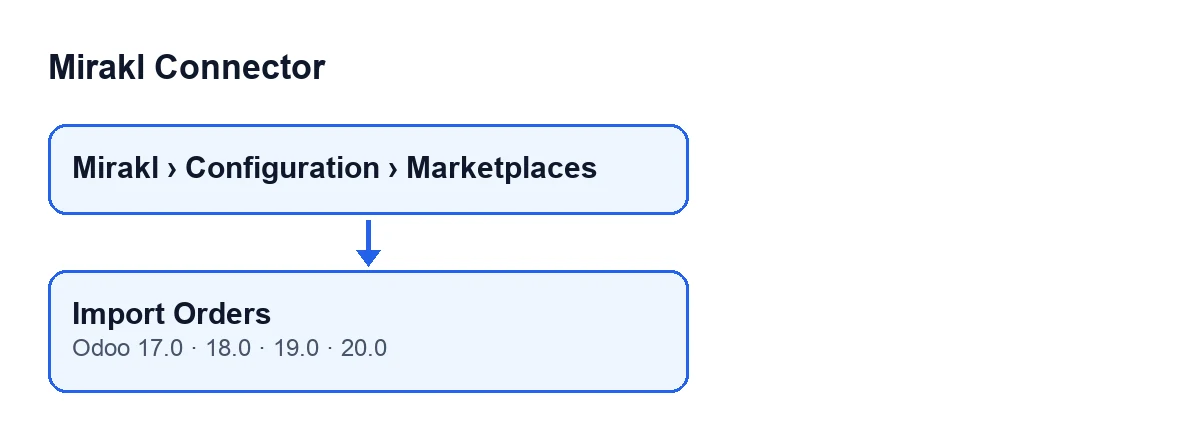
- Controleer je versie: de module is gepubliceerd in Odoo Apps voor Odoo 17, 18, 19 en 20, en de knop zit in alle vier.
- Open
Mirakl › Configuratie › Marktplaatsenen ga naar het formulier van de instantie (schermMirakl instanties).
- Zoek de knop
Orders importeren: hij is altijd zichtbaar, in alle vier de versies, zonder afhankelijk te zijn van een status.
Wat de geplande taak doorloopt
Bij elke ronde behandelt de taak de actieve instanties waarvoor ordersynchronisatie is ingeschakeld. Een instantie die via FlexigoTech Cloud werkt en de sleutel niet heeft opgeslagen, wordt niet aangeroepen. Heeft de instantie een eigen interval ingesteld, dan wacht de taak tot dat verstreken is; zonder interval importeert hij bij elke ronde. Na het importeren leest hij de orders die al in Odoo staan en nog niet zijn afgerond opnieuw in, als de instantie die optie heeft ingeschakeld.
Er is nog een verschil bij de start: de knop geeft de initiële synchronisatiedagen mee aan de import; de geplande taak roept de import zonder die waarde aan.
- Controleer
Initiële ordersynchronisatiedagen(Initial Order Sync Days) op het formulier, tabbladOrders en retouren, groepWindows. In de code is de standaardwaarde 30 en de hulptekst zegt:Historisch venster dat wordt gebruikt wanneer er geen eerdere ordersynchronisatie is. Handmatige import gebruikt ook dit bereik.
- Bekijk de twee selectievakjes in de groep
Synchronisatiebeleid(Sync Policy), op hetzelfde tabblad.In behandeling accepteren bij import(Accept Pending On Import) zegt in de hulptekst:Probeer wachtende orders direct na elke handmatige of geplande orderimport te accepteren.Orders automatisch accepteren(Auto Accept Orders) zegt:Geïmporteerde orders die verkopersacceptatie vereisen in Mirakl automatisch accepteren.Beide staan in de code standaard uitgeschakeld.
- Heb je de inloggegevens nog niet gecontroleerd, doe dan eerst de verbindingstest.

Bij het klikken: wat de knop doet, in volgorde
De knop werkt op het geopende formulier, dus op één enkele instantie. Dit zijn de belangrijkste stappen die de code uitvoert:
- Hij berekent vanaf wanneer er gelezen moet worden, met de initiële synchronisatiedagen.
- Hij vraagt de orders pagina voor pagina op bij de marktplaats.
- Hij probeert elke ontvangen order in Odoo op te slaan. De orders die worden opgeslagen tellen als verwerkt; mislukt er één, dan laat hij een foutmelding achter in het logboek en gaat hij door met de volgende.
- Komt een pagina leeg binnen en heeft het antwoord een vorm die de connector niet herkent, dan laat hij een foutmelding achter in het logboek en schuift hij het synchronisatievenster niet op.
- Hij stopt met lezen wanneer een pagina minder orders bevat dan de paginagrootte, of wanneer hij al evenveel heeft gelezen als het totaal dat de marktplaats aangeeft. Raakt het maximum aantal pagina's op, dan laat hij een waarschuwing achter in het logboek.
- Hij publiceert het resultaat als bericht op het formulier en toont het in een melding.
- Klik één keer op
Orders importerenen wacht tot de melding verschijnt.
- Heb je
In behandeling accepteren bij importingeschakeld, dan geeft de hulptekst aan dat hij wachtende orders probeert te accepteren direct na elke handmatige of geplande import, dus ook na het klikken op de knop.
Na het klikken: wat je controleert
- Lees de melding met de titel
Mirakl. Is er een order verwerkt, dan is het een succesmelding en staat erOrders importeren voltooid: … orders verwerkt.(Import Orders completed: … orders processed.), met het aantal in plaats van de puntjes.
- Zoek diezelfde tekst als bericht op het formulier van de instantie.
- Is het aantal nul, dan is de melding een waarschuwing en staat er
Orders importeren voltooid met 0 records. Controleer de logs of verhoog Initiële ordersynchronisatiedagen.(Import Orders completed with 0 records. Check logs or increase Initial Order Sync Days.)
- Doe bij die waarschuwing wat er staat: controleer de logs of verhoog
Initiële ordersynchronisatiedagen. Het aantal telt alleen de orders die in Odoo worden opgeslagen, dus een nul kan ook voorkomen als de ontvangen orders niet konden worden opgeslagen; die fouten staan in het logboek.
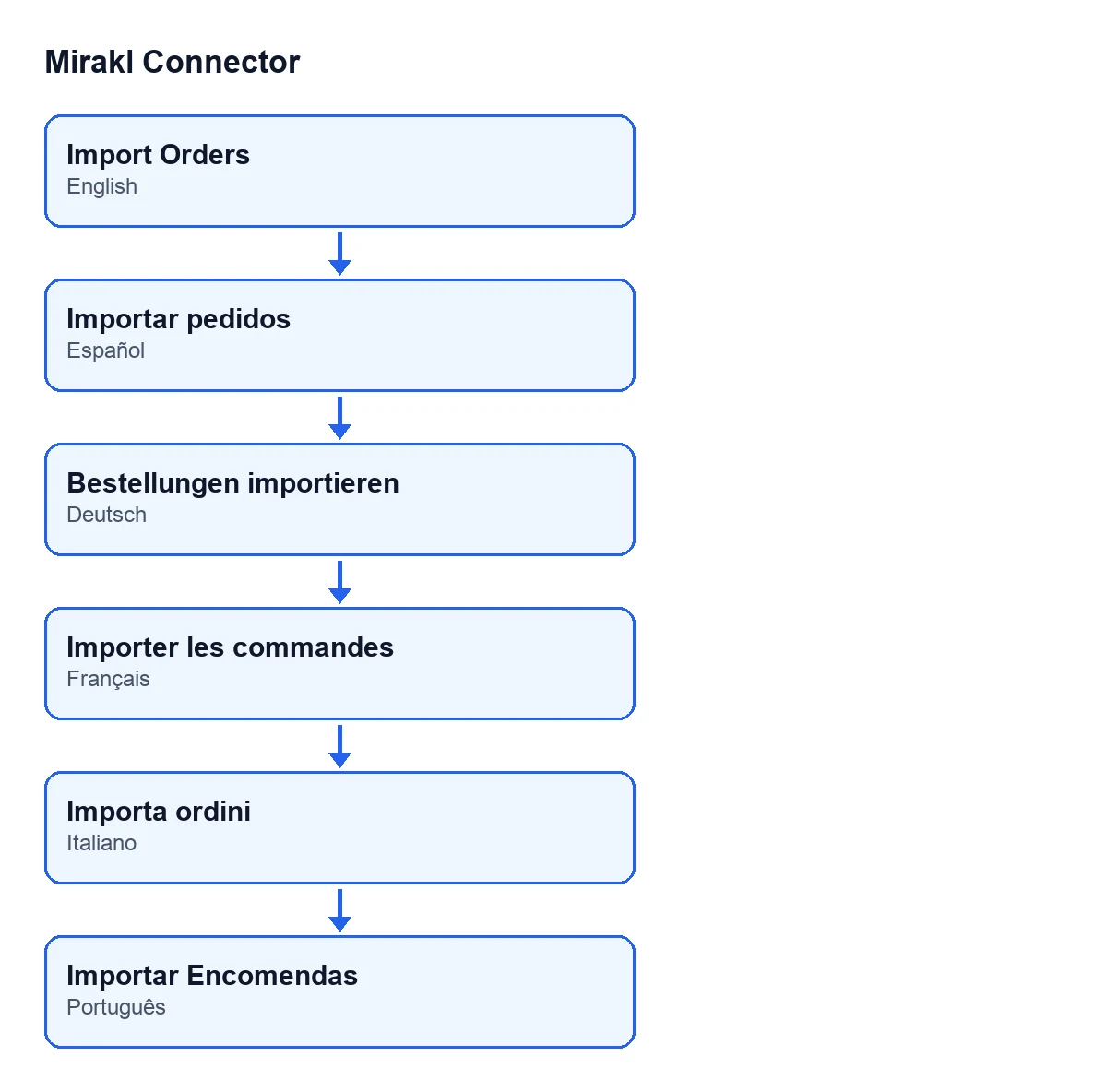
Met Odoo in het Nederlands heet de knop Orders importeren; in het Duits Bestellungen importieren; in het Frans Importer les commandes; in het Italiaans Importa ordini; in het Portugees Importar Encomendas.
Kosten en hulp van FlexigoTech
Mirakl Connector is een eenmalige aankoop per Odoo-versie en vereist het FlexigoTech Cloud-abonnement: plan Connector, € 49 per maand of € 490 per jaar excl. btw, tot 3 accounts van het platform. De verbinding loopt via FlexigoTech Cloud, dat de inloggegevens versleuteld bewaart. Alle details vind je op de pagina in Odoo Apps en op de pagina van de module.
FlexigoTech implementeert Odoo 17, 18, 19 en 20 en ontwikkelt connectors en integraties op maat. Heeft je import iets nodig wat de connector niet doet, laat het ons weten.
Lees verder
Gecontroleerd in de broncode van de connector (versie 20.0) en in de gelinkte bronnen
Bronnen
- Broncode van de module: flexigobe_mirakl_connector 20.0 (aa05e537): views/mirakl_instance_views.xml
- Broncode van de module: flexigobe_mirakl_connector 20.0 (aa05e537): models/mirakl_instance.py
- Broncode van de module: flexigobe_mirakl_connector 20.0 (aa05e537): models/mirakl_ai.py
- apps.odoo.com/apps/modules/20.0/flexigobe_mirakl_connector
- flexigotech.com/en/services.html
- flexigotech.com/precios.html