

 Español
 English
 Català
 Deutsch
 Français
 Português
 Italiano
 Nederlands
Przed kliknięciem: gdzie to jest i co Odoo robi bez Ciebie
Zwykła ścieżka jest automatyczna: zaplanowane zadanie Mirakl - Sync Orders uruchamia się co 10 minut i jest aktywne od instalacji modułu. Przycisk to droga ręczna, na wypadek gdy chcesz uruchomić import od razu. To, co opisujemy poniżej, dotyczy kodu opublikowanego dla Odoo 20.0.
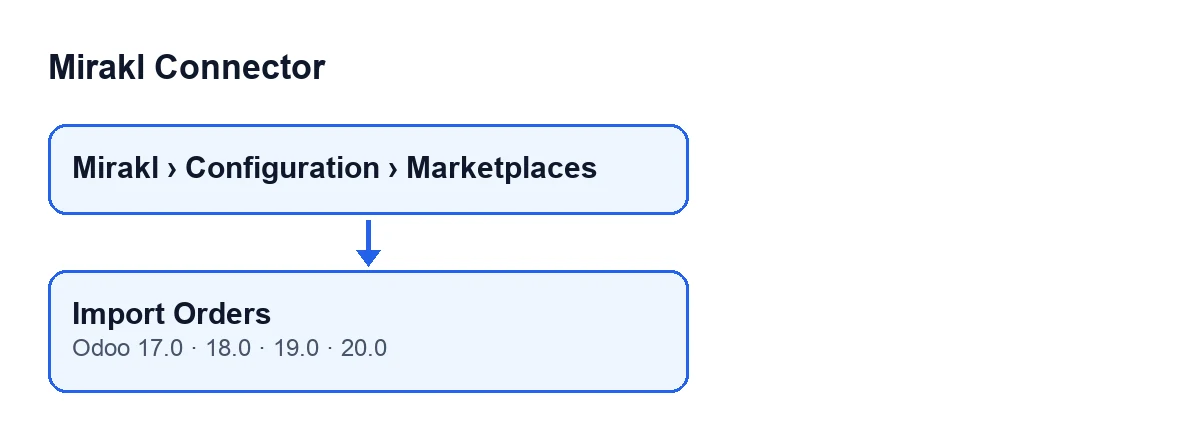
- Potwierdź swoją wersję: moduł jest opublikowany w Odoo Apps dla Odoo 17, 18, 19 i 20, a przycisk jest we wszystkich czterech.
- Otwórz
Mirakl › Configuration › Marketplacesi wejdź w kartę instancji (ekranMirakl Instances).
- Znajdź przycisk
Import Orders: jest zawsze widoczny, w czterech wersjach, bez względu na jakikolwiek status.
Co obejmuje zadanie zaplanowane
Przy każdym przebiegu zadanie obsługuje aktywne instancje, które mają włączoną synchronizację zamówień. Instancja działająca przez FlexigoTech Cloud, która nie ma zapisanego klucza, nie jest odpytywana. Jeśli instancja ma skonfigurowany własny interwał, zadanie czeka, aż minie; bez interwału importuje przy każdym przebiegu. Po imporcie ponownie odczytuje zamówienia, które są już w Odoo i nie zostały zakończone, jeśli instancja ma tę opcję włączoną.
Jest jeszcze jedna różnica na starcie: przycisk przekazuje do importu dni początkowej synchronizacji, a zadanie zaplanowane wywołuje import bez tej wartości.
- Sprawdź
Initial Order Sync Daysw karcie, w zakładceOrders and Returns, w grupieWindows. W kodzie domyślnie wynosi 30, a jego pomoc brzmi:Historical window used when there is no previous order sync. Manual import also uses this range.
- Zobacz dwa pola wyboru w grupie
Sync Policy, w tej samej zakładce. Pomoc polaAccept Pending On Importbrzmi:Try to accept waiting orders right after each manual or scheduled order import.Pomoc polaAuto Accept Ordersbrzmi:Automatically accept imported orders that require seller acceptance in Mirakl.Oba są w kodzie domyślnie wyłączone.
- Jeśli nie sprawdzono jeszcze danych dostępowych, najpierw wykonaj test połączenia.

Po kliknięciu: co robi przycisk, krok po kroku
Przycisk działa na otwartej karcie, czyli na jednej instancji. Oto główne kroki wykonywane przez kod:
- Wylicza, od kiedy czytać, przekazując dni początkowej synchronizacji.
- Pobiera zamówienia z marketplace strona po stronie.
- Próbuje zapisać w Odoo każde otrzymane zamówienie. Te, które się zapiszą, liczą się jako przetworzone; jeśli któreś się nie powiedzie, zostawia wpis o błędzie w logu i przechodzi do następnego.
- Jeśli strona jest pusta, a odpowiedź ma kształt, którego konektor nie rozpoznaje, zostawia wpis o błędzie w logu i nie przesuwa okna synchronizacji.
- Przestaje czytać, gdy strona zawiera mniej zamówień niż rozmiar strony albo gdy przeczytał już tyle, ile wskazuje łączna liczba podana przez marketplace. Jeśli wyczerpie się limit stron, zostawia wpis z ostrzeżeniem w logu.
- Publikuje wynik jako wiadomość w karcie i wyświetla go w powiadomieniu.
- Kliknij
Import Ordersraz i poczekaj na pojawienie się powiadomienia.
- Jeśli masz włączone
Accept Pending On Import, jego pomoc wskazuje, że próba przyjęcia oczekujących zamówień następuje zaraz po każdym imporcie ręcznym lub zaplanowanym, a więc także po kliknięciu przycisku.
Po kliknięciu: co sprawdzić
- Przeczytaj powiadomienie zatytułowane
Mirakl. Jeśli przetworzono jakieś zamówienie, jest to powiadomienie o sukcesie i brzmiImport Orders completed: … orders processed., z liczbą w miejscu wielokropka.
- Znajdź ten sam tekst jako wiadomość w karcie instancji.
- Jeśli wynik to zero, powiadomienie jest ostrzeżeniem i brzmi
Import Orders completed with 0 records. Check logs or increase Initial Order Sync Days.
- Przy takim ostrzeżeniu zrób to, co mówi: sprawdź logi albo zwiększ
Initial Order Sync Days. Wynik sumuje tylko zamówienia zapisane w Odoo, więc zero może się pojawić także wtedy, gdy otrzymane zamówienia nie zapisały się z powodu błędów, a te błędy są odnotowane w logu.
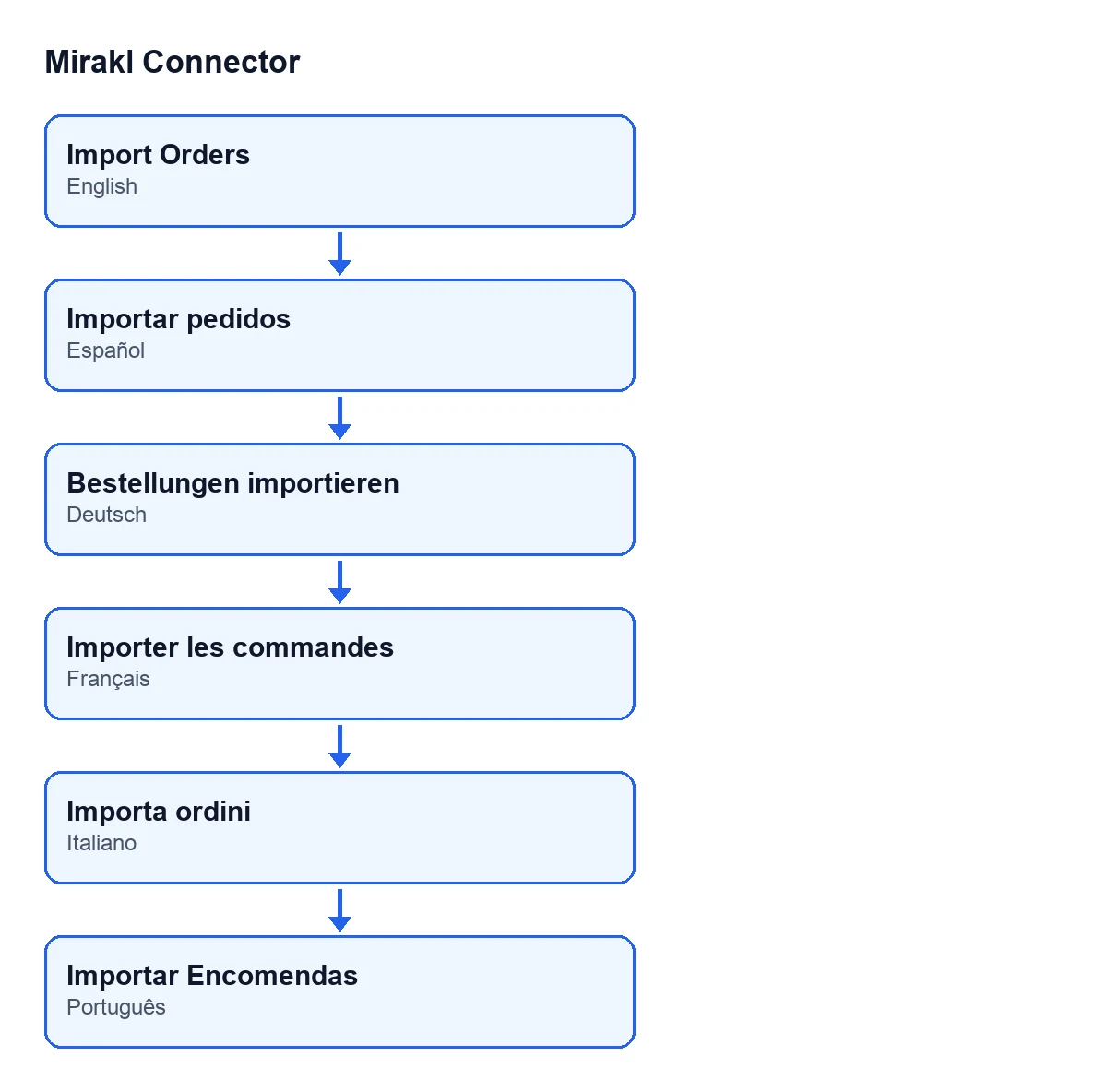
Przy Odoo po polsku przycisk nazywa się Import Orders, bo moduł nie tłumaczy go na ten język; po niemiecku Bestellungen importieren; po francusku Importer les commandes; po włosku Importa ordini; po portugalsku Importar Encomendas.
Koszt i pomoc FlexigoTech
Mirakl Connector kosztuje jednorazowo za wersję Odoo i wymaga subskrypcji FlexigoTech Cloud: plan Konektor, 49 €/mies. lub 490 €/rok netto (bez VAT), do 3 kont platformy. Połączenie przechodzi przez FlexigoTech Cloud, które przechowuje dane dostępowe w formie zaszyfrowanej. Szczegóły znajdziesz w karcie w Odoo Apps oraz na stronie modułu.
FlexigoTech wdraża Odoo 17, 18, 19 i 20 oraz tworzy konektory i integracje na zamówienie. Jeśli Twój import wymaga czegoś, czego konektor nie robi, napisz do nas.
Czytaj dalej
Sprawdzone w kodzie źródłowym konektora (wersja 20.0) i w podlinkowanych źródłach
Źródła
- Kod modułu: flexigobe_mirakl_connector 20.0 (aa05e537): views/mirakl_instance_views.xml
- Kod modułu: flexigobe_mirakl_connector 20.0 (aa05e537): models/mirakl_instance.py
- Kod modułu: flexigobe_mirakl_connector 20.0 (aa05e537): models/mirakl_ai.py
- apps.odoo.com/apps/modules/20.0/flexigobe_mirakl_connector
- flexigotech.com/en/services.html
- flexigotech.com/precios.html