

 Español
 English
 Català
 Deutsch
 Français
 Português
 Nederlands
 Polski
Quando compare il pulsante
Il pulsante Connect with Shopify si trova nella scheda di Istanze Shopify (Shopify Instances), in tutti i rami pubblicati del modulo: Odoo 17, 18, 19 e 20. La scheda si apre da Shopify › Configurazione › Negozi (Shopify › Configuration › Stores). Il ramo Configurazione richiede il permesso Operatore e il ramo Shopify richiede Visualizzatore; se non hai uno dei due, non vedi quel ramo del menu.
Con i valori predefiniti del modulo il pulsante non si vede. La vista lo nasconde quando il campo Shopify connection ha il suo valore predefinito e il campo Shopify app non ha il valore di codice (con i valori predefiniti, nemmeno Shopify app lo ha). Il campo Shopify connection non si vede in nessuna vista.
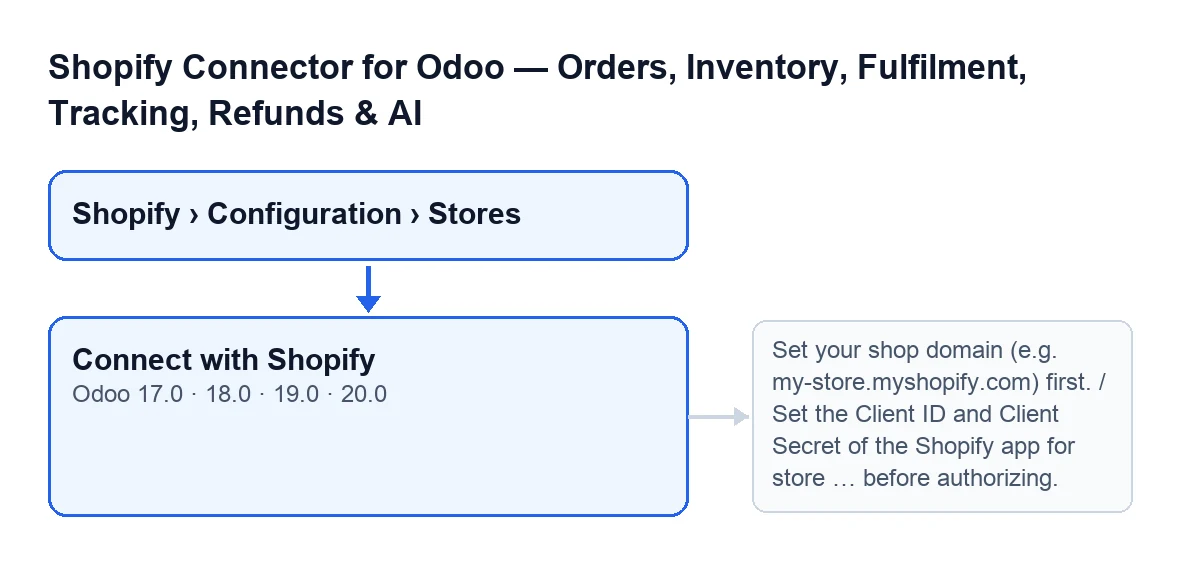

Passo passo: dalla scheda a Shopify
- Apri la scheda del negozio da
Shopify › Configurazione › Negozi. - Scrivi il
Dominio del negozio(Shop Domain), un campo che compare anche nell'elenco. La sua guida dice: «Usa il tuo dominio Shopify esatto, ad esempio: flexigobe.myshopify.com» (Use your exact Shopify domain, for example: flexigobe.myshopify.com). Questo è il percorso automatico: quando crei o salvi la scheda con un dominio scritto, Odoo lo pulisce da solo, senza che tu prema nulla. - Nella scheda
Connessione(Connection), gruppoShopify App Credentials, compila ilClient ID. IlClient Secretdi quel gruppo non si vede con i valori predefiniti del modulo. - Se la tua scheda mostra il pulsante
Connect with Shopify, premilo. Il browser esce da Odoo verso Shopify, nella stessa finestra. - Autorizza il negozio su Shopify. Secondo il codice del modulo, Shopify reindirizza di nuovo a questo stesso Odoo, che salva il segreto dell'app e fa da sé lo scambio.
Cosa fa la pulizia del dominio
La stessa pulizia si applica quando crei la scheda, quando la salvi e quando premi il pulsante (quest'ultima solo per verificare se c'è un dominio). Consiste in questo:
- Toglie gli spazi agli estremi e passa il testo in minuscolo.
- Se inizia con
https://o conhttp://, lo toglie. - Tiene solo ciò che sta prima della prima barra.
Per questo, incollare un indirizzo completo dal browser finisce con il solo dominio. Quando crei la scheda, la pulizia avviene solo se il dominio è compilato.
Cosa controlla e cosa cambia quando premi
Il pulsante agisce in quest'ordine:
- Pulisce il dominio e verifica se resta qualcosa. Se è vuoto, si ferma.
- Verifica che siano compilati insieme il
Client IDe ilClient Secret. Se ne manca uno, si ferma. - Genera un nuovo codice per questo tentativo e segna il tentativo come in sospeso. Il codice si rinnova a ogni tentativo: così, secondo il codice stesso del modulo, un avviso di ritorno vecchio o un link riutilizzato non può completare un tentativo successivo.
- Verifica che esista l'indirizzo di autorizzazione. Se non è stato possibile costruirlo, si ferma.
- Se va tutto bene, porta il browser a quell'indirizzo, quello che mostra il campo
URL di autorizzazione(Authorize Url) della schedaConnessione. È in sola lettura e, con i valori predefiniti, non si vede: si nasconde quandoShopify connectionha il suo valore predefinito.
Per che tipo di app serve
Lo spiega il codice stesso del modulo: è il percorso per un'app che il commerciante non ha creato lui stesso, quella che un fornitore distribuisce al suo negozio con distribuzione personalizzata (Custom distribution). Le credenziali client non funzionano in quel caso, perché Shopify rifiuta un negozio che resta fuori dall'organizzazione dell'app. Per questo si usa l'autorizzazione con codice, in cui Shopify torna direttamente al tuo Odoo.
I messaggi che può dare e come risolverli
Questi messaggi compaiono quando premi Connect with Shopify:
| Messaggio | Quando compare | Cosa fare |
|---|---|---|
Set your shop domain (e.g. my-store.myshopify.com) first. | Il dominio, una volta pulito, è vuoto. | Scrivi il Dominio del negozio e premi di nuovo. |
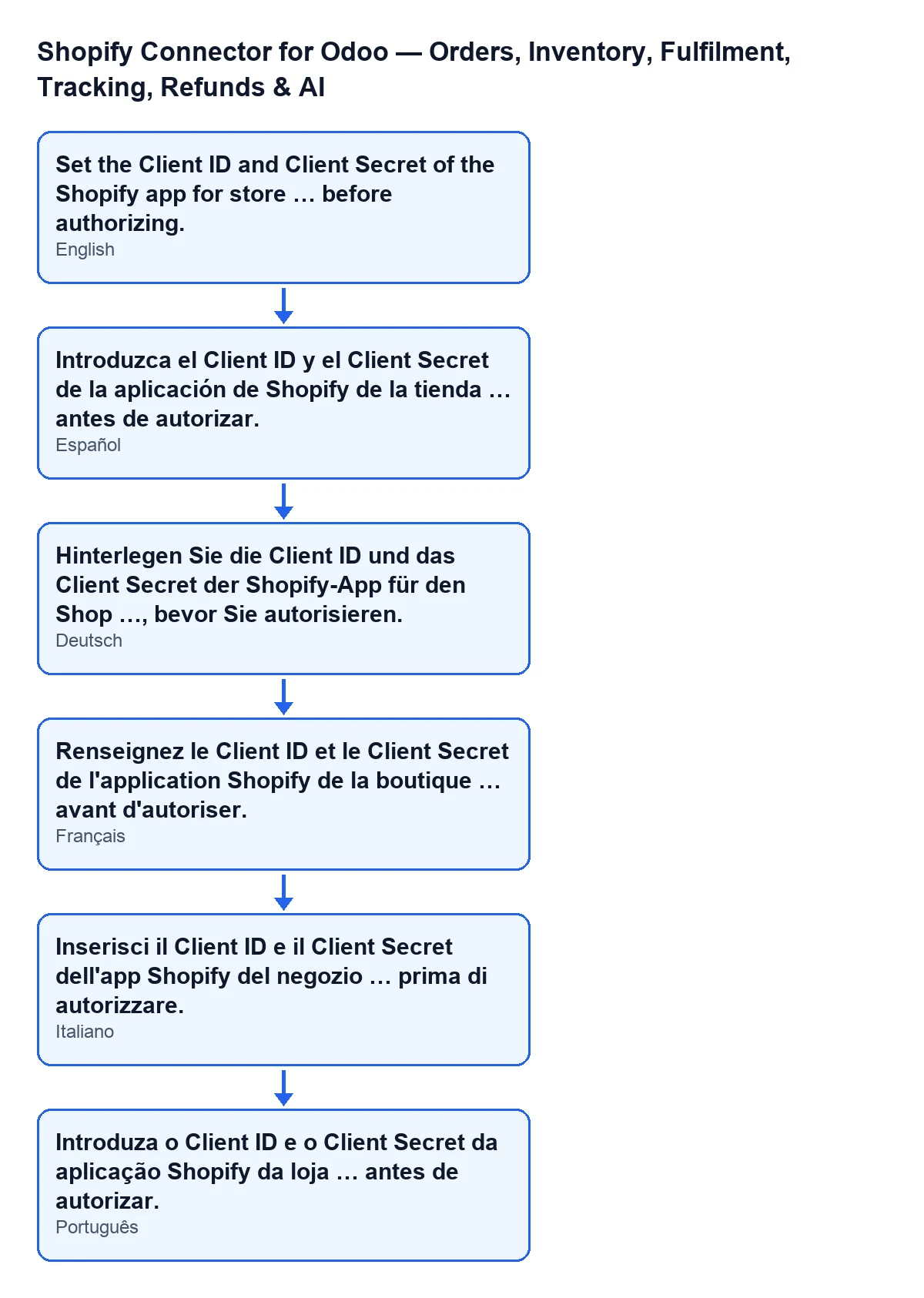
Inserisci il Client ID e il Client Secret dell'app Shopify del negozio … prima di autorizzare. (Set the Client ID and Client Secret of the Shopify app for store … before authorizing.) | Manca il Client ID, il Client Secret o entrambi. Al posto dei puntini compare il nome del negozio. | Controlla il Client ID nella scheda Connessione, gruppo Shopify App Credentials. Il Client Secret non si vede con i valori predefiniti del modulo. |
Impossibile costruire l'URL di autorizzazione Shopify. Controlla il dominio del negozio, il Client ID e gli ambiti richiesti. (Could not build the Shopify authorization URL. Check the shop domain, the Client ID and the Requested Scopes.) | Dopo aver generato il codice del tentativo, non c'è un indirizzo di autorizzazione. | Controlla il dominio, il Client ID e gli ambiti richiesti, come indica il messaggio, e premi di nuovo. |
Il secondo messaggio si vede così a seconda della lingua del tuo Odoo: in spagnolo, quello della tabella; in tedesco, francese, italiano e portoghese, il testo equivalente dello schema.
Cosa ti serve e come ti aiuta FlexigoTech
Il modulo è a pagamento unico per versione (pubblicato su Odoo Apps per Odoo 17, 18, 19 e 20) e richiede l'abbonamento a FlexigoTech Cloud, piano Connettore: 49 €/mese o 490 €/anno, IVA esclusa. La connessione passa per FlexigoTech Cloud, che conserva cifrate le credenziali, sorveglia la sincronizzazione e avvisa via e-mail se fallisce.
Se stai implementando Odoo e vuoi che la connessione con Shopify venga configurata insieme a te, FlexigoTech implementa Odoo 17, 18, 19 e 20 e sviluppa connettori e integrazioni su misura. Trovi più informazioni nella pagina del modulo.
Continua a leggere
Verificato nel codice del connettore (versione 20.0) e nelle fonti collegate
Fonti
- Codice del modulo: flexigobe_shopify_seller_connector 20.0 (2950bdc0): views/shopify_instance_views.xml
- Codice del modulo: flexigobe_shopify_seller_connector 20.0 (2950bdc0): models/shopify_instance.py
- Codice del modulo: flexigobe_shopify_seller_connector 20.0 (2950bdc0): models/fgt_cloud.py
- apps.odoo.com/apps/modules/20.0/flexigobe_shopify_seller_connector
- flexigotech.com/precios.html
- flexigotech.com/en/services.html