

 Español
 English
 Català
 Deutsch
 Français
 Português
 Italiano
 Polski
Wanneer de knop verschijnt
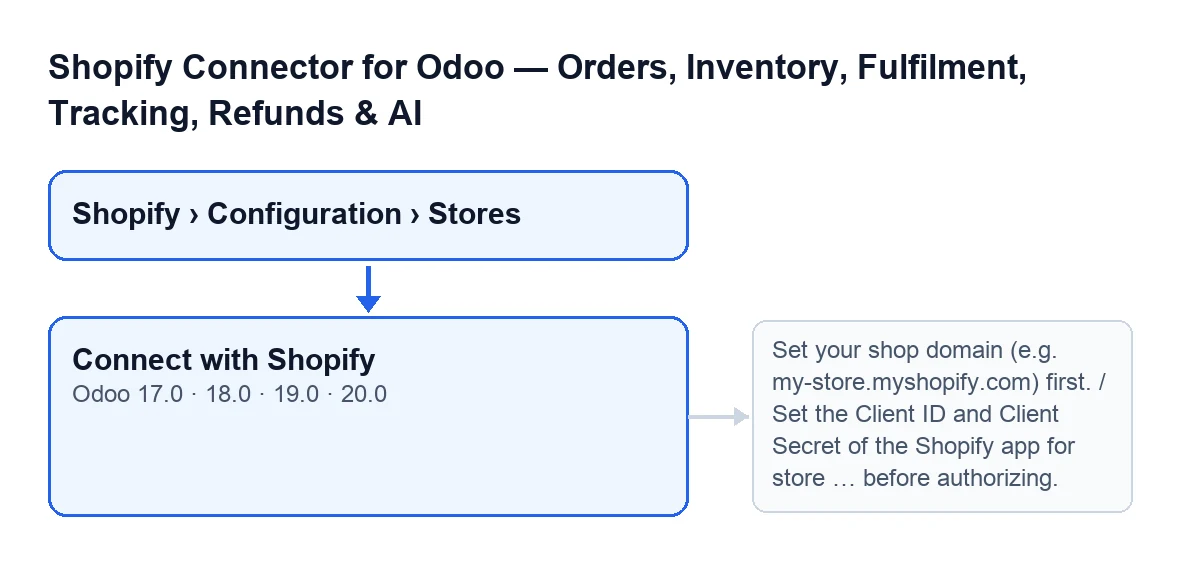
De knop Connect with Shopify staat op het formulier van Shopify-instanties (Shopify Instances), in alle gepubliceerde versies van de module: Odoo 17, 18, 19 en 20. Het formulier open je via Shopify › Configuratie › Winkels (Shopify › Configuration › Stores). Het onderdeel Configuratie vraagt het recht Operator en het onderdeel Shopify vraagt Lezer; als je een van die twee niet hebt, zie je dat deel van het menu niet.
Met de standaardwaarden van de module is de knop niet zichtbaar. De weergave verbergt hem wanneer het veld Shopify connection op zijn standaardwaarde staat en het veld Shopify app niet de codewaarde heeft (met de standaardwaarden heeft Shopify app die ook niet). Het veld Shopify connection is in geen enkele weergave zichtbaar.

Stap voor stap: van het formulier naar Shopify
- Open het winkelformulier via
Shopify › Configuratie › Winkels. - Vul het
Winkeldomein(Shop Domain) in, een veld dat ook in de lijst staat. De help zegt: «Gebruik uw exacte Shopify-domein, bijvoorbeeld: flexigobe.myshopify.com» (Use your exact Shopify domain, for example: flexigobe.myshopify.com). Dit is de automatische route: wanneer je het formulier aanmaakt of opslaat met een ingevuld domein, maakt Odoo het zelf schoon, zonder dat je iets hoeft in te drukken. - Vul op het tabblad
Verbinding(Connection), in de groepShopify App Credentials, deClient IDin. HetClient Secretvan die groep is met de standaardwaarden van de module niet zichtbaar. - Als je formulier de knop
Connect with Shopifytoont, klik er dan op. Je browser verlaat Odoo en gaat naar Shopify, in hetzelfde venster. - Autoriseer de winkel in Shopify. Volgens de code van de module stuurt Shopify je terug naar ditzelfde Odoo, dat het geheim van de app opslaat en de uitwisseling zelf uitvoert.
Wat het opschonen van het domein doet
Dezelfde opschoning wordt toegepast bij het aanmaken van het formulier, bij het opslaan en bij het klikken op de knop (deze laatste alleen om te controleren of er een domein is). Ze bestaat uit het volgende:
- Ze verwijdert de spaties aan de uiteinden en zet de tekst om naar kleine letters.
- Als de tekst begint met
https://of methttp://, verwijdert ze dat. - Ze behoudt alleen wat voor de eerste schuine streep staat.
Daarom eindigt het plakken van een volledig adres uit de browser in het kale domein. Bij het aanmaken van het formulier wordt alleen opgeschoond als er een domein is ingevuld.
Wat de knop controleert en wat er verandert na het klikken
De knop werkt in deze volgorde:
- Hij maakt het domein schoon en kijkt of er iets overblijft. Als het leeg is, stopt hij.
- Hij controleert of zowel de
Client IDals hetClient Secretzijn ingevuld. Als er een ontbreekt, stopt hij. - Hij genereert een nieuwe code voor deze poging en markeert de poging als in behandeling. De code wordt bij elke poging vernieuwd: zo kan, volgens de code van de module zelf, een oude terugkeermelding of een hergebruikte link geen latere poging voltooien.
- Hij controleert of het autorisatieadres bestaat. Als het niet kon worden opgebouwd, stopt hij.
- Als alles goed gaat, brengt hij de browser naar dat adres, het adres dat het veld
Autorisatie-URL(Authorize Url) op het tabbladVerbindingtoont. Het is alleen-lezen en met de standaardwaarden niet zichtbaar: het wordt verborgen wanneerShopify connectionop zijn standaardwaarde staat.
Voor welk type app dit dient
De code van de module zelf legt het zo uit: het is de route voor een app die de handelaar niet zelf heeft aangemaakt, de app die een leverancier met aangepaste distributie (Custom distribution) aan zijn winkel levert. Clientreferenties werken in dat geval niet, omdat Shopify een winkel weigert die buiten de organisatie van de app valt. Daarom wordt de autorisatie met code gebruikt, waarbij Shopify rechtstreeks naar je Odoo terugkeert.
De meldingen die kunnen komen en hoe je ze oplost
Deze meldingen verschijnen bij het klikken op Connect with Shopify:
| Melding | Wanneer ze verschijnt | Wat te doen |
|---|---|---|
Set your shop domain (e.g. my-store.myshopify.com) first. | Het domein is, na opschoning, leeg. | Vul het Winkeldomein in en klik opnieuw. |
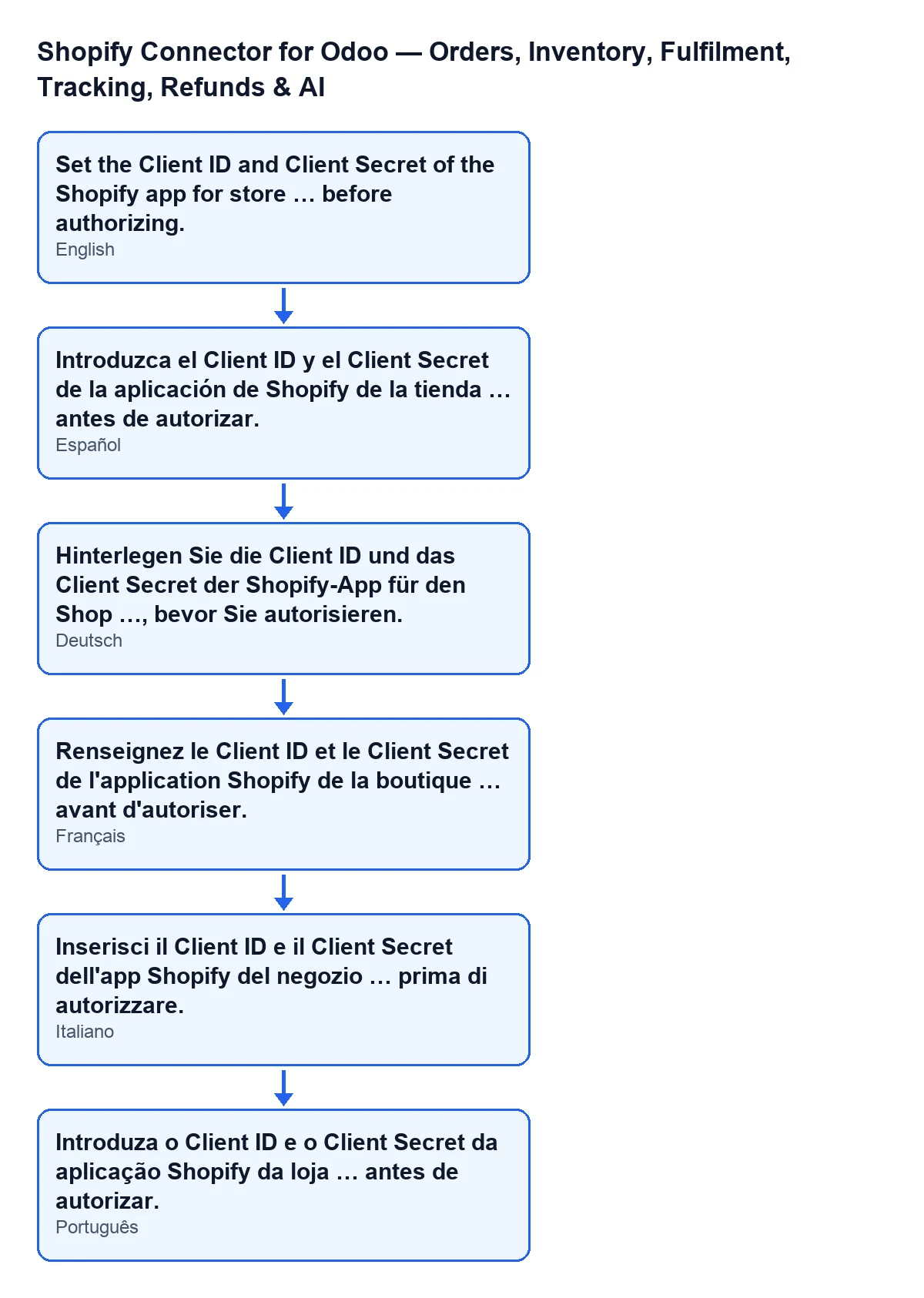
Vul de Client ID en het Client Secret van de Shopify-app voor winkel … in voordat u autoriseert. (Set the Client ID and Client Secret of the Shopify app for store … before authorizing.) | De Client ID, het Client Secret of beide ontbreken. In plaats van de puntjes verschijnt de naam van de winkel. | Controleer de Client ID op het tabblad Verbinding, groep Shopify App Credentials. Het Client Secret is met de standaardwaarden van de module niet zichtbaar. |
De Shopify-autorisatie-URL kon niet worden opgebouwd. Controleer het shopdomein, de Client ID en de gevraagde scopes. (Could not build the Shopify authorization URL. Check the shop domain, the Client ID and the Requested Scopes.) | Na het genereren van de code van de poging is er geen autorisatieadres. | Controleer het domein, de Client ID en de gevraagde rechten, zoals de melding aangeeft, en klik opnieuw. |
De tweede melding zie je zo, afhankelijk van de taal van je Odoo: in het Spaans die uit de tabel; in het Duits, Frans, Italiaans en Portugees de gelijkwaardige tekst uit het schema.
Wat je nodig hebt en hoe FlexigoTech je helpt
De module is een eenmalige aankoop per versie (gepubliceerd in Odoo Apps voor Odoo 17, 18, 19 en 20) en vereist het abonnement op FlexigoTech Cloud, plan Conector: € 49 per maand of € 490 per jaar, excl. btw. De verbinding loopt via FlexigoTech Cloud, dat de referenties versleuteld bewaart, de synchronisatie bewaakt en per e-mail waarschuwt als er iets misgaat.
Als je Odoo aan het implementeren bent en de verbinding met Shopify samen met ons wilt laten configureren: FlexigoTech implementeert Odoo 17, 18, 19 en 20 en ontwikkelt connectoren en integraties op maat. Meer informatie vind je op de pagina van de module.
Lees verder
Gecontroleerd in de broncode van de connector (versie 20.0) en in de gelinkte bronnen
Bronnen
- Broncode van de module: flexigobe_shopify_seller_connector 20.0 (2950bdc0): views/shopify_instance_views.xml
- Broncode van de module: flexigobe_shopify_seller_connector 20.0 (2950bdc0): models/shopify_instance.py
- Broncode van de module: flexigobe_shopify_seller_connector 20.0 (2950bdc0): models/fgt_cloud.py
- apps.odoo.com/apps/modules/20.0/flexigobe_shopify_seller_connector
- flexigotech.com/precios.html
- flexigotech.com/en/services.html