

 Español
 English
 Català
 Deutsch
 Français
 Português
 Nederlands
 Polski
Il percorso che non richiede il pulsante
Prima di premere qualsiasi cosa, conviene sapere che il modulo può chiedere l'annullamento a Shopify anche da solo. Nella scheda di Istanze Shopify (Shopify Instances), scheda Operazioni (Operations), gruppo Impostazioni sincronizzazione (Sync Settings), c'è la casella Invia automaticamente le cancellazioni a Shopify (Auto-push cancellations to Shopify). Il suo aiuto dice: «Quando un ordine di vendita collegato a Shopify viene annullato in Odoo, annullarlo anche in Shopify.» La casella è disattivata per impostazione predefinita.
Con la casella attivata, quando annulli un ordine di vendita in Odoo il modulo lo chiede a Shopify se l'ordine è collegato a un'istanza, ha un riferimento d'ordine Shopify ed è risultato annullato. Se questa richiesta fallisce, l'errore viene annotato nel registro e l'annullamento in Odoo non viene annullato.
Il pulsante Annulla in Shopify è la via manuale: si preme dalla scheda dell'ordine Shopify. Quando il pulsante annulla l'ordine di vendita di Odoo, lo fa segnalando che quell'annullamento non deve essere inviato di nuovo a Shopify attraverso il percorso automatico.

Quando compare il pulsante
Si trova nella scheda di Imbuto di evasione (Fulfilment Funnel), che si apre da Shopify › Operazioni › Ordini (Shopify › Operations › Orders). Per vedere quel menu serve il permesso Visualizzatore (Viewer).
La condizione della vista guarda solo il campo Stato (State): il pulsante si nasconde quando vale Annullato (Cancelled) e si vede con qualsiasi altro valore. Il valore predefinito è Aperto (Open), quindi in un ordine appena arrivato lo vedrai. Gli altri valori sono Parzialmente evaso (Partially Fulfilled), Evaso (Fulfilled) e Rimborsato (Refunded). Il pulsante è presente in Odoo 17, 18, 19 e 20, con la stessa condizione.
Vederlo non equivale a poterlo usare: la condizione della vista parla solo dello stato, e l'accesso si controlla al momento della pressione (più sotto).
Con Odoo in italiano, il pulsante si chiama Annulla in Shopify.
Un caso: Tienda Aurora annulla un ordine
Esempio Caso illustrativo: l'azienda e i suoi dati sono inventati per spiegare il flusso.
Tienda Aurora (azienda inventata per questo esempio) vende su Shopify e gestisce gli ordini in Odoo. Un cliente chiede di annullare un acquisto che non è ancora partito. Marta, dell'assistenza clienti, ha l'accesso di operatore Shopify.
- Marta apre
Shopify › Operazioni › Ordinied entra nella scheda dell'ordine. LoStatoèApertoe il pulsante si vede. - Preme
Annulla in Shopify. Shopify non restituisce nessun errore con testo. - Lo
Statopassa aAnnullato, il pulsante scompare e l'ordine di vendita collegato viene annullato in Odoo.
Il giorno dopo le arriva un altro caso e Shopify restituisce un errore con il suo motivo. Marta vede Annullamento ordine Shopify fallito: …, con il testo che restituisce Shopify dopo i due punti. Lo Stato resta com'era e l'ordine di vendita non viene toccato. A lei tocca leggere il motivo.
Un collega che ha solo il permesso Visualizzatore apre la stessa scheda, vede il pulsante e, premendolo, riceve l'avviso di accesso che compare nella tabella qui sotto.
Cosa controlla e cosa fa, in ordine
Questo è l'ordine del codice di Odoo 20. Appena un controllo fallisce, il pulsante si ferma e non salva nulla di ciò che stava per cambiare.
- Controlla che tu abbia l'accesso di operatore o di gestore di Shopify.
- Controlla che l'ordine non sia già annullato (il pulsante si nasconde già in quello stato).
- Controlla che il campo
Ordine Shopify(Shopify Order) abbia un valore. - Chiede l'annullamento a Shopify. Se bisogna avvisare il cliente, rimborsare o rimettere a magazzino, lo decide la configurazione dell'istanza dell'ordine: il pulsante non chiede nulla. Se Shopify restituisce errori con testo, il pulsante si ferma qui.
- Se il passo precedente non si è fermato, scrive
AnnullatoinStato. - Se l'ordine ha un
Ordine di vendita(Sale Order) collegato e quell'ordine non è annullato, prova ad annullarlo in Odoo. Se questo annullamento fallisce, l'errore resta nel registro, il pulsante non mostra nessun messaggio per questo e l'ordine Shopify resta suAnnullato.
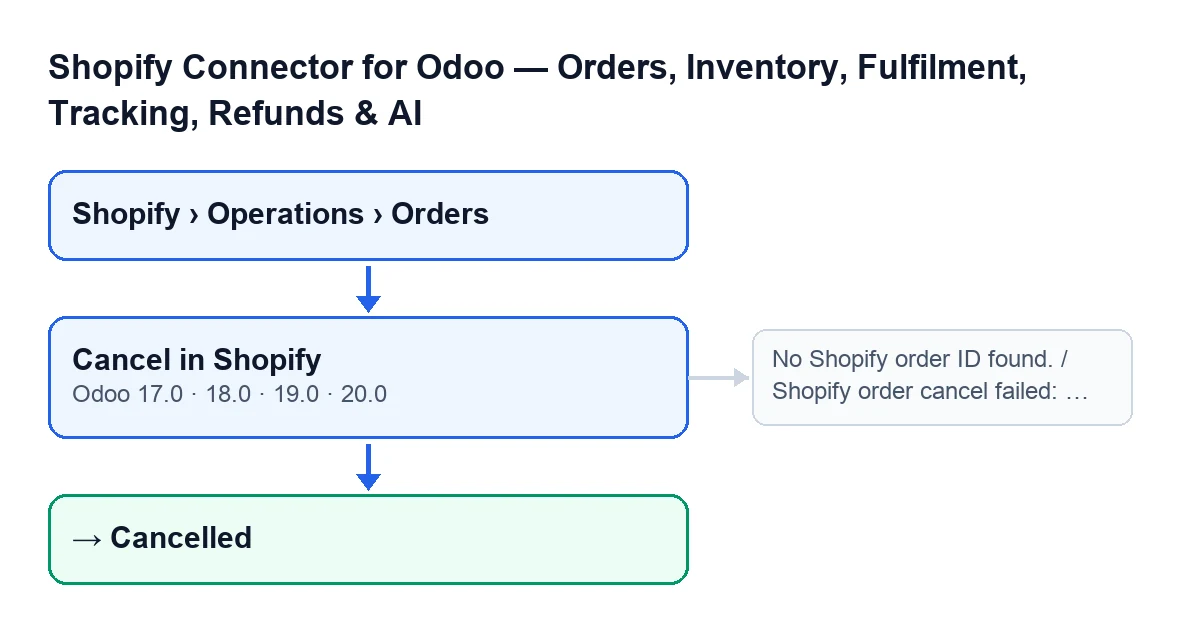
I campi Ordine Shopify, Ordine di vendita e Stato si vedono nella scheda e li compila il modulo, non l'utente. Ordine Shopify è di sola lettura.
Messaggi che può dare quando lo premi
Questi sono alcuni dei messaggi che può dare il pulsante:
| Messaggio | Quando compare | Cosa fare |
|---|---|---|
You need Shopify Operator (or Manager) access for this action. | Premendo il pulsante senza accesso di operatore né di gestore di Shopify. | Chiedi quell'accesso o fallo premere a un'altra persona che lo ha. |
Nessun ID ordine Shopify trovato. (No Shopify order ID found.) | Premendo il pulsante con Ordine Shopify vuoto. | Controlla quel campo nella scheda: non si scrive a mano, lo compila il modulo. |
Annullamento ordine Shopify fallito: … (Shopify order cancel failed: …) | Premendo il pulsante, quando Shopify restituisce errori con testo; il testo di Shopify va al posto dei puntini di sospensione. | Leggi il motivo che dà Shopify. In quel caso il pulsante si ferma e lo stato non cambia. |
Cosa ricavare dal caso
- Con la casella automatica disattivata, annullare l'ordine di vendita in Odoo non avvisa Shopify attraverso quel percorso; il pulsante sì.
- Lo
StatoAnnullatoviene scritto dopo aver chiesto l'annullamento a Shopify, a meno che Shopify restituisca errori con testo: allora compareAnnullamento ordine Shopify fallito: …e non cambia nulla. - Un errore nell'annullare l'ordine di vendita di Odoo non si vede a schermo: nel dubbio, controlla l'ordine di vendita collegato dopo aver premuto.
Come ti aiuta FlexigoTech
Il modulo è pubblicato su Odoo Apps per Odoo 17, 18, 19 e 20; trovi la scheda di Odoo Apps e la pagina del modulo. Oltre al pagamento una tantum del modulo, richiede l'abbonamento a FlexigoTech Cloud: la connessione con Shopify passa da quel servizio, che conserva cifrate le credenziali e avvisa via e-mail se la sincronizzazione fallisce (piano Connettore: 49 €/mese o 490 €/anno IVA esclusa). FlexigoTech implementa Odoo 17, 18, 19 e 20 e sviluppa connettori e integrazioni su misura, nel caso tu debba adattare il flusso degli annullamenti al tuo negozio.
Continua a leggere
Verificato nel codice del connettore (versione 20.0) e nelle fonti collegate
Fonti
- Codice del modulo: flexigobe_shopify_seller_connector 20.0 (2950bdc0): views/shopify_order_views.xml
- Codice del modulo: flexigobe_shopify_seller_connector 20.0 (2950bdc0): models/shopify_order.py
- Codice del modulo: flexigobe_shopify_seller_connector 20.0 (2950bdc0): models/sale_order.py
- Codice del modulo: flexigobe_shopify_seller_connector 20.0 (2950bdc0): models/shopify_instance.py
- apps.odoo.com/apps/modules/20.0/flexigobe_shopify_seller_connector
- flexigotech.com/precios.html
- flexigotech.com/en/services.html