

 Español
 English
 Català
 Deutsch
 Français
 Português
 Italiano
 Nederlands
Kiedy pojawia się przycisk
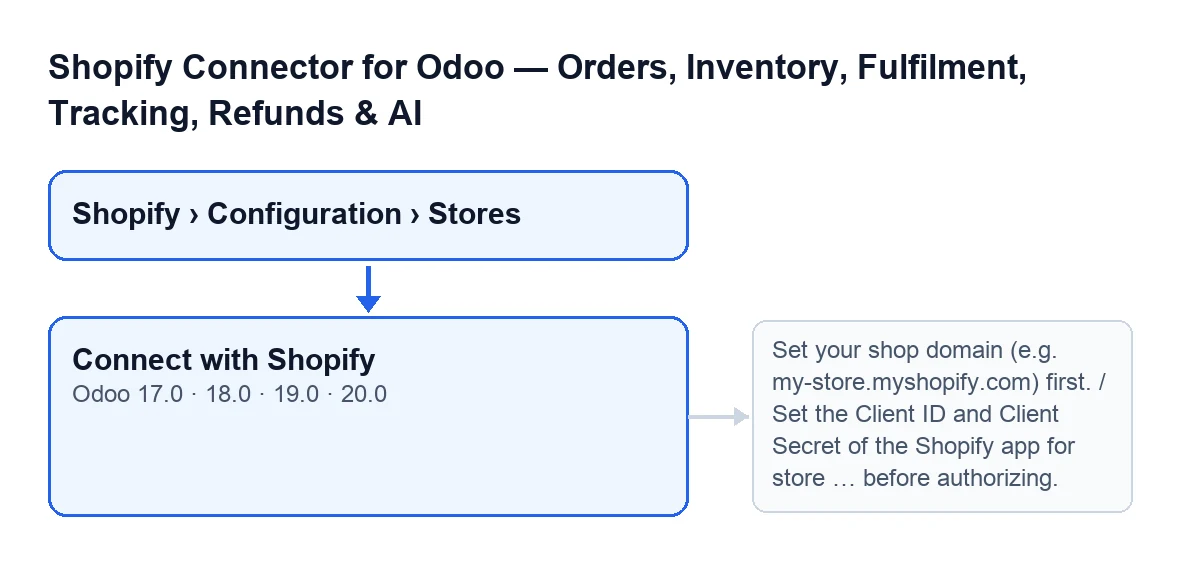
Przycisk Connect with Shopify znajduje się w formularzu Shopify Instances, we wszystkich opublikowanych gałęziach modułu: Odoo 17, 18, 19 i 20. Formularz otwierasz z Shopify › Configuration › Stores. Część Configuration wymaga uprawnienia Operator, a część Shopify wymaga Viewer; jeśli nie masz któregoś z nich, nie zobaczysz tej części menu.
Przy domyślnych wartościach modułu przycisk jest niewidoczny. Widok ukrywa go, gdy pole Shopify connection ma wartość domyślną, a pole Shopify app nie ma wartości kodowej (przy wartościach domyślnych Shopify app również jej nie ma). Pole Shopify connection nie jest widoczne w żadnym widoku.

Krok po kroku: od formularza do Shopify
- Otwórz formularz sklepu z
Shopify › Configuration › Stores. - Wpisz
Shop Domain, pole widoczne także na liście. Jego pomoc brzmi: «Use your exact Shopify domain, for example: flexigobe.myshopify.com». To jest ścieżka automatyczna: przy tworzeniu lub zapisie formularza z wpisaną domeną Odoo samo ją oczyszcza, bez żadnego klikania. - W zakładce
Connection, w grupieShopify App Credentials, uzupełnijClient ID.Client Secretz tej grupy nie jest widoczny przy domyślnych wartościach modułu. - Jeśli Twój formularz pokazuje przycisk
Connect with Shopify, kliknij go. Przeglądarka opuszcza Odoo i przechodzi do Shopify, w tym samym oknie. - Autoryzuj sklep w Shopify. Zgodnie z kodem modułu Shopify przekierowuje z powrotem do tego samego Odoo, które zapisuje sekret aplikacji i samo wykonuje wymianę.
Co robi oczyszczanie domeny
To samo oczyszczanie jest stosowane przy tworzeniu formularza, przy jego zapisie i po kliknięciu przycisku (to ostatnie tylko po to, by sprawdzić, czy jest domena). Polega na tym, że:
- Usuwa spacje na końcach i zamienia tekst na małe litery.
- Jeśli zaczyna się od
https://lub odhttp://, usuwa ten początek. - Zostawia tylko to, co jest przed pierwszym ukośnikiem.
Dlatego wklejenie pełnego adresu z przeglądarki kończy się samą domeną. Przy tworzeniu formularza oczyszczanie następuje tylko wtedy, gdy domena jest podana.
Co sprawdza i co zmienia po kliknięciu
Przycisk działa w tej kolejności:
- Oczyszcza domenę i sprawdza, czy coś zostało. Jeśli jest pusta, zatrzymuje się.
- Sprawdza, czy jednocześnie są wypełnione
Client IDiClient Secret. Jeśli któregoś brakuje, zatrzymuje się. - Generuje nowy kod dla tej próby i oznacza próbę jako oczekującą. Kod odnawia się przy każdej próbie: dzięki temu, według samego kodu modułu, stare powiadomienie zwrotne lub ponownie użyty link nie może dokończyć późniejszej próby.
- Sprawdza, czy istnieje adres autoryzacji. Jeśli nie udało się go zbudować, zatrzymuje się.
- Jeśli wszystko jest w porządku, przekierowuje przeglądarkę pod ten adres, ten, który pokazuje pole
Authorize Urlw zakładceConnection. Jest tylko do odczytu i przy wartościach domyślnych jest niewidoczne: jest ukrywane, gdyShopify connectionma wartość domyślną.
Dla jakiego typu aplikacji służy
Sam kod modułu wyjaśnia to tak: jest to ścieżka dla aplikacji, której sprzedawca nie stworzył sam, czyli takiej, którą dostawca dystrybuuje do jego sklepu w ramach dystrybucji niestandardowej (Custom distribution). Poświadczenia klienta nie działają w tym przypadku, ponieważ Shopify odrzuca sklep spoza organizacji aplikacji. Dlatego używa się autoryzacji z kodem, w której Shopify wraca bezpośrednio do Twojego Odoo.
Komunikaty, które może pokazać, i jak je naprawić
Te komunikaty pojawiają się po kliknięciu Connect with Shopify:
| Komunikat | Kiedy się pojawia | Co zrobić |
|---|---|---|
Set your shop domain (e.g. my-store.myshopify.com) first. | Domena po oczyszczeniu jest pusta. | Wpisz Shop Domain i kliknij ponownie. |
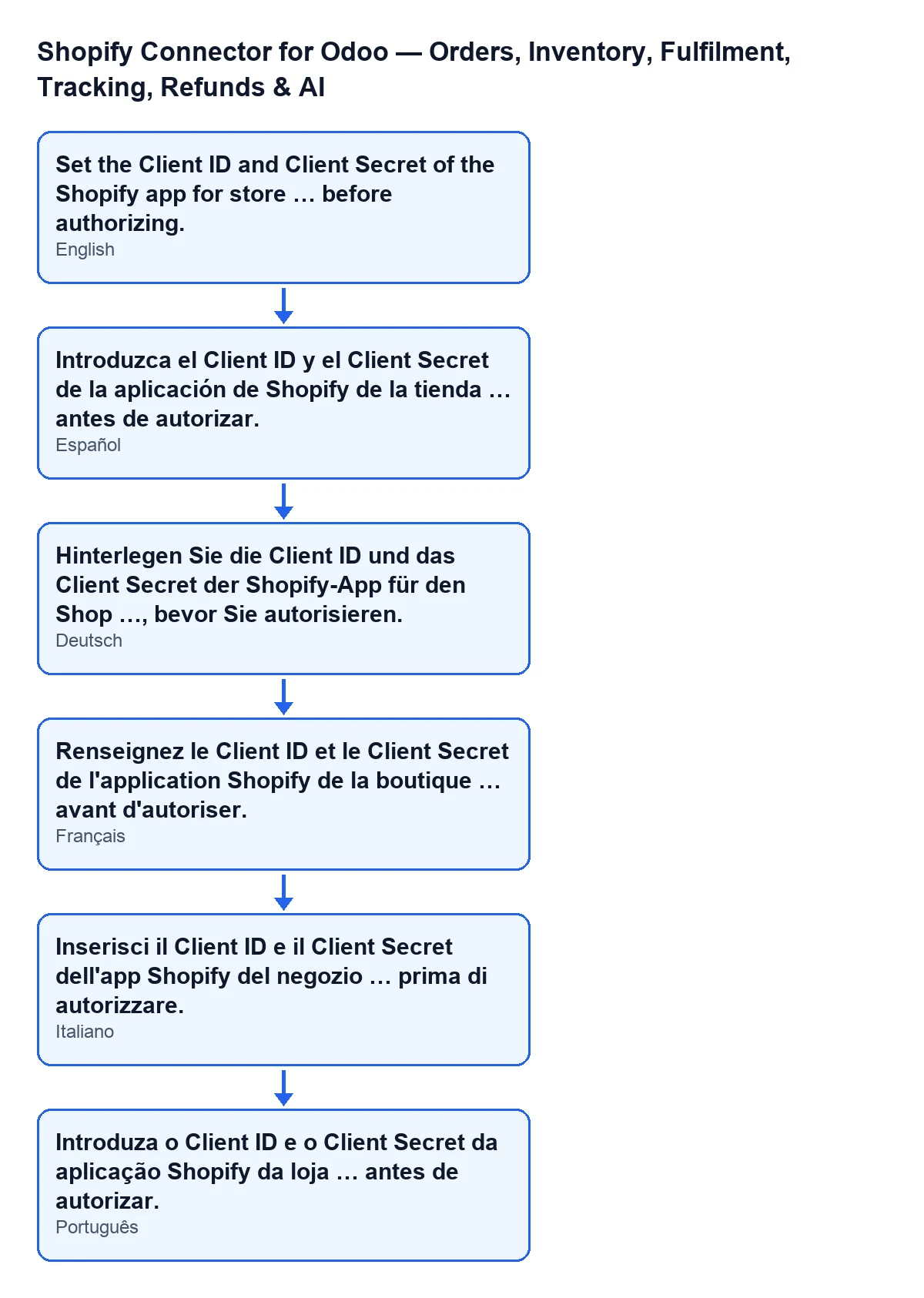
Set the Client ID and Client Secret of the Shopify app for store … before authorizing. | Brakuje Client ID, Client Secret lub obu. W miejscu wielokropka pojawia się nazwa sklepu. | Sprawdź Client ID w zakładce Connection, grupa Shopify App Credentials. Client Secret nie jest widoczny przy domyślnych wartościach modułu. |
Could not build the Shopify authorization URL. Check the shop domain, the Client ID and the Requested Scopes. | Po wygenerowaniu kodu próby nie ma adresu autoryzacji. | Sprawdź domenę, Client ID i żądane uprawnienia, jak wskazuje komunikat, i kliknij ponownie. |
Drugi komunikat wygląda tak w zależności od języka Twojego Odoo: po hiszpańsku jak w tabeli, po niemiecku, francusku, włosku i portugalsku jest to równoważny tekst ze schematu.
Czego potrzebujesz i jak pomaga FlexigoTech
Moduł jest płatny jednorazowo za wersję (opublikowany w Odoo Apps dla Odoo 17, 18, 19 i 20) i wymaga subskrypcji FlexigoTech Cloud, plan Conector: 49 €/mies. lub 490 €/rok, netto (bez VAT). Połączenie przechodzi przez FlexigoTech Cloud, który przechowuje poświadczenia w postaci zaszyfrowanej, nadzoruje synchronizację i wysyła e-mail, jeśli coś zawiedzie.
Jeśli wdrażasz Odoo i chcesz, aby połączenie ze Shopify zostało skonfigurowane razem z Tobą, FlexigoTech wdraża Odoo 17, 18, 19 i 20 oraz tworzy konektory i integracje na zamówienie. Więcej informacji znajdziesz na stronie modułu.
Czytaj dalej
Sprawdzone w kodzie źródłowym konektora (wersja 20.0) i w podlinkowanych źródłach
Źródła
- Kod modułu: flexigobe_shopify_seller_connector 20.0 (2950bdc0): views/shopify_instance_views.xml
- Kod modułu: flexigobe_shopify_seller_connector 20.0 (2950bdc0): models/shopify_instance.py
- Kod modułu: flexigobe_shopify_seller_connector 20.0 (2950bdc0): models/fgt_cloud.py
- apps.odoo.com/apps/modules/20.0/flexigobe_shopify_seller_connector
- flexigotech.com/precios.html
- flexigotech.com/en/services.html