

 Español
 English
 Deutsch
 Français
 Português
 Italiano
 Nederlands
 Polski
Quan apareix el botó
El botó Connect with Shopify és a la fitxa de Shopify Instances, a totes les branques publicades del mòdul: Odoo 17, 18, 19 i 20. La fitxa s'obre des de Shopify › Configuration › Stores. El tram Configuration demana el permís Operator i el tram Shopify demana Viewer; si no tens un d'ells, no veus aquest tram del menú.
Amb els valors per defecte del mòdul, el botó no es veu. La vista l'amaga quan el camp Shopify connection és al seu valor per defecte i el camp Shopify app no té el valor de codi (amb els valors per defecte, Shopify app tampoc no el té). El camp Shopify connection no es veu en cap vista.
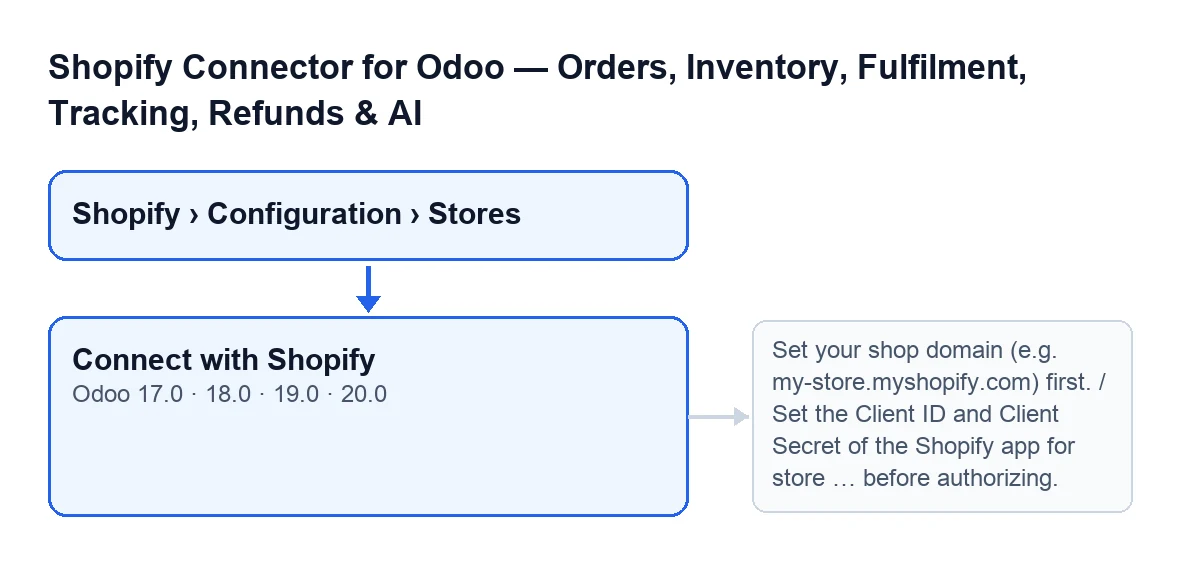

Pas a pas: de la fitxa a Shopify
- Obre la fitxa de la botiga des de
Shopify › Configuration › Stores. - Escriu el
Shop Domain, un camp que també surt a la llista. La seva ajuda diu: «Use your exact Shopify domain, for example: flexigobe.myshopify.com». Aquest és el camí automàtic: en crear o desar la fitxa amb un domini escrit, Odoo el neteja pel seu compte, sense que premis res. - A la pestanya
Connection, grupShopify App Credentials, omple elClient ID. ElClient Secretd'aquest grup no es veu amb els valors per defecte del mòdul. - Si la teva fitxa mostra el botó
Connect with Shopify, prem-lo. El teu navegador surt d'Odoo cap a Shopify, a la mateixa finestra. - Autoritza la botiga a Shopify. Segons el codi del mòdul, Shopify redirigeix de tornada a aquest mateix Odoo, que desa el secret de l'app i fa ell mateix l'intercanvi.
Què fa la neteja del domini
La mateixa neteja s'aplica en crear la fitxa, en desar-la i en prémer el botó (aquesta última només per comprovar si hi ha domini). Consisteix en això:
- Treu els espais dels extrems i passa el text a minúscules.
- Si comença per
https://o perhttp://, ho treu. - Es queda només amb el que hi ha abans de la primera barra.
Per això, enganxar una adreça completa del navegador acaba en el domini a seques. En crear la fitxa només es neteja si el domini ve informat.
Què comprova i què canvia en prémer
El botó actua en aquest ordre:
- Neteja el domini i mira si queda alguna cosa. Si és buit, s'atura.
- Mira que hi hagi omplerts alhora el
Client IDi elClient Secret. Si en falta algun, s'atura. - Genera un codi nou per a aquest intent i marca l'intent com a pendent. El codi es renova a cada intent: així, segons el mateix codi del mòdul, un avís de retorn antic o un enllaç reutilitzat no pot completar un intent posterior.
- Comprova que existeix l'adreça d'autorització. Si no s'ha pogut construir, s'atura.
- Si tot va bé, porta el navegador a aquesta adreça, la que mostra el camp
Authorize Urlde la pestanyaConnection. És de només lectura i, amb els valors per defecte, no es veu: s'amaga quanShopify connectionés al seu valor per defecte.
Per a quin tipus d'app serveix
El mateix codi del mòdul ho explica així: és el camí per a una app que el comerciant no ha creat ell mateix, la que un proveïdor distribueix a la seva botiga amb distribució personalitzada (Custom distribution). Les credencials de client no serveixen en aquest cas, perquè Shopify rebutja una botiga que queda fora de l'organització de l'app. Per això s'usa l'autorització amb codi, en què Shopify torna directament al teu Odoo.
Els missatges que pot donar i com arreglar-los
Aquests missatges surten en prémer Connect with Shopify:
| Missatge | Quan surt | Què fer |
|---|---|---|
Set your shop domain (e.g. my-store.myshopify.com) first. | El domini, un cop net, és buit. | Escriu el Shop Domain i torna a prémer. |
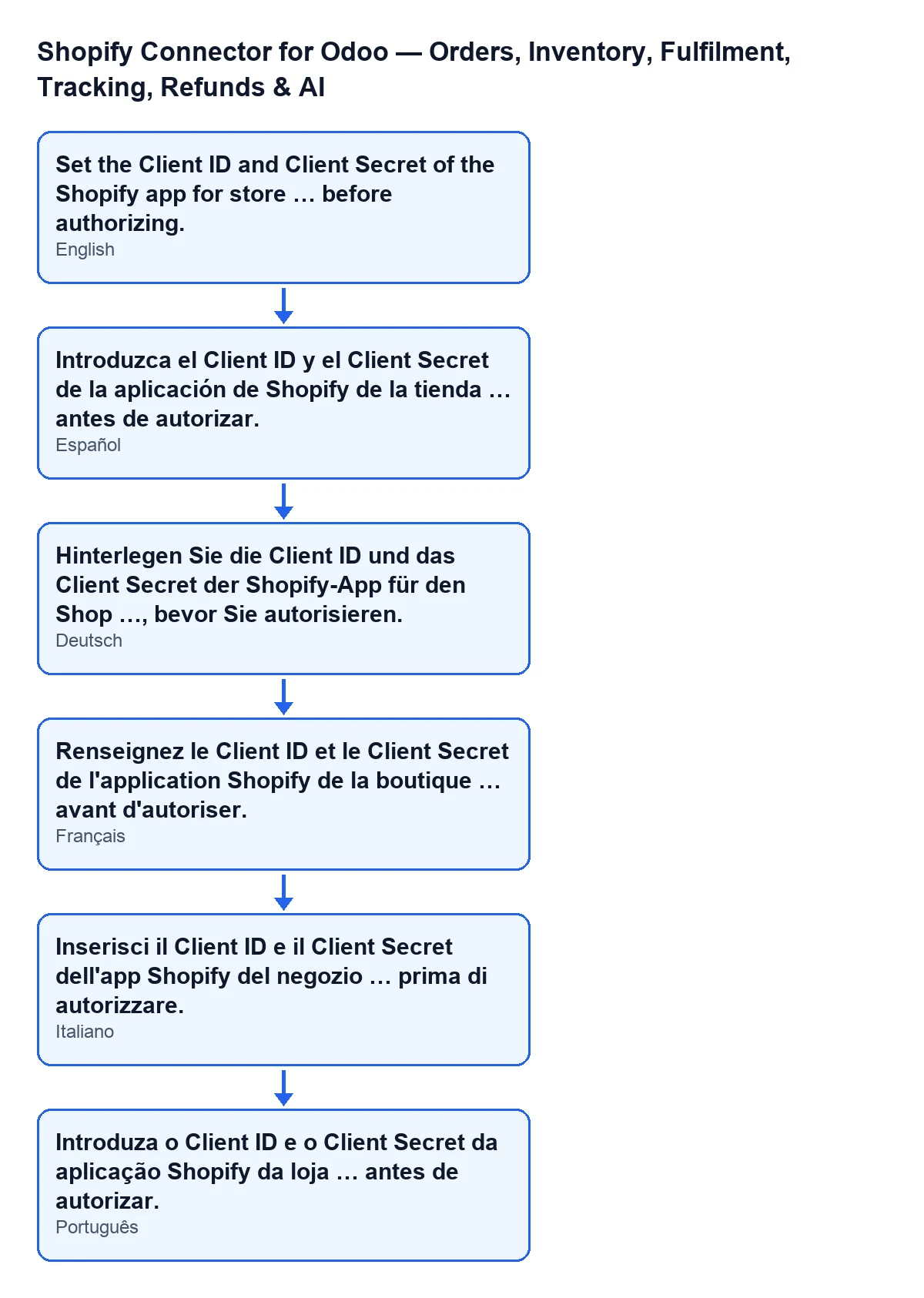
Set the Client ID and Client Secret of the Shopify app for store … before authorizing. | Falta el Client ID, el Client Secret o tots dos. En lloc dels punts suspensius surt el nom de la botiga. | Revisa el Client ID a la pestanya Connection, grup Shopify App Credentials. El Client Secret no es veu amb els valors per defecte del mòdul. |
Could not build the Shopify authorization URL. Check the shop domain, the Client ID and the Requested Scopes. | Després de generar el codi de l'intent, no hi ha adreça d'autorització. | Revisa el domini, el Client ID i els permisos sol·licitats, com indica el missatge, i torna a prémer. |
El segon missatge es veu així segons l'idioma del teu Odoo: en anglès, el de la taula; en castellà, alemany, francès, italià i portuguès, el text equivalent de l'esquema.
Què necessites i com t'ajuda FlexigoTech
El mòdul és de pagament únic per versió (publicat a Odoo Apps per a Odoo 17, 18, 19 i 20) i necessita la subscripció a FlexigoTech Cloud, pla Connector: 49 € al mes o 490 € a l'any, sense IVA. La connexió passa per FlexigoTech Cloud, que desa xifrades les credencials, vigila la sincronització i avisa per correu si falla.
Si estàs implantant Odoo i vols que la connexió amb Shopify quedi configurada amb tu, FlexigoTech implanta Odoo 17, 18, 19 i 20 i desenvolupa connectors i integracions a mida. Tens més informació a la pàgina del mòdul.
Continua llegint
Comprovat al codi del connector (versió 20.0) i a les fonts enllaçades
Fonts
- Codi del mòdul: flexigobe_shopify_seller_connector 20.0 (2950bdc0): views/shopify_instance_views.xml
- Codi del mòdul: flexigobe_shopify_seller_connector 20.0 (2950bdc0): models/shopify_instance.py
- Codi del mòdul: flexigobe_shopify_seller_connector 20.0 (2950bdc0): models/fgt_cloud.py
- apps.odoo.com/apps/modules/20.0/flexigobe_shopify_seller_connector
- flexigotech.com/precios.html
- flexigotech.com/en/services.html