

 Español
 English
 Català
 Deutsch
 Français
 Italiano
 Nederlands
 Polski
Quando aparece o botão
O botão Connect with Shopify está na ficha de Instâncias Shopify (Shopify Instances), em todos os ramos publicados do módulo: Odoo 17, 18, 19 e 20. A ficha abre-se a partir de Shopify › Configuração › Lojas (Shopify › Configuration › Stores). O troço Configuração pede a permissão Operador e o troço Shopify pede Visualizador; se não tiver uma delas, não vê esse troço do menu.
Com os valores por defeito do módulo, o botão não se vê. A vista oculta-o quando o campo Shopify connection está no seu valor por defeito e o campo Shopify app não tem o valor de código (com os valores por defeito, Shopify app também não o tem). O campo Shopify connection não se vê em nenhuma vista.
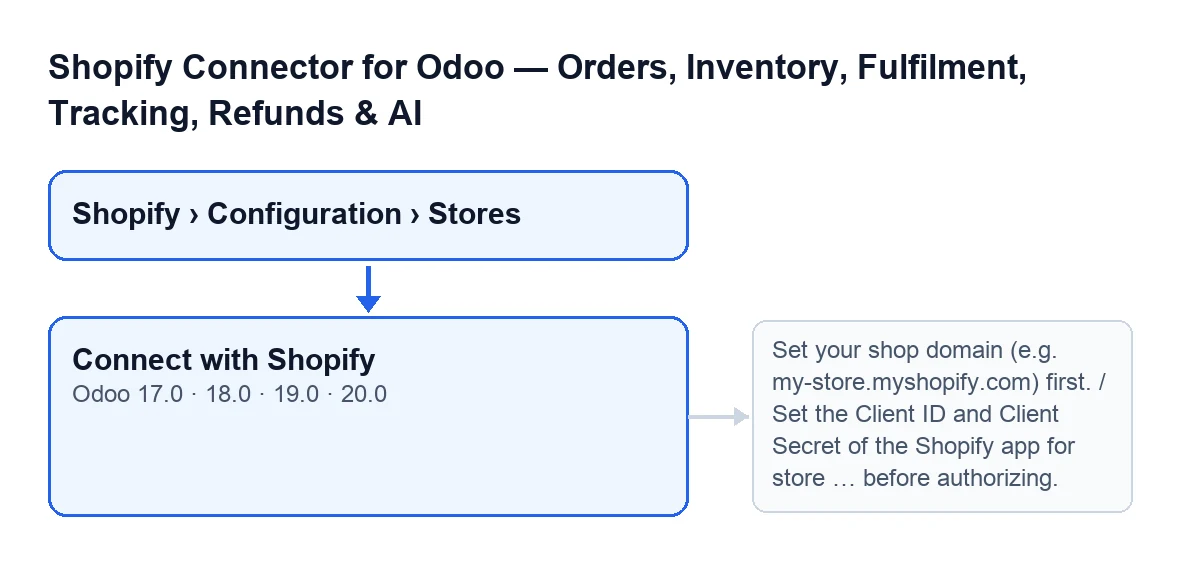

Passo a passo: da ficha à Shopify
- Abra a ficha da loja a partir de
Shopify › Configuração › Lojas. - Escreva o
Domínio da loja(Shop Domain), um campo que também aparece na lista. A sua ajuda diz: «Use o seu domínio Shopify exato, por exemplo: flexigobe.myshopify.com» (Use your exact Shopify domain, for example: flexigobe.myshopify.com). Este é o caminho automático: ao criar ou guardar a ficha com um domínio escrito, o Odoo limpa-o por conta própria, sem que carregue em nada. - No separador
Ligação(Connection), grupoShopify App Credentials, preencha oClient ID. OClient Secretdesse grupo não se vê com os valores por defeito do módulo. - Se a sua ficha mostrar o botão
Connect with Shopify, carregue nele. O seu navegador sai do Odoo em direção à Shopify, na mesma janela. - Autorize a loja na Shopify. Segundo o código do módulo, a Shopify redireciona de volta para este mesmo Odoo, que guarda o segredo da app e faz ele próprio a troca.
O que faz a limpeza do domínio
A mesma limpeza aplica-se ao criar a ficha, ao guardá-la e ao carregar no botão (esta última apenas para verificar se há domínio). Consiste no seguinte:
- Remove os espaços das extremidades e passa o texto para minúsculas.
- Se começar por
https://ou porhttp://, remove-o. - Fica apenas com o que há antes da primeira barra.
Por isso, colar um endereço completo do navegador acaba no domínio simples. Ao criar a ficha, só se limpa se o domínio vier preenchido.
O que verifica e o que muda ao carregar
O botão atua por esta ordem:
- Limpa o domínio e vê se sobra alguma coisa. Se estiver vazio, para.
- Verifica que estão preenchidos ao mesmo tempo o
Client IDe oClient Secret. Se faltar algum, para. - Gera um código novo para esta tentativa e marca a tentativa como pendente. O código renova-se em cada tentativa: assim, segundo o próprio código do módulo, um aviso de retorno antigo ou uma ligação reutilizada não pode concluir uma tentativa posterior.
- Verifica que existe o endereço de autorização. Se não se conseguiu construir, para.
- Se tudo correr bem, leva o navegador para esse endereço, o que mostra o campo
URL de autorização(Authorize Url) do separadorLigação. É só de leitura e, com os valores por defeito, não se vê: fica oculto quandoShopify connectionestá no seu valor por defeito.
Para que tipo de app serve
O próprio código do módulo explica-o assim: é o caminho para uma app que o comerciante não criou ele próprio, a que um fornecedor distribui para a sua loja com distribuição personalizada (Custom distribution). As credenciais de cliente não servem nesse caso, porque a Shopify rejeita uma loja que fica fora da organização da app. Por isso usa-se a autorização com código, em que a Shopify volta diretamente para o seu Odoo.
As mensagens que pode dar e como resolvê-las
Estas mensagens aparecem ao carregar em Connect with Shopify:
| Mensagem | Quando aparece | O que fazer |
|---|---|---|
Set your shop domain (e.g. my-store.myshopify.com) first. | O domínio, depois de limpo, está vazio. | Escreva o Domínio da loja e carregue de novo. |
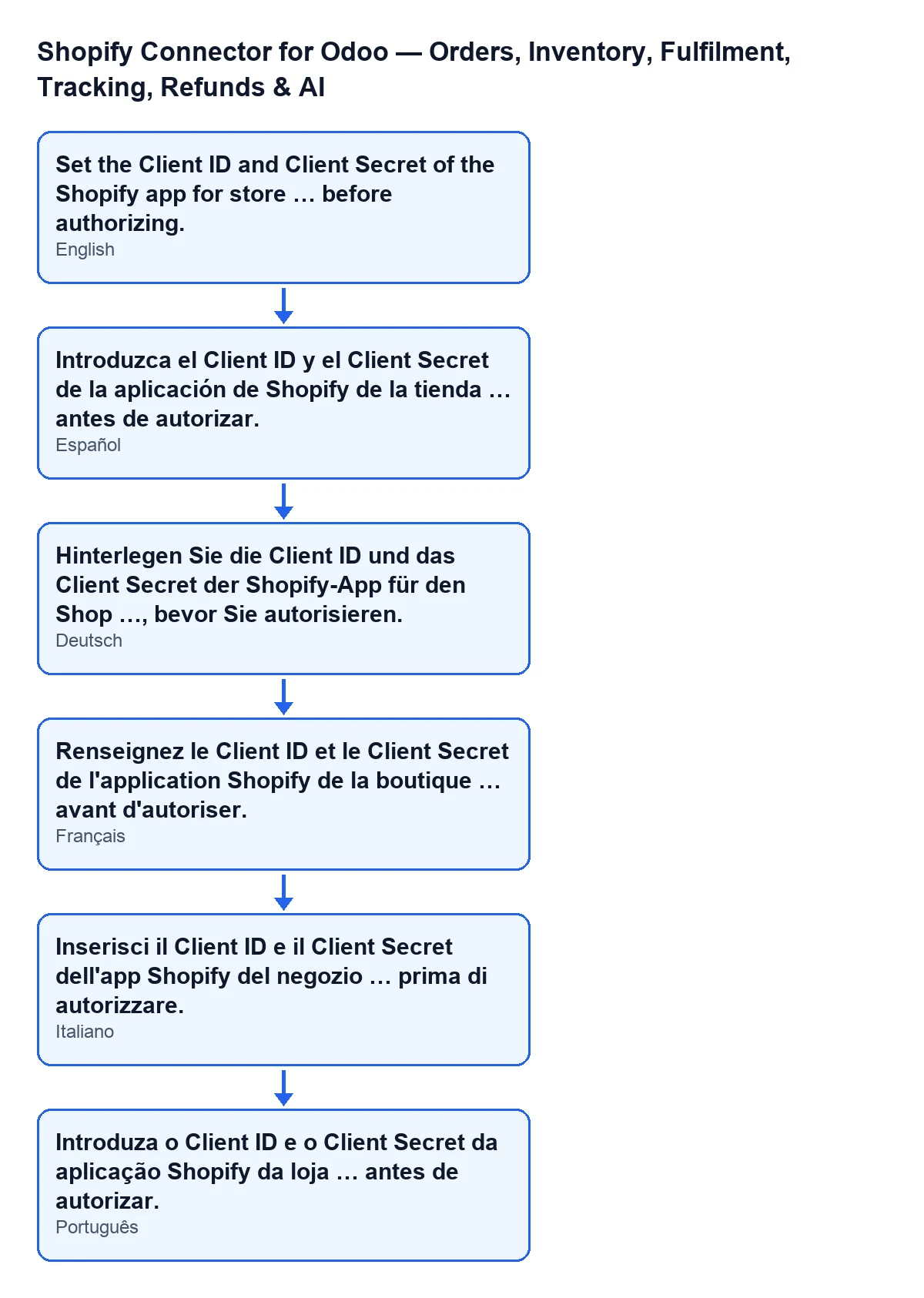
Introduza o Client ID e o Client Secret da aplicação Shopify da loja … antes de autorizar. (Set the Client ID and Client Secret of the Shopify app for store … before authorizing.) | Falta o Client ID, o Client Secret ou os dois. No lugar das reticências aparece o nome da loja. | Reveja o Client ID no separador Ligação, grupo Shopify App Credentials. O Client Secret não se vê com os valores por defeito do módulo. |
Não foi possível construir o URL de autorização da Shopify. Verifique o domínio da loja, o Client ID e os âmbitos solicitados. (Could not build the Shopify authorization URL. Check the shop domain, the Client ID and the Requested Scopes.) | Depois de gerar o código da tentativa, não há endereço de autorização. | Reveja o domínio, o Client ID e os âmbitos solicitados, como indica a mensagem, e carregue de novo. |
A segunda mensagem vê-se assim consoante o idioma do seu Odoo: em castelhano, a da tabela; em alemão, francês, italiano e português, o texto equivalente do esquema.
O que precisa e como o ajuda a FlexigoTech
O módulo é de pagamento único por versão (publicado no Odoo Apps para Odoo 17, 18, 19 e 20) e precisa da subscrição do FlexigoTech Cloud, plano Conector: 49 €/mês ou 490 €/ano, sem IVA. A ligação passa pelo FlexigoTech Cloud, que guarda cifradas as credenciais, vigia a sincronização e avisa por e-mail se falhar.
Se está a implementar o Odoo e quer que a ligação com a Shopify fique configurada consigo, a FlexigoTech implementa o Odoo 17, 18, 19 e 20 e desenvolve conectores e integrações à medida. Tem mais informação em a página do módulo.
Continue a ler
Verificado no código do conector (versão 20.0) e nas fontes indicadas
Fontes
- Código do módulo: flexigobe_shopify_seller_connector 20.0 (2950bdc0): views/shopify_instance_views.xml
- Código do módulo: flexigobe_shopify_seller_connector 20.0 (2950bdc0): models/shopify_instance.py
- Código do módulo: flexigobe_shopify_seller_connector 20.0 (2950bdc0): models/fgt_cloud.py
- apps.odoo.com/apps/modules/20.0/flexigobe_shopify_seller_connector
- flexigotech.com/precios.html
- flexigotech.com/en/services.html