

 Español
 English
 Català
 Deutsch
 Português
 Italiano
 Nederlands
 Polski
Quand le bouton apparaît
Le bouton Connect with Shopify se trouve sur la fiche Instances Shopify, dans toutes les branches publiées du module : Odoo 17, 18, 19 et 20. La fiche s'ouvre depuis Shopify › Configuration › Boutiques. Le niveau Configuration demande le droit Opérateur et le niveau Shopify demande Lecteur ; si vous n'avez pas l'un des deux, vous ne voyez pas cette partie du menu.
Avec les valeurs par défaut du module, le bouton n'est pas visible. La vue le masque quand le champ Shopify connection est à sa valeur par défaut et que le champ Shopify app n'a pas la valeur du code (avec les valeurs par défaut, Shopify app ne l'a pas non plus). Le champ Shopify connection n'apparaît dans aucune vue.
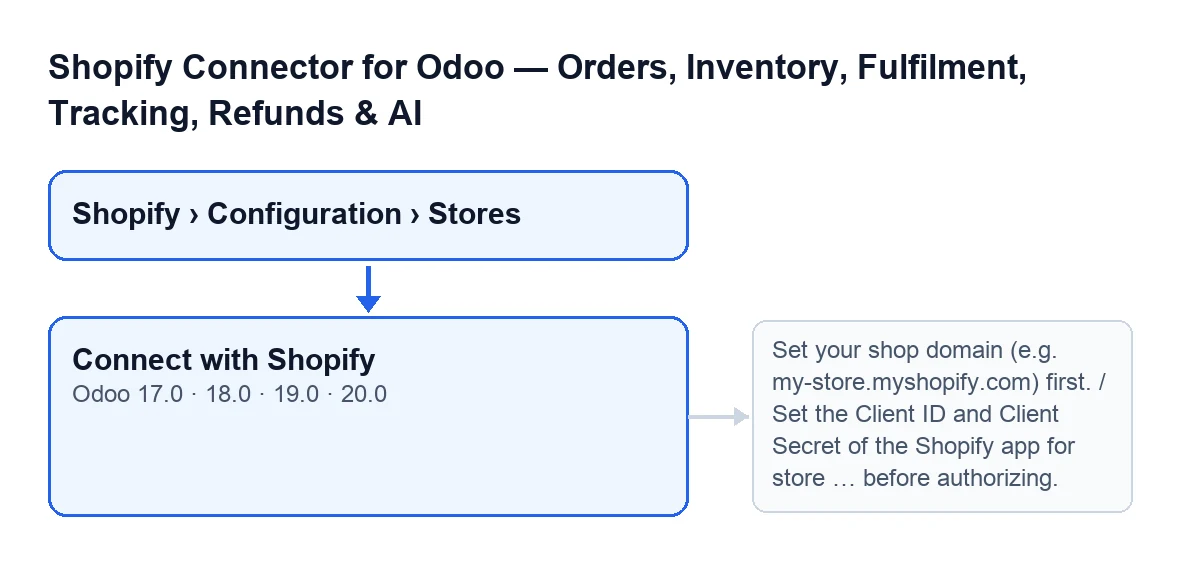

Pas à pas : de la fiche à Shopify
- Ouvrez la fiche de la boutique depuis
Shopify › Configuration › Boutiques. - Saisissez le
Domaine de la boutique, un champ qui apparaît aussi dans la liste. Son aide dit : «Utilisez votre domaine Shopify exact, par exemple : flexigobe.myshopify.com». C'est le chemin automatique : quand vous créez ou enregistrez la fiche avec un domaine saisi, Odoo le nettoie de lui-même, sans que vous ayez rien à cliquer. - Dans l'onglet
Connexion, groupeShopify App Credentials, renseignez leClient ID. LeClient Secretde ce groupe n'est pas visible avec les valeurs par défaut du module. - Si votre fiche affiche le bouton
Connect with Shopify, cliquez dessus. Votre navigateur quitte Odoo pour aller sur Shopify, dans la même fenêtre. - Autorisez la boutique dans Shopify. D'après le code du module, Shopify redirige vers ce même Odoo, qui enregistre le secret de l'application et réalise lui-même l'échange.
Ce que fait le nettoyage du domaine
Le même nettoyage s'applique à la création de la fiche, à son enregistrement et au clic sur le bouton (ce dernier seulement pour vérifier qu'il y a un domaine). Il consiste en ceci :
- Il supprime les espaces aux extrémités et passe le texte en minuscules.
- S'il commence par
https://ou parhttp://, il le retire. - Il ne garde que ce qui se trouve avant la première barre oblique.
C'est pourquoi coller une adresse complète copiée depuis le navigateur aboutit au domaine seul. À la création de la fiche, le nettoyage n'a lieu que si un domaine est renseigné.
Ce que le bouton vérifie et modifie au clic
Le bouton agit dans cet ordre :
- Il nettoie le domaine et regarde s'il reste quelque chose. S'il est vide, il s'arrête.
- Il vérifie que le
Client IDet leClient Secretsont tous les deux renseignés. Si l'un manque, il s'arrête. - Il génère un nouveau code pour cette tentative et marque la tentative comme en attente. Le code est renouvelé à chaque tentative : ainsi, selon le code du module lui-même, un ancien avis de retour ou un lien réutilisé ne peut pas mener à terme une tentative ultérieure.
- Il vérifie que l'adresse d'autorisation existe. Si elle n'a pas pu être construite, il s'arrête.
- Si tout va bien, il amène le navigateur à cette adresse, celle qu'affiche le champ
URL d'autorisationde l'ongletConnexion. Ce champ est en lecture seule et, avec les valeurs par défaut, n'est pas visible : il est masqué quandShopify connectionest à sa valeur par défaut.
Pour quel type d'application
Le code du module l'explique ainsi : c'est le chemin pour une application que le commerçant n'a pas créée lui-même, celle qu'un prestataire distribue à sa boutique en distribution personnalisée (Custom distribution). Les identifiants client ne conviennent pas dans ce cas, car Shopify refuse une boutique située en dehors de l'organisation de l'application. On utilise donc l'autorisation par code, dans laquelle Shopify revient directement vers votre Odoo.
Les messages possibles et comment les résoudre
Ces messages s'affichent quand vous cliquez sur Connect with Shopify :
| Message | Quand il s'affiche | Que faire |
|---|---|---|
Set your shop domain (e.g. my-store.myshopify.com) first. | Le domaine, une fois nettoyé, est vide. | Saisissez le Domaine de la boutique et cliquez de nouveau. |
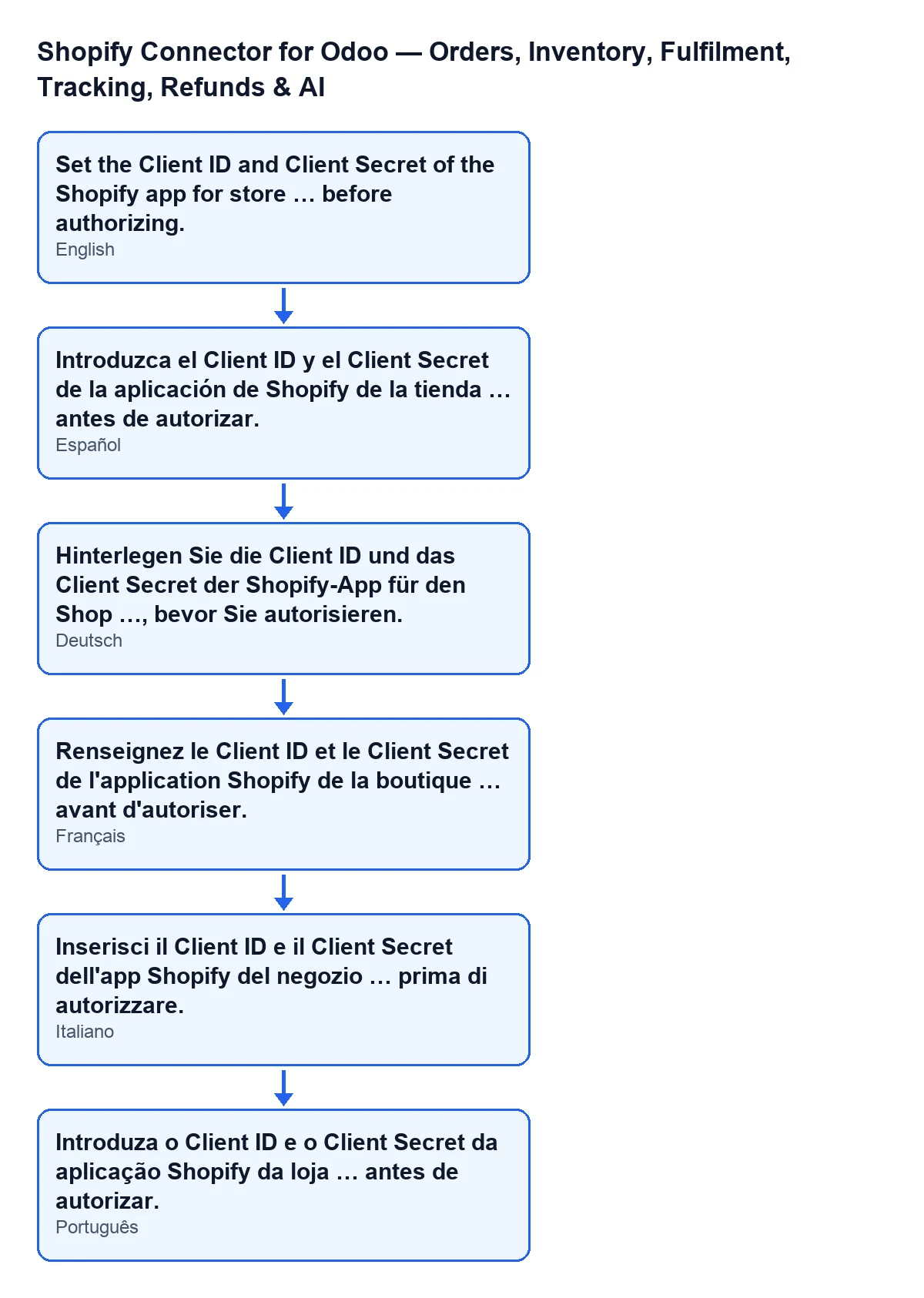
Renseignez le Client ID et le Client Secret de l'application Shopify de la boutique … avant d'autoriser. | Le Client ID, le Client Secret ou les deux manquent. À la place des points de suspension apparaît le nom de la boutique. | Vérifiez le Client ID dans l'onglet Connexion, groupe Shopify App Credentials. Le Client Secret n'est pas visible avec les valeurs par défaut du module. |
Impossible de construire l'URL d'autorisation Shopify. Vérifiez le domaine de la boutique, le Client ID et les autorisations demandées. | Après la génération du code de la tentative, il n'y a pas d'adresse d'autorisation. | Vérifiez le domaine, le Client ID et les autorisations demandées, comme l'indique le message, puis cliquez de nouveau. |
Le deuxième message s'affiche selon la langue de votre Odoo : en français, celui du tableau ; en allemand, espagnol, italien et portugais, le texte équivalent du schéma.
Ce dont vous avez besoin et comment FlexigoTech vous aide
Le module est en paiement unique par version (publié sur Odoo Apps pour Odoo 17, 18, 19 et 20) et nécessite l'abonnement à FlexigoTech Cloud, formule Connecteur : 49 €/mois ou 490 €/an HT. La connexion passe par FlexigoTech Cloud, qui conserve les identifiants chiffrés, surveille la synchronisation et prévient par e-mail en cas d'échec.
Si vous êtes en train de mettre en place Odoo et souhaitez que la connexion avec Shopify soit configurée avec vous, FlexigoTech déploie Odoo 17, 18, 19 et 20 et développe des connecteurs et des intégrations sur mesure. Vous trouverez plus d'informations sur la page du module.
À lire aussi
Vérifié dans le code du connecteur (version 20.0) et dans les sources citées
Sources
- Code du module : flexigobe_shopify_seller_connector 20.0 (2950bdc0): views/shopify_instance_views.xml
- Code du module : flexigobe_shopify_seller_connector 20.0 (2950bdc0): models/shopify_instance.py
- Code du module : flexigobe_shopify_seller_connector 20.0 (2950bdc0): models/fgt_cloud.py
- apps.odoo.com/apps/modules/20.0/flexigobe_shopify_seller_connector
- flexigotech.com/precios.html
- flexigotech.com/en/services.html