

 English
 Català
 Deutsch
 Français
 Português
 Italiano
 Nederlands
 Polski
Cuándo aparece el botón
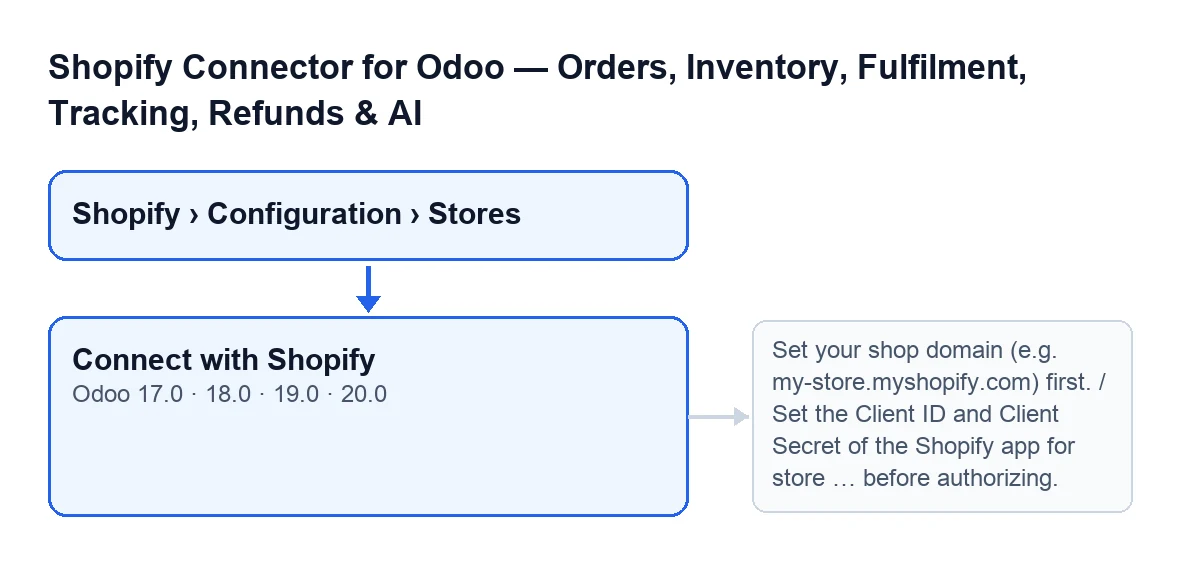
El botón Connect with Shopify está en la ficha de Instancias de Shopify (Shopify Instances), en todas las ramas publicadas del módulo: Odoo 17, 18, 19 y 20. La ficha se abre desde Shopify › Configuración › Tiendas (Shopify › Configuration › Stores). El tramo Configuración pide el permiso Operador y el tramo Shopify pide Visor; si no tienes uno de ellos, no ves ese tramo del menú.
Con los valores por defecto del módulo, el botón no se ve. La vista lo oculta cuando el campo Shopify connection está en su valor por defecto y el campo Shopify app no tiene el valor de código (con los valores por defecto, Shopify app tampoco lo tiene). El campo Shopify connection no se ve en ninguna vista.

Paso a paso: de la ficha a Shopify
- Abre la ficha de la tienda desde
Shopify › Configuración › Tiendas. - Escribe el
Dominio de la tienda(Shop Domain), un campo que también sale en la lista. Su ayuda dice: «Use su dominio exacto de Shopify, por ejemplo: flexigobe.myshopify.com» (Use your exact Shopify domain, for example: flexigobe.myshopify.com). Este es el camino automático: al crear o guardar la ficha con un dominio escrito, Odoo lo limpia por su cuenta, sin que pulses nada. - En la pestaña
Conexión(Connection), grupoShopify App Credentials, rellena elClient ID. ElClient Secretde ese grupo no se ve con los valores por defecto del módulo. - Si tu ficha muestra el botón
Connect with Shopify, púlsalo. Tu navegador sale de Odoo hacia Shopify, en la misma ventana. - Autoriza la tienda en Shopify. Según el código del módulo, Shopify redirige de vuelta a este mismo Odoo, que guarda el secreto de la app y hace él mismo el intercambio.
Qué hace la limpieza del dominio
La misma limpieza se aplica al crear la ficha, al guardarla y al pulsar el botón (esta última solo para comprobar si hay dominio). Consiste en lo siguiente:
- Quita los espacios de los extremos y pasa el texto a minúsculas.
- Si empieza por
https://o porhttp://, lo quita. - Se queda solo con lo que hay antes de la primera barra.
Por eso, pegar una dirección completa del navegador acaba en el dominio a secas. Al crear la ficha solo se limpia si el dominio viene informado.
Qué comprueba y qué cambia al pulsar
El botón actúa en este orden:
- Limpia el dominio y mira si queda algo. Si está vacío, se detiene.
- Mira que estén rellenos a la vez el
Client IDy elClient Secret. Si falta alguno, se detiene. - Genera un código nuevo para este intento y marca el intento como pendiente. El código se renueva en cada intento: así, según el propio código del módulo, un aviso de retorno antiguo o un enlace reutilizado no puede completar un intento posterior.
- Comprueba que existe la dirección de autorización. Si no se pudo construir, se detiene.
- Si todo va bien, lleva el navegador a esa dirección, la que muestra el campo
URL de autorización(Authorize Url) de la pestañaConexión. Es de solo lectura y, con los valores por defecto, no se ve: se oculta cuandoShopify connectionestá en su valor por defecto.
Para qué tipo de app sirve
El propio código del módulo lo explica así: es el camino para una app que el comerciante no ha creado él mismo, la que un proveedor distribuye a su tienda con distribución personalizada (Custom distribution). Las credenciales de cliente no sirven en ese caso, porque Shopify rechaza una tienda que queda fuera de la organización de la app. Por eso se usa la autorización con código, en la que Shopify vuelve directamente a tu Odoo.
Los mensajes que puede dar y cómo arreglarlos
Estos mensajes salen al pulsar Connect with Shopify:
| Mensaje | Cuándo sale | Qué hacer |
|---|---|---|
Set your shop domain (e.g. my-store.myshopify.com) first. | El dominio, una vez limpio, está vacío. | Escribe el Dominio de la tienda y vuelve a pulsar. |
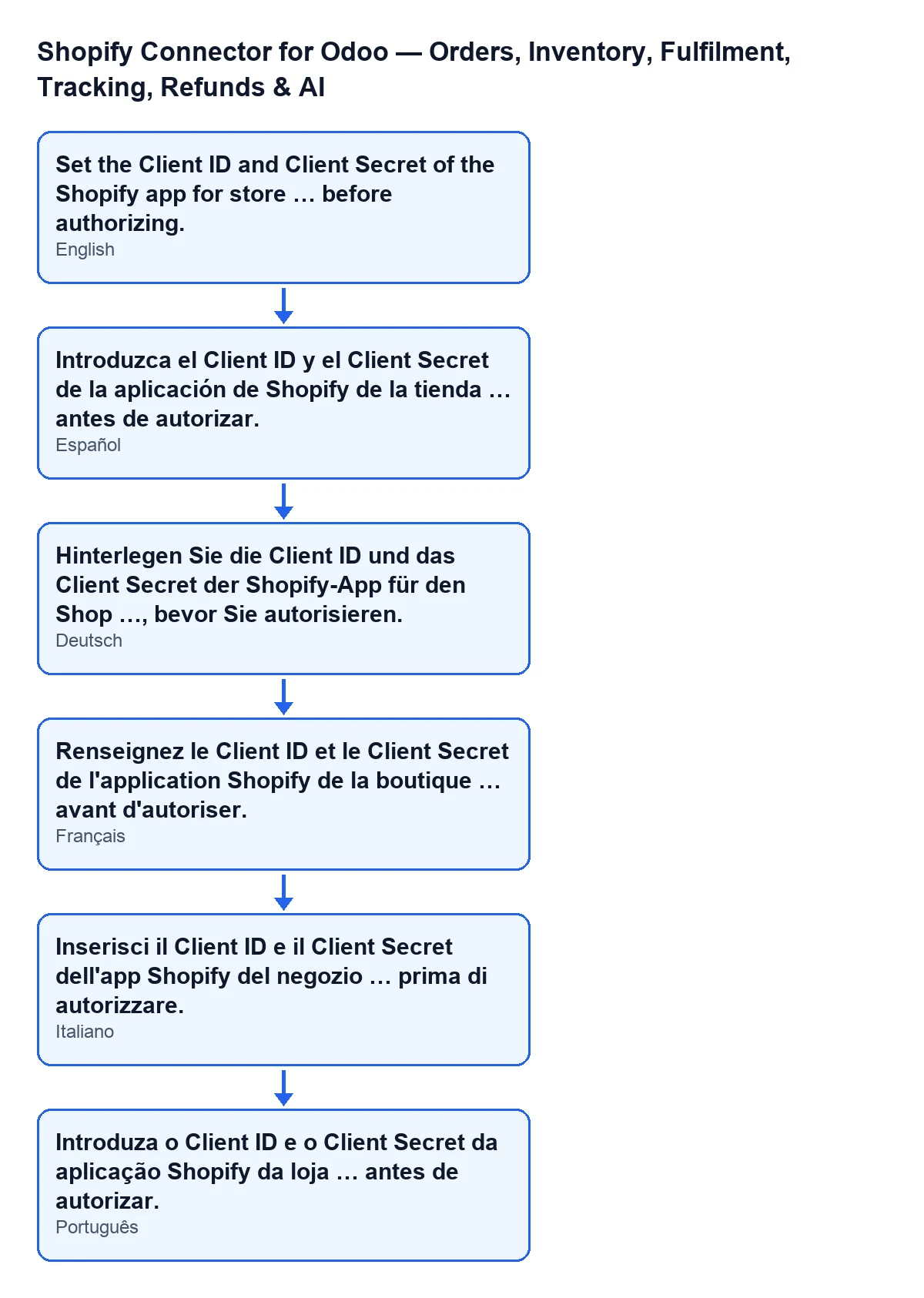
Introduzca el Client ID y el Client Secret de la aplicación de Shopify de la tienda … antes de autorizar. (Set the Client ID and Client Secret of the Shopify app for store … before authorizing.) | Falta el Client ID, el Client Secret o los dos. En lugar de los puntos suspensivos sale el nombre de la tienda. | Revisa el Client ID en la pestaña Conexión, grupo Shopify App Credentials. El Client Secret no se ve con los valores por defecto del módulo. |
No se ha podido construir la URL de autorización de Shopify. Revise el dominio de la tienda, el Client ID y los permisos solicitados. (Could not build the Shopify authorization URL. Check the shop domain, the Client ID and the Requested Scopes.) | Tras generar el código del intento, no hay dirección de autorización. | Revisa el dominio, el Client ID y los permisos solicitados, como indica el mensaje, y vuelve a pulsar. |
El segundo mensaje se ve así según el idioma de tu Odoo: en castellano, el de la tabla; en alemán, francés, italiano y portugués, el texto equivalente del esquema.
Qué necesitas y cómo te ayuda FlexigoTech
El módulo es de pago único por versión (publicado en Odoo Apps para Odoo 17, 18, 19 y 20) y necesita la suscripción a FlexigoTech Cloud, plan Conector: 49 € al mes o 490 € al año, sin IVA. La conexión pasa por FlexigoTech Cloud, que guarda cifradas las credenciales, vigila la sincronización y avisa por correo si falla.
Si estás implantando Odoo y quieres que la conexión con Shopify quede configurada contigo, FlexigoTech implanta Odoo 17, 18, 19 y 20 y desarrolla conectores e integraciones a medida. Tienes más información en la página del módulo.
Sigue leyendo
Comprobado en el código del conector (versión 20.0) y en las fuentes enlazadas
Fuentes
- Código del módulo: flexigobe_shopify_seller_connector 20.0 (2950bdc0): views/shopify_instance_views.xml
- Código del módulo: flexigobe_shopify_seller_connector 20.0 (2950bdc0): models/shopify_instance.py
- Código del módulo: flexigobe_shopify_seller_connector 20.0 (2950bdc0): models/fgt_cloud.py
- apps.odoo.com/apps/modules/20.0/flexigobe_shopify_seller_connector
- flexigotech.com/precios.html
- flexigotech.com/en/services.html