

 Español
 English
 Català
 Français
 Português
 Italiano
 Nederlands
 Polski
Wann der Button erscheint
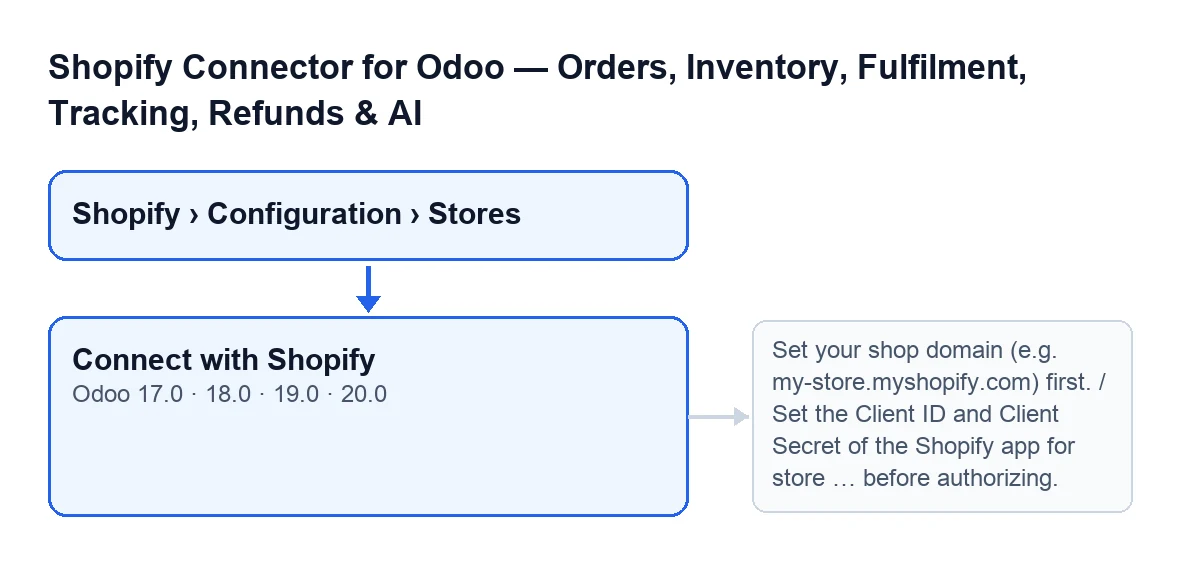
Der Button Connect with Shopify befindet sich im Formular Shopify-Instanzen (Shopify Instances), in allen veröffentlichten Zweigen des Moduls: Odoo 17, 18, 19 und 20. Das Formular öffnen Sie über Shopify › Konfiguration › Shops. Der Abschnitt Konfiguration verlangt die Berechtigung Operator, der Abschnitt Shopify die Berechtigung Betrachter; fehlt Ihnen eine davon, sehen Sie diesen Teil des Menüs nicht.
Mit den Standardwerten des Moduls ist der Button nicht sichtbar. Die Ansicht blendet ihn aus, wenn das Feld Shopify connection auf seinem Standardwert steht und das Feld Shopify app nicht den Codewert hat (mit den Standardwerten hat Shopify app ihn ebenfalls nicht). Das Feld Shopify connection ist in keiner Ansicht sichtbar.

Schritt für Schritt: vom Formular zu Shopify
- Öffnen Sie das Shop-Formular über
Shopify › Konfiguration › Shops. - Tragen Sie die
Shop-Domainein (Shop Domain), ein Feld, das auch in der Liste erscheint. Die Hilfe dazu lautet: «Verwenden Sie Ihre exakte Shopify-Domain, zum Beispiel: flexigobe.myshopify.com». Das ist der automatische Weg: Wenn Sie das Formular mit einer eingetragenen Domain anlegen oder speichern, bereinigt Odoo sie von selbst, ohne dass Sie etwas anklicken müssen. - Füllen Sie im Reiter
Verbindung(Connection) in der GruppeShopify App CredentialsdieClient IDaus. DasClient Secretdieser Gruppe ist mit den Standardwerten des Moduls nicht sichtbar. - Wenn Ihr Formular den Button
Connect with Shopifyzeigt, klicken Sie ihn an. Ihr Browser verlässt Odoo in Richtung Shopify, im selben Fenster. - Autorisieren Sie den Shop in Shopify. Laut Code des Moduls leitet Shopify zurück zu genau diesem Odoo, das das Secret der App speichert und den Austausch selbst durchführt.
Was die Bereinigung der Domain macht
Dieselbe Bereinigung wird beim Anlegen des Formulars, beim Speichern und beim Klick auf den Button angewendet (Letzteres nur, um zu prüfen, ob eine Domain vorhanden ist). Sie besteht aus Folgendem:
- Sie entfernt Leerzeichen an den Rändern und wandelt den Text in Kleinbuchstaben um.
- Beginnt der Text mit
https://oderhttp://, entfernt sie dieses Präfix. - Sie behält nur den Teil vor dem ersten Schrägstrich.
Wenn Sie also eine vollständige Adresse aus dem Browser einfügen, bleibt am Ende nur die reine Domain übrig. Beim Anlegen des Formulars wird nur bereinigt, wenn eine Domain angegeben ist.
Was beim Klick geprüft und geändert wird
Der Button geht in dieser Reihenfolge vor:
- Er bereinigt die Domain und prüft, ob etwas übrig bleibt. Ist sie leer, stoppt er.
- Er prüft, ob
Client IDundClient Secretgleichzeitig ausgefüllt sind. Fehlt eines davon, stoppt er. - Er erzeugt einen neuen Code für diesen Versuch und markiert den Versuch als ausstehend. Der Code wird bei jedem Versuch erneuert: So kann laut dem Code des Moduls eine alte Rückmeldung oder ein wiederverwendeter Link keinen späteren Versuch abschließen.
- Er prüft, ob die Autorisierungsadresse existiert. Konnte sie nicht erstellt werden, stoppt er.
- Läuft alles gut, leitet er den Browser zu dieser Adresse weiter, die das Feld
Autorisierungs-URL(Authorize Url) im ReiterVerbindunganzeigt. Es ist schreibgeschützt und mit den Standardwerten nicht sichtbar: Es wird ausgeblendet, wennShopify connectionauf seinem Standardwert steht.
Für welchen App-Typ er gedacht ist
Der Code des Moduls erklärt es so: Es ist der Weg für eine App, die der Händler nicht selbst erstellt hat, sondern die ein Anbieter mit individueller Verteilung (Custom distribution) an seinen Shop ausliefert. Die Client-Credentials genügen in diesem Fall nicht, weil Shopify einen Shop ablehnt, der außerhalb der Organisation der App liegt. Deshalb wird die Autorisierung mit Code verwendet, bei der Shopify direkt zu Ihrem Odoo zurückleitet.
Die möglichen Meldungen und ihre Behebung
Diese Meldungen erscheinen beim Klick auf Connect with Shopify:
| Meldung | Wann sie erscheint | Was zu tun ist |
|---|---|---|
Set your shop domain (e.g. my-store.myshopify.com) first. | Die Domain ist nach der Bereinigung leer. | Tragen Sie die Shop-Domain ein und klicken Sie erneut. |
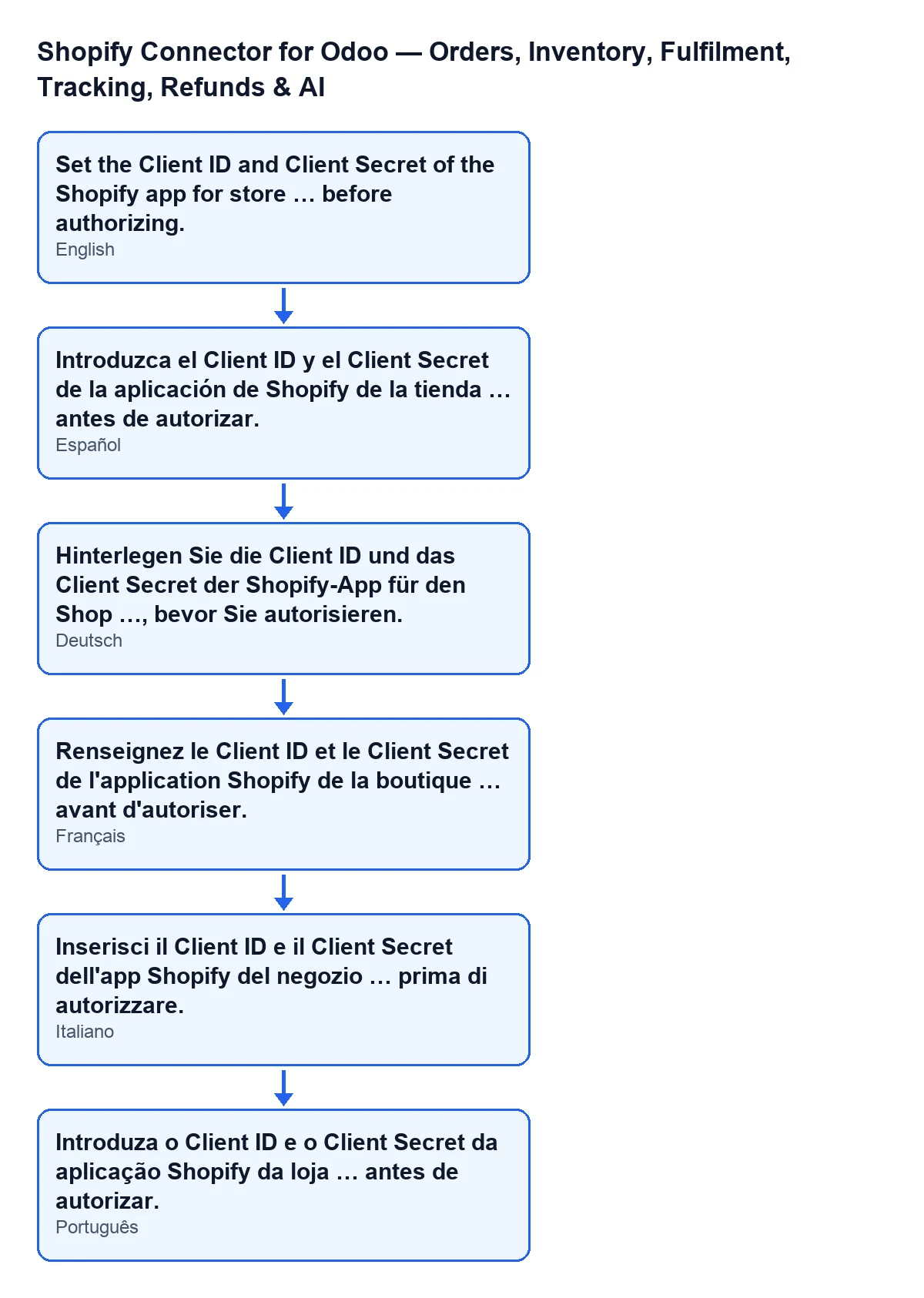
Hinterlegen Sie die Client ID und das Client Secret der Shopify-App für den Shop …, bevor Sie autorisieren. (Set the Client ID and Client Secret of the Shopify app for store … before authorizing.) | Es fehlt die Client ID, das Client Secret oder beides. Anstelle der Auslassungspunkte erscheint der Name des Shops. | Prüfen Sie die Client ID im Reiter Verbindung, Gruppe Shopify App Credentials. Das Client Secret ist mit den Standardwerten des Moduls nicht sichtbar. |
Die Shopify-Autorisierungs-URL konnte nicht erstellt werden. Prüfen Sie die Shop-Domain, die Client ID und die angeforderten Berechtigungen. (Could not build the Shopify authorization URL. Check the shop domain, the Client ID and the Requested Scopes.) | Nach dem Erzeugen des Codes für den Versuch gibt es keine Autorisierungsadresse. | Prüfen Sie die Domain, die Client ID und die angeforderten Berechtigungen, wie in der Meldung angegeben, und klicken Sie erneut. |
Die zweite Meldung sieht je nach Sprache Ihres Odoo so aus: auf Spanisch die aus der Tabelle der Originalfassung; auf Deutsch, Französisch, Italienisch und Portugiesisch der entsprechende Text aus dem Schema.
Was Sie brauchen und wie FlexigoTech Sie unterstützt
Das Modul wird einmalig pro Version bezahlt (veröffentlicht in Odoo Apps für Odoo 17, 18, 19 und 20) und benötigt das Abonnement von FlexigoTech Cloud, Plan Conector: 49 €/Monat oder 490 €/Jahr, zzgl. MwSt. Die Verbindung läuft über FlexigoTech Cloud, das die Zugangsdaten verschlüsselt speichert, die Synchronisierung überwacht und per E-Mail warnt, wenn sie fehlschlägt.
Wenn Sie Odoo gerade einführen und die Verbindung zu Shopify gemeinsam mit uns einrichten möchten: FlexigoTech führt Odoo 17, 18, 19 und 20 ein und entwickelt Konnektoren und individuelle Integrationen. Weitere Informationen finden Sie auf der Seite des Moduls.
Weiterlesen
Geprüft im Quellcode des Connectors (Version 20.0) und in den verlinkten Quellen
Quellen
- Quellcode des Moduls: flexigobe_shopify_seller_connector 20.0 (2950bdc0): views/shopify_instance_views.xml
- Quellcode des Moduls: flexigobe_shopify_seller_connector 20.0 (2950bdc0): models/shopify_instance.py
- Quellcode des Moduls: flexigobe_shopify_seller_connector 20.0 (2950bdc0): models/fgt_cloud.py
- apps.odoo.com/apps/modules/20.0/flexigobe_shopify_seller_connector
- flexigotech.com/precios.html
- flexigotech.com/en/services.html