

 Español
 English
 Català
 Deutsch
 Français
 Português
 Nederlands
 Polski
Cosa fa il modulo da solo prima che tu prema qualcosa
Premere Connect non è la strada normale per avere un token valido. Secondo il codice del modulo, dal 2026 Shopify non mostra più un token permanente nella sua interfaccia: un'app mostra un Client ID e un Client Secret, e con questi si genera un token che scade ogni 24 ore. Per questo il modulo richiede quel token anche da solo, senza che nessuno prema nulla.
Lo fa quando il negozio ha Client ID e Client Secret e non ha un token di aggiornamento, e inoltre si verifica una di queste condizioni: è stato richiesto di forzare il rinnovo, non c'è ancora un token oppure al token attuale restano cinque minuti o meno di vita. A questo controllo si arriva, senza toccare il pulsante, da:
- il salvataggio di una scheda di consegna;
- la convalida di una consegna con il pulsante standard di Odoo, che il modulo estende;
- l'azione pianificata
Elabora webhook Shopify(Shopify Process Webhooks), ogni minuto e attiva all'installazione; - l'azione pianificata
Sincronizza ordini Shopify(Shopify Sync Orders), ogni cinque minuti e disattivata all'installazione; - l'azione pianificata
Shopify Sync Payouts, ogni sei ore e disattivata all'installazione; - l'azione pianificata
Sincronizza prodotti Shopify(Shopify Sync Products), ogni ora e disattivata all'installazione.
I negozi con token di aggiornamento restano fuori da questo percorso. Secondo il codice, la generazione automatica del token è pensata per un'app sviluppata dalla tua stessa organizzazione e installata in un tuo negozio, non per un'app distribuita al negozio di un'altra persona.

Dove si trova Connect e quando si vede
Le schede dei negozi si aprono da Shopify › Configurazione › Negozi. Il tratto Shopify richiede il permesso Visualizzatore (Viewer) e il tratto Configurazione (Configuration) richiede Operatore (Operator): se non hai uno dei due, non vedi quel tratto del menu. Il pulsante Connect si trova nella schermata Istanze Shopify in tutti i rami pubblicati del modulo: Odoo 17, 18, 19 e 20.
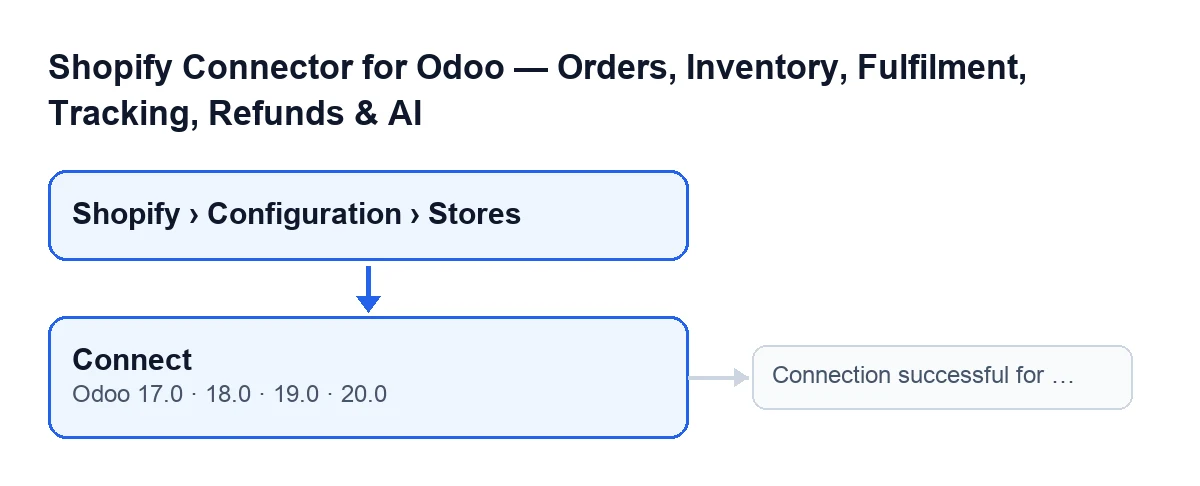
Connect, con il messaggio Connessione riuscita per … come possibile risultato.Con i valori predefiniti il pulsante è visibile. Si nasconde solo con una combinazione precisa di due impostazioni interne, Shopify connection (che non si vede in nessuna vista) e Shopify app, quando entrambe hanno un valore determinato. La condizione è la stessa in Odoo 17, 18, 19 e 20.
Il caso di Cerámica Norte: collegare il negozio con un clic
Esempio Caso illustrativo: l'azienda e i suoi dati sono inventati per spiegare il flusso.
Cerámica Norte è un'azienda inventata che vende su Shopify e gestisce tutto in Odoo. Marta, la sua responsabile operativa, ha creato un'app nell'organizzazione stessa dell'azienda, ha a portata di mano il suo Client ID e il suo Client Secret e vuole lasciare il negozio collegato. Ecco cosa succede quando preme Connect, nell'ordine in cui lo fa il codice di Odoo 20:
- Marta apre
Shopify › Configurazione › Negozi, entra nella scheda del suo negozio e premeConnect. - Il modulo controlla che il negozio abbia Client ID e Client Secret. Se ne manca uno, non chiama nemmeno Shopify: segna la connessione con errore, salva il testo dell'errore e mostra un avviso rosso.
- Con entrambi i dati, chiede a Shopify un token di accesso. Se Shopify risponde con un errore, o risponde senza token, il risultato è lo stesso: errore salvato nel negozio e avviso rosso.
- Se Shopify consegna il token, il modulo lo salva insieme all'ora del rinnovo e ai permessi che Shopify restituisce. Se Shopify indica quanto dura, salva anche la data di scadenza.
- Poi verifica la connessione: ottiene il profilo del negozio, salva il suo nome, la sua e-mail e la sua valuta, segna la connessione come connessa e cancella l'ultimo errore.
- Infine mostra un avviso di successo che non resta fisso:
Connessione riuscita per …(Connection successful for …), con il nome del negozio o, se non ha ancora un nome, il suo dominio.
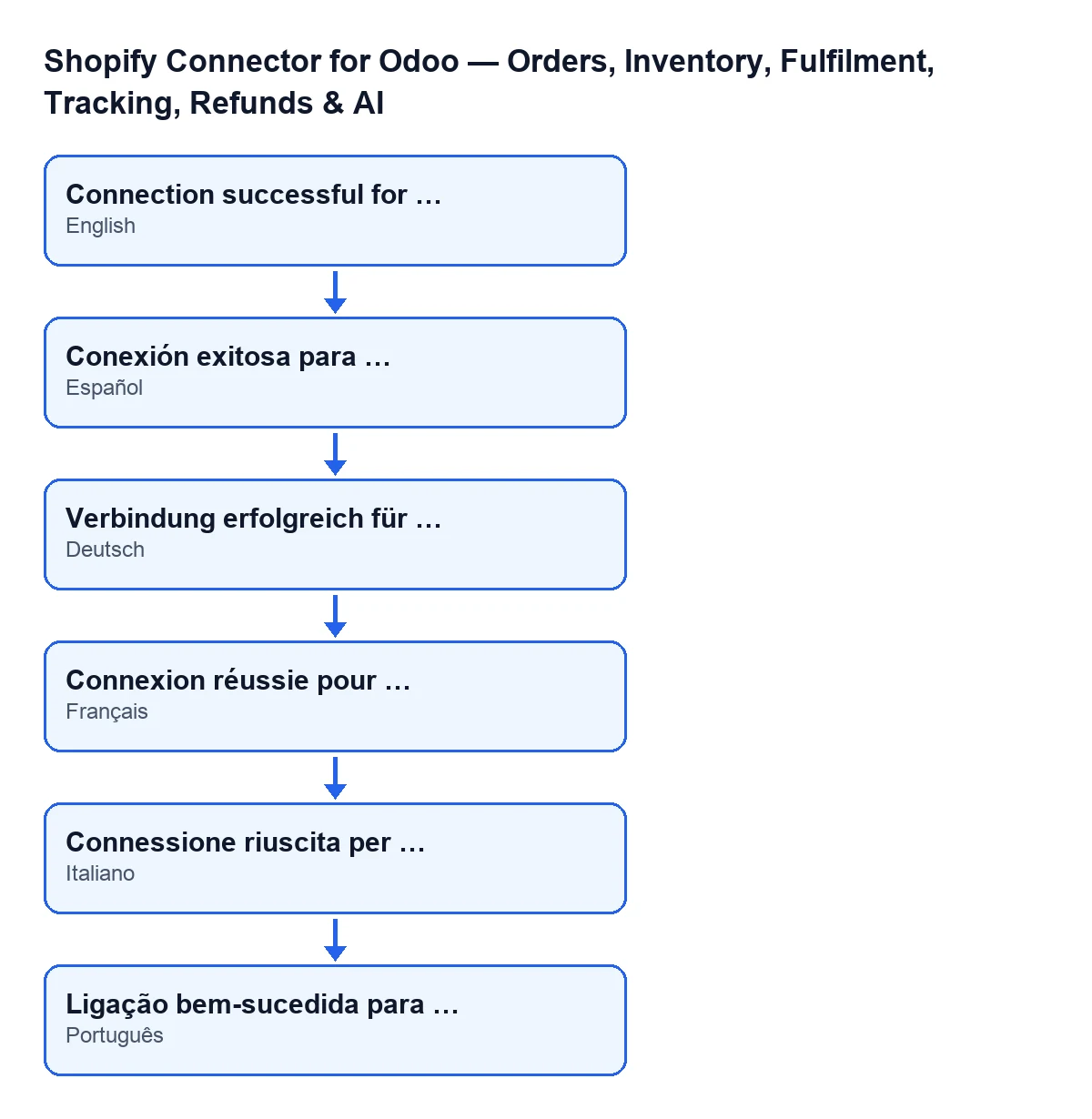
Conexión exitosa para …, in tedesco Verbindung erfolgreich für …, in francese Connexion réussie pour …, in italiano Connessione riuscita per … e in portoghese Ligação bem-sucedida para ….Cosa viene salvato in base al risultato
| Risultato | Cosa fa il modulo | Avviso |
|---|---|---|
| Tutto corretto | Salva il token, il nome, l'e-mail e la valuta, segna la connessione come connessa e cancella l'ultimo errore | Verde: Connessione riuscita per … |
| Fallisce la generazione del token o la verifica della connessione | Segna la connessione con errore e salva il testo dell'errore | Rosso, resta sullo schermo e riporta il testo dell'errore |
| FlexigoTech Cloud mette in pausa il servizio durante la verifica della connessione | In quella verifica non segna il negozio come fallito | Compare l'avviso della pausa |
Nei fallimenti, il modulo non solleva un'eccezione di proposito. Secondo il suo codice, così ciò che è stato salvato non viene annullato e la scheda può mostrare il motivo dell'ultimo fallimento, invece di lasciare il problema senza traccia.
Cosa imparare dal caso
- Se sei nella scheda del negozio e il pulsante non compare, la causa è la combinazione di
Shopify connectioneShopify appche nasconde il pulsante. Connectchiede sempre un token nuovo; non aspetta che quello attuale stia per scadere. Il rinnovo automatico, invece, agisce solo quando manca il token o ne resta poco.- Se vedi l'avviso rosso, leggi il suo testo: è il motivo che il modulo ha salvato nel negozio.
- Un token generato una volta non è per sempre: scade e il modulo lo rinnova da solo finché il negozio ha Client ID e Client Secret e non ha un token di aggiornamento.
Un altro pulsante del modulo con il suo articolo: Cosa fa il pulsante Pull Stock.
Come si inserisce nell'abbonamento
Il modulo è a pagamento unico per versione e richiede l'abbonamento a FlexigoTech Cloud, piano Connettore: 49 €/mese o 490 €/anno IVA esclusa, fino a 3 account della piattaforma. È pubblicato per Odoo 17, 18, 19 e 20. La connessione passa per FlexigoTech Cloud, che conserva cifrate le credenziali, sorveglia la sincronizzazione e avvisa via e-mail se fallisce. Se l'hai acquistato su flexigotech.com, il modulo per le nuove versioni di Odoo è incluso nell'abbonamento; nell'Odoo App Store, ogni versione si acquista lì. Puoi vedere il modulo nella sua pagina.
Se stai implementando Odoo e vuoi che qualcuno riveda con te la connessione con Shopify, FlexigoTech implementa Odoo 17, 18, 19 e 20 e sviluppa connettori e integrazioni su misura.
Continua a leggere
Verificato nel codice del connettore (versione 20.0) e nelle fonti collegate
Fonti
- Codice del modulo: flexigobe_shopify_seller_connector 20.0 (d7e627b4): views/shopify_instance_views.xml
- Codice del modulo: flexigobe_shopify_seller_connector 20.0 (d7e627b4): models/shopify_instance.py
- Codice del modulo: flexigobe_shopify_seller_connector 20.0 (d7e627b4): models/fgt_cloud.py
- apps.odoo.com/apps/modules/20.0/flexigobe_shopify_seller_connector
- flexigotech.com/precios.html
- flexigotech.com/en/services.html